
Website pflegen
Ticker
Der Ticker zeigt kurze Meldungen auf einer Seite, oft als Laufschrift oder Hinweisleiste unter dem Teaser. Typisch sind Betriebsurlaub, geänderte Öffnungszeiten oder ein Hinweis auf eine Veranstaltung.
Die Liste
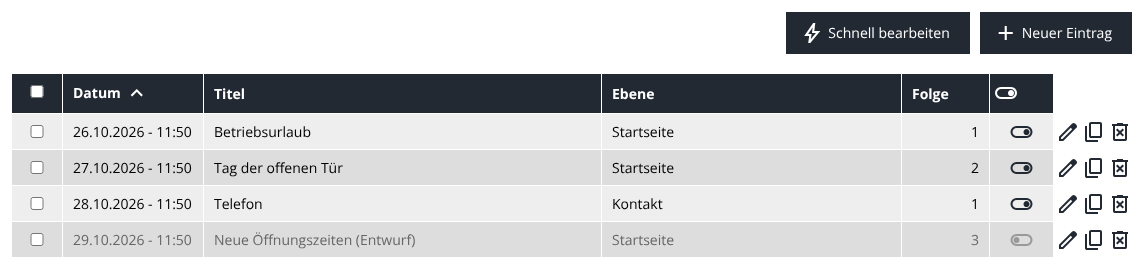
Wie beim Teaser gehört jede Meldung zu einer Seite (Spalte Ebene). Liste, Filter und Schnell bearbeiten funktionieren wie in den ersten Schritten beschrieben.
Eine Meldung anlegen
Klicken Sie auf Neuer Eintrag.
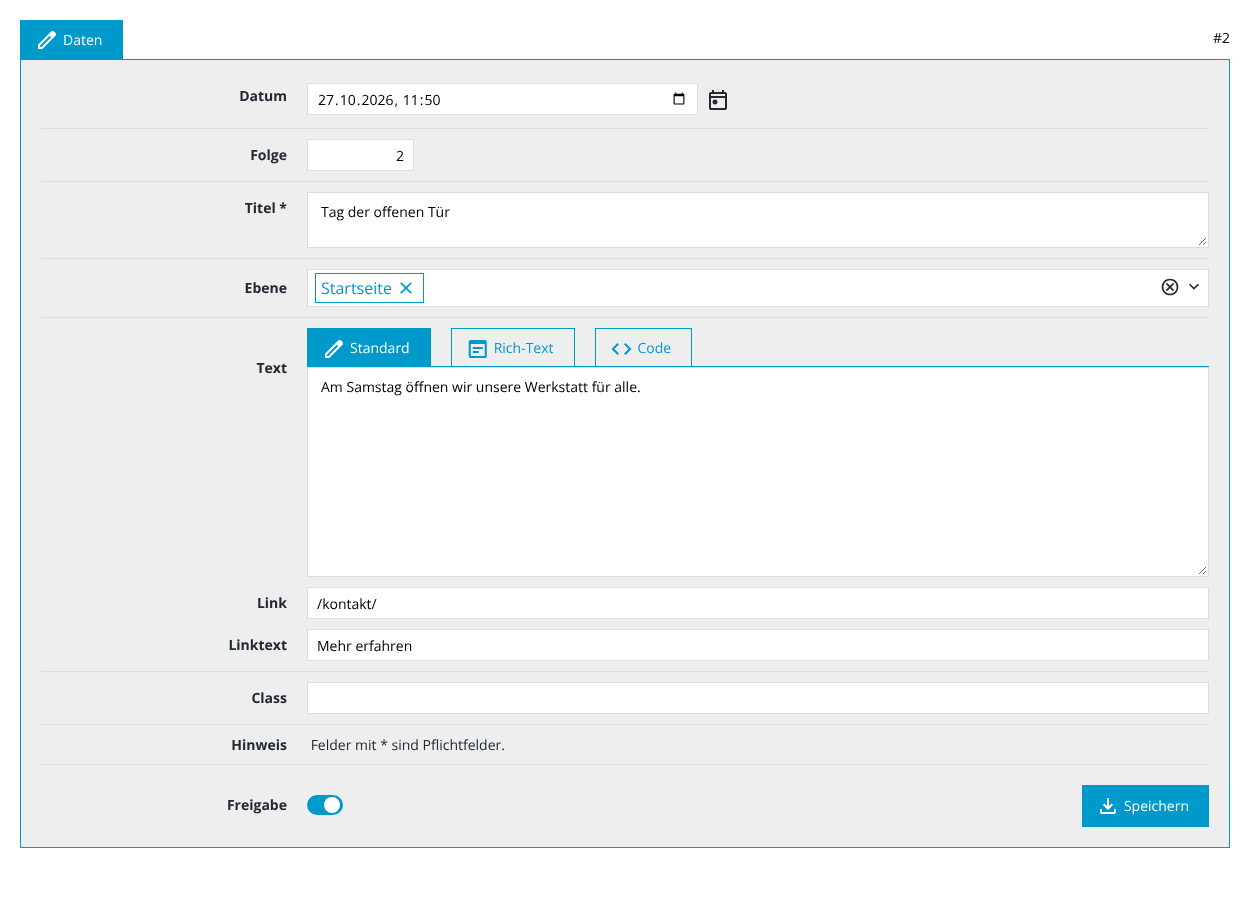
- Titel (Pflichtfeld): ein kurzer Name. Ob er auf der Website erscheint, legt das Design fest.
- Ebene: die Seite, auf der die Meldung erscheint. Je nach Einstellung Ihrer Website auch mehrere Seiten.
- Text: die Meldung selbst. Ein, höchstens zwei Sätze, damit sie auch auf dem Handy lesbar bleibt.
- Link und Linktext: optional, etwa zur Seite mit den Details.
- Folge: die Reihenfolge, wenn eine Seite mehrere Meldungen hat.
Bilder gibt es beim Ticker nicht.
Wo die Meldungen erscheinen
Meist ist der Ticker fest im Layout eingebaut, zum Beispiel direkt unter dem Teaser. Er zeigt dann die freigegebenen Meldungen der Seite, die gerade aufgerufen ist. Sie müssen nichts weiter tun.
Manche Websites binden den Ticker stattdessen über ein Inhaltselement mit Platzhalter ein, wie beim Slider:
[TICKER]zeigt die Meldungen der Seite, auf der das Element steht.[TICKER=2]oder[TICKER=2,3]zeigt genau diese Meldungen, egal welcher Seite sie zugeordnet sind. Die Nummer steht oben rechts im Bearbeitungsfenster.
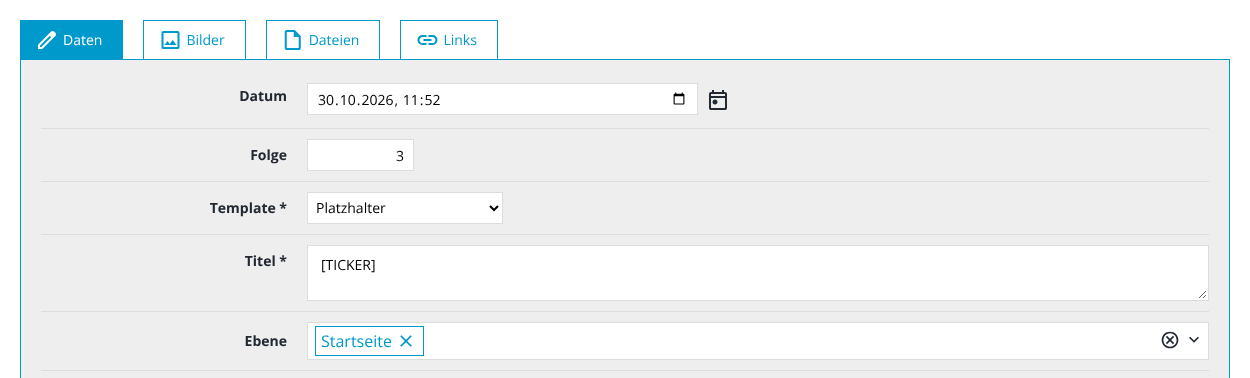
Welcher Weg auf Ihrer Website gilt, weiß Ihre Agentur.
Tipps
- Unterseiten: Eine Meldung erscheint nur auf der Seite, der sie zugeordnet ist, nicht auf deren Unterseiten.
- Wiederkehrende Hinweise: Nehmen Sie einer Meldung wie „Betriebsurlaub“ nach dem Urlaub die Freigabe weg, statt sie zu löschen. Im nächsten Jahr ändern Sie nur das Datum im Text und geben sie wieder frei.
- Eine Veröffentlichung zu einem festen Zeitpunkt gibt es nicht. Freigeben und Freigabe wegnehmen tun Sie selbst.