
Verwaltung
Einstellungen und Benutzer
Unter Einstellungen verwalten Administratoren die Backend-Konten: wer sich anmelden darf und was er sehen und ändern kann. Das eigene Konto erreicht jeder über seinen Namen in der Kopfleiste. Dazu kommen die Grundeinstellungen der Installation wie Absender der Backend-Mails und Wartungsmodus.
Ihr eigenes Konto
Klicken Sie oben rechts auf Ihren Namen neben Angemeldet als. Es öffnet sich das Fenster Ihres Kontos.
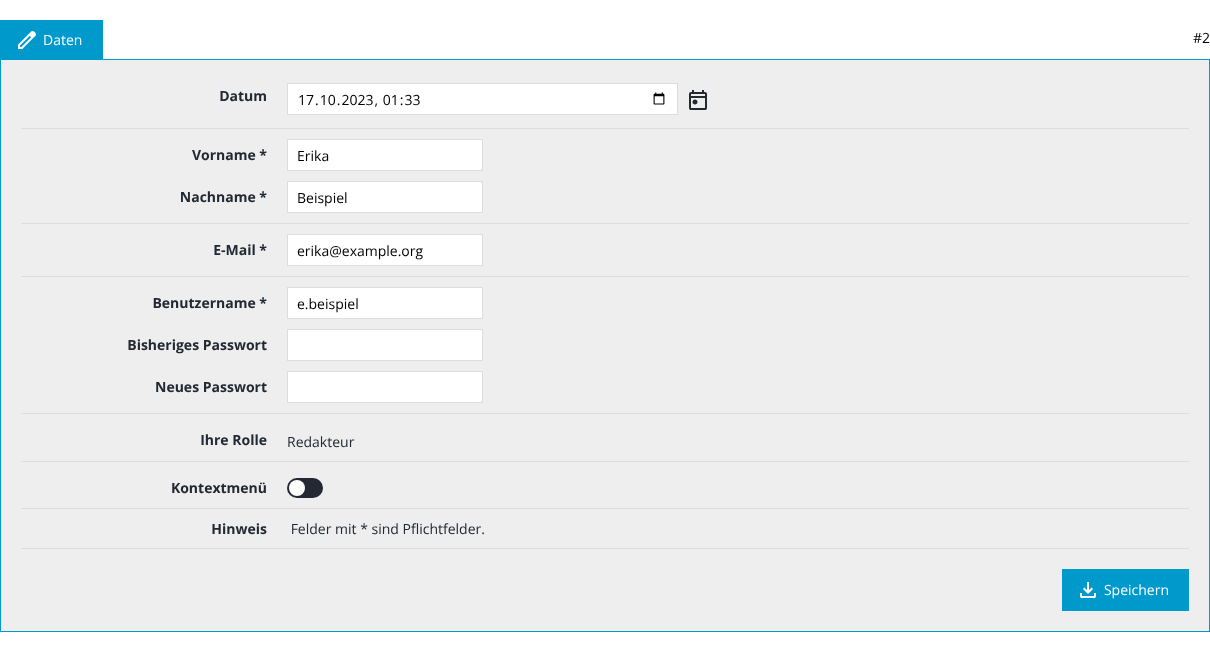
- Vorname und Nachname erscheinen in der Kopfleiste.
- E-Mail: An diese Adresse geht der Link, wenn Sie Ihr Passwort vergessen haben. Halten Sie sie aktuell.
- Benutzername: damit melden Sie sich an. Ändern Sie ihn, gilt der neue ab der nächsten Anmeldung.
- Ihre Rolle: Sind Sie kein Administrator, steht hier Ihre Rolle als Text, etwa „Redakteur“, und der Schalter Freigabe fehlt. Beides ändert nur ein Administrator. Administratoren sehen stattdessen die Schalter der Rollen.
Passwort ändern
- Tragen Sie unter Bisheriges Passwort Ihr jetziges Passwort ein.
- Tragen Sie unter Neues Passwort das neue Passwort ein.
- Klicken Sie auf Speichern.
Stimmt das bisherige Passwort nicht, bleibt alles beim Alten und das Fenster meldet einen Fehler. Mit dem neuen Passwort werden Sie auf anderen Geräten abgemeldet. Wollen Sie nur Ihren Namen ändern, lassen Sie beide Passwortfelder leer.
Für jedes Passwort im Backend gilt dieselbe Regel wie beim Zurücksetzen: mindestens 10 Zeichen, bei weniger als 16 Zeichen mindestens zwei Zeichenarten, etwa Buchstaben und Ziffern. Ab 16 Zeichen reicht die Länge. Ein Passwort, das die Regel nicht erfüllt, lehnt das Fenster mit einer Meldung ab. Gut zu merken und sicher ist ein langer Satz aus mehreren Wörtern.
Rollen
Jedes Konto hat eine von drei Rollen:
- Administrator: sieht und ändert alles, auch die Labels und Optionen der Module, die Benutzer und die Modulverwaltung (Zahnrad in der Kopfleiste).
- Redakteur: pflegt Inhalte. Er sieht die Module, die Ihre Agentur für Redakteure freigegeben hat, und kann dort anlegen, ändern und löschen. Labels und Optionen der Module und die Benutzer sieht er nicht.
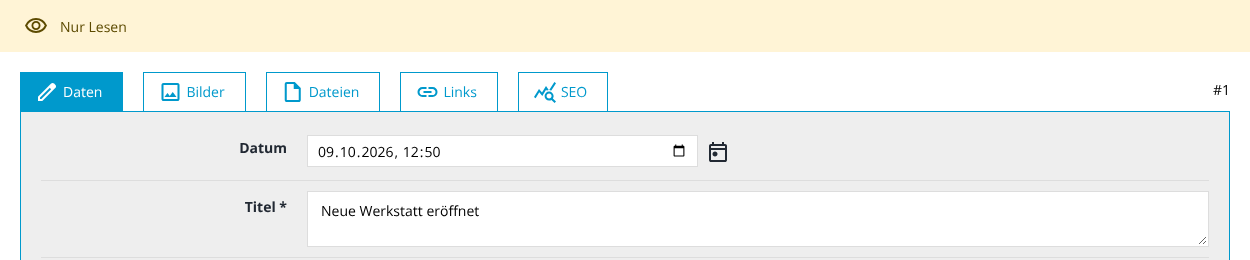
- Betrachter: sieht die für Betrachter freigegebenen Module, kann filtern und exportieren, aber nichts ändern. Schaltflächen zum Anlegen, Kopieren und Löschen fehlen, ein Fenster zeigt oben „Nur Lesen“.
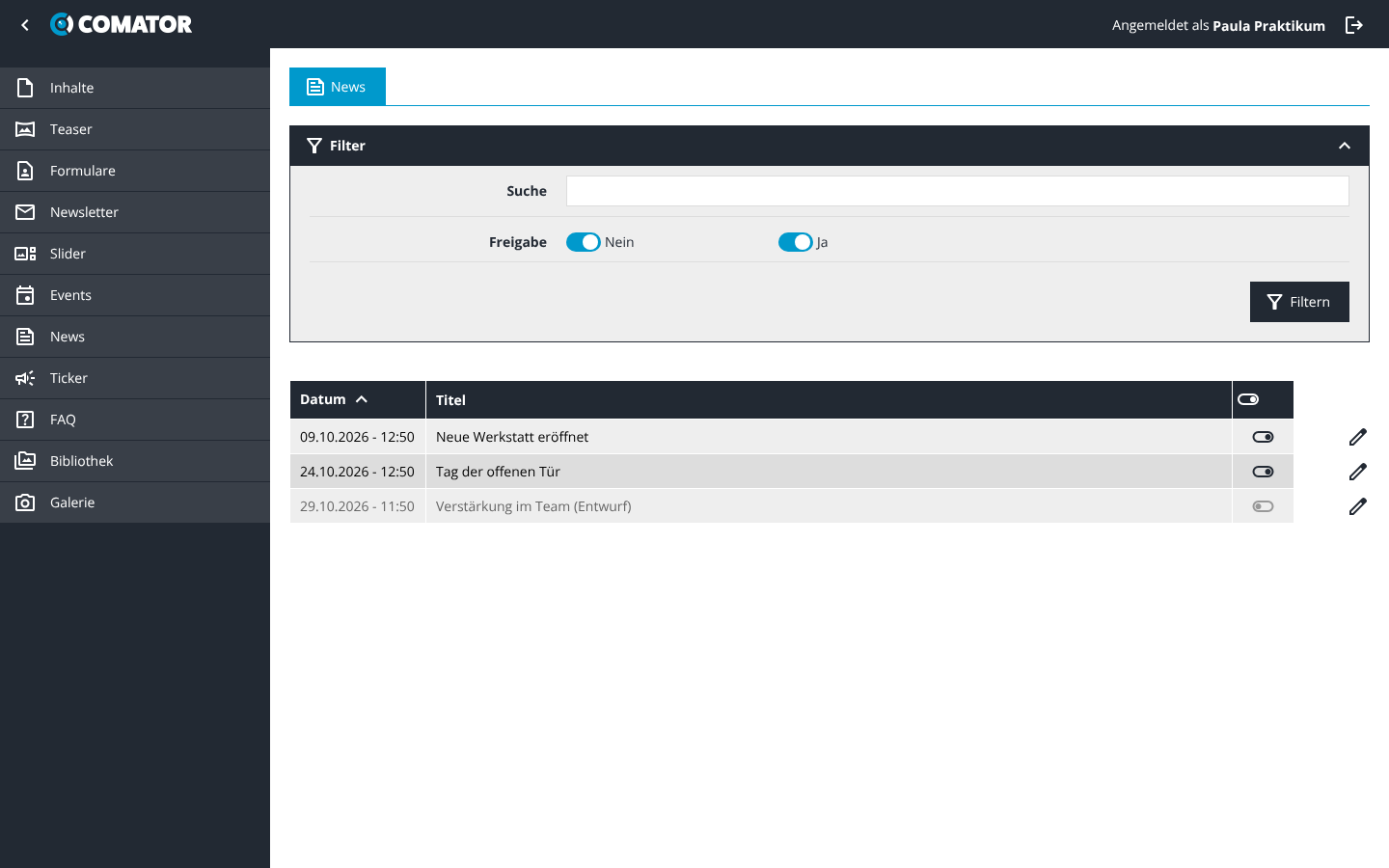
Welche Module eine Rolle sieht, legt Ihre Agentur in der Modulverwaltung fest. In der Grundeinstellung sehen Redakteure alle Inhaltsmodule und die Texte der Website, Betrachter die Inhaltsmodule ohne Texte der Website, die Einstellungen nur Administratoren.
Vergeben Sie die Rolle, die für die Aufgabe reicht. Wer nur Inhalte pflegt, braucht kein Administratorkonto. Die Schalter lassen sich kombinieren, die Rechte addieren sich dann. Schalten Sie trotzdem nur einen ein, das ist übersichtlicher.
Benutzer verwalten
Administratoren finden unter Einstellungen im Reiter Benutzer alle Konten.
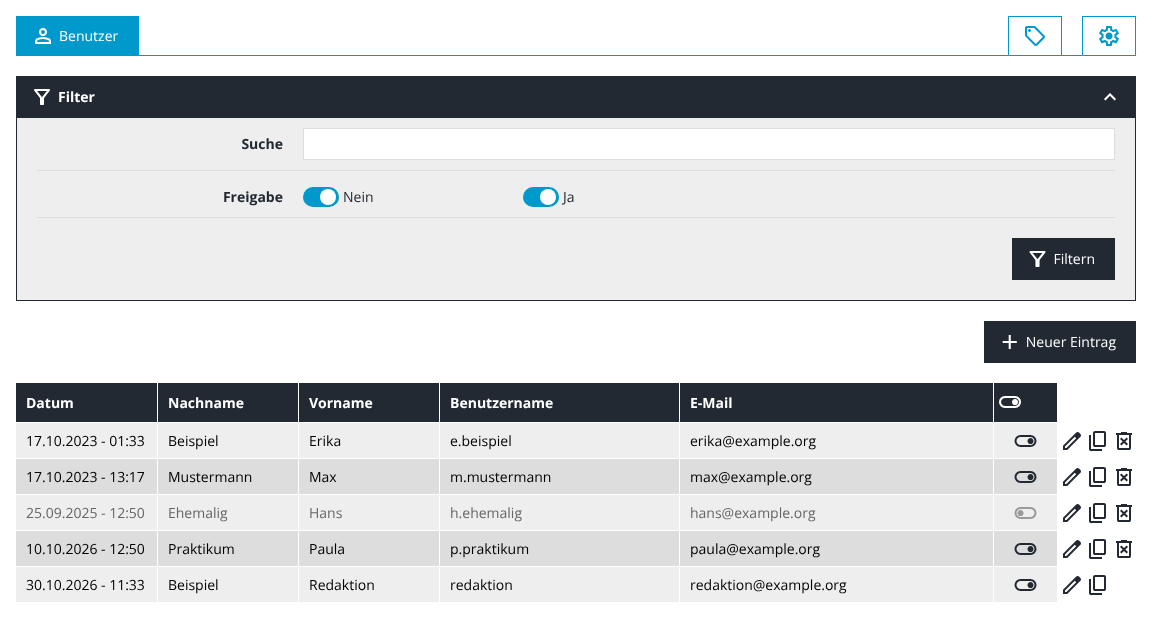
Grau ist ein Konto ohne Freigabe: Es kann sich nicht anmelden. Beim eigenen Konto fehlt der Papierkorb, siehe Konten sperren statt löschen. Filter und Suche funktionieren wie in den ersten Schritten beschrieben.
Ein Konto anlegen
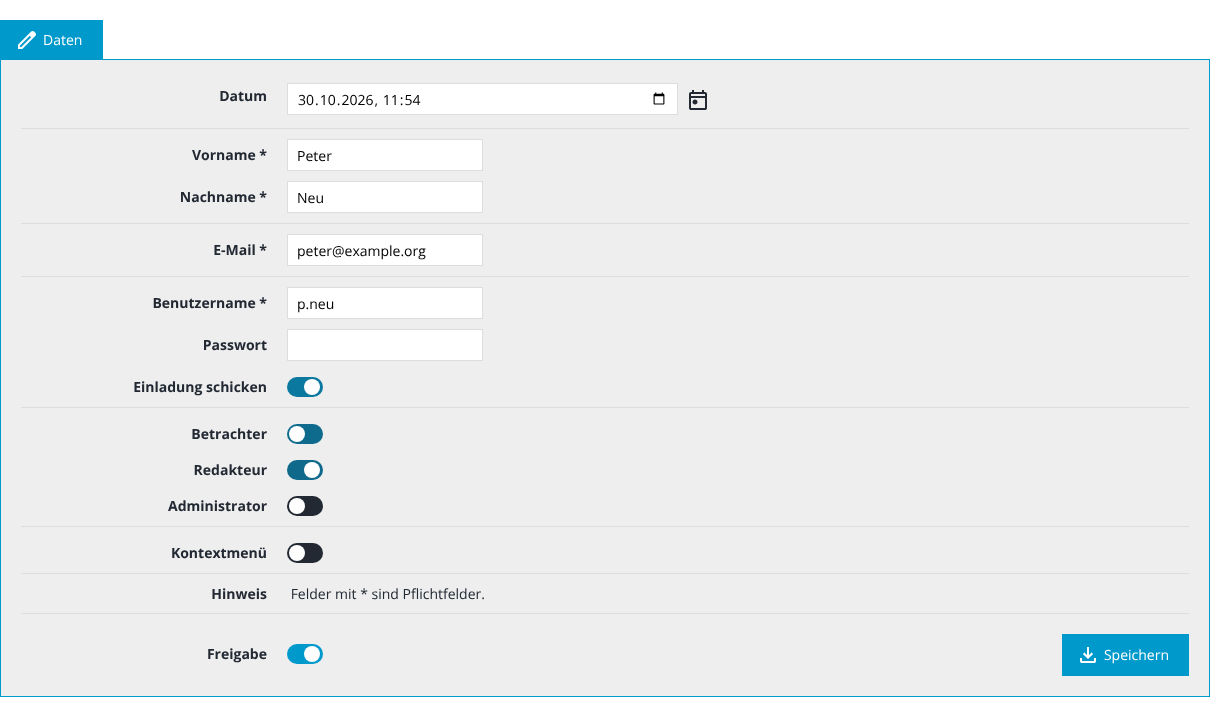
- Klicken Sie auf Neuer Eintrag.
- Tragen Sie Vorname, Nachname, die E-Mail-Adresse der Person und einen Benutzernamen ein, etwa
p.praktikum. - Schalten Sie Einladung schicken ein und lassen Sie das Feld Passwort leer. Oder tragen Sie ein Startpasswort ein, das der Passwortregel entspricht. Eines von beiden muss sein, sonst meldet das Fenster „Bitte alle Pflichtfelder ausfüllen!“
- Wählen Sie die Rolle. Neue Konten sind als Betrachter vorbelegt.
- Kontextmenü: das Menü per Rechtsklick in den Listen, siehe eigenes Konto. Schalten Sie es für ein anderes Konto um, gilt es dort ab der nächsten Anmeldung.
- Klicken Sie auf Speichern.
Mit der Einladung bekommt die Person eine E-Mail mit ihrem Benutzernamen und einem Link, über den sie selbst ihr Passwort festlegt. Der Link ist 3 Tage gültig und nur einmal nutzbar. Das ist der sicherere Weg, denn außer ihr kennt niemand das Passwort. Absender der Mail ist die Adresse aus den Optionen. Konnte die Mail nicht verschickt werden, ist das Konto trotzdem gespeichert, und das Fenster meldet oben, dass die Einladung nicht verschickt wurde.
Solange ein Konto noch kein Passwort hat, steht beim Bearbeiten am Feld „Dieses Konto hat noch kein Passwort.“ Darunter schickt der Schalter Einladung erneut schicken beim Speichern einen neuen Link, etwa wenn der erste abgelaufen ist oder die Adresse falsch war.
Vergeben Sie ein Startpasswort, geben Sie Benutzernamen und Passwort auf getrenntem Weg weiter, etwa den Namen per E-Mail und das Passwort telefonisch, und bitten Sie die Person, das Passwort im eigenen Konto zu ändern. Auch ein Konto, das Sie über das Kopie-Symbol anlegen, braucht ein eigenes Passwort oder die Einladung.
Beim Bearbeiten eines Kontos ist das Passwortfeld leer. Lassen Sie es leer, bleibt das Passwort, wie es ist. Tragen Sie ein neues ein, gilt die Passwortregel, und die Person wird auf ihren Geräten abgemeldet.
Eine geänderte Rolle gilt sofort, auch wenn die Person gerade angemeldet ist. Schalten Sie bei einem Konto alle Rollen ab, endet seine Sitzung beim nächsten Klick.
Konten sperren statt löschen
Verlässt jemand das Team, schalten Sie die Freigabe seines Kontos aus, in der Liste oder im Fenster. Ist die Person gerade angemeldet, wird sie beim nächsten Klick abgemeldet. Das Konto bleibt erhalten, und im Protokoll, in dem das Backend festhält, wer wann was getan hat, steht weiter sein Benutzername. Nach dem Löschen stehen dort nur noch Striche. Das Protokoll sieht nur Ihre Agentur.
Setzen Sie für jede Person ein eigenes Konto auf. Ein gemeinsames Konto für mehrere Personen lässt sich nicht gezielt sperren, und das Protokoll zeigt nicht, wer es war.
Zwei Konten sind geschützt:
- Ihr eigenes Konto lässt sich weder löschen noch abschalten. In der Liste fehlt dort der Papierkorb. Versuchen Sie es über den Schalter oder die Mehrfachauswahl, meldet das Backend „Fehler“.
- Der letzte aktive Administrator bleibt erhalten. Im Fenster, über den Schalter, den Papierkorb und die Mehrfachauswahl lässt er sich nicht abschalten oder löschen, und im Fenster bleiben ihm die Rechte. Das Backend meldet dann „Fehler“.
Legen Sie trotzdem zwei Administratorkonten an, zum Beispiel eines für Ihre Agentur. Dann kann jemand einspringen, wenn ein Administrator nicht erreichbar ist.
Anmeldesperre
Viele fehlgeschlagene Anmeldungen hintereinander können ein Hinweis auf einen Angriff sein. Das Backend sperrt die Anmeldung für 15 Minuten nach fünf Fehlversuchen mit demselben Benutzernamen vom selben Anschluss, nach 30 Fehlversuchen von einem Anschluss mit beliebigen Namen und nach 50 Fehlversuchen mit einem Benutzernamen von allen Anschlüssen zusammen. Wer von woanders falsche Passwörter probiert, sperrt so nicht gleich das Konto für alle. Setzt die Person ihr Passwort zurück, ist die Sperre für ihren Benutzernamen aufgehoben. Werden Konten häufiger gesperrt, sprechen Sie mit Ihrer Agentur.
Optionen und Labels
Etikett und Zahnrad im Modul Einstellungen enthalten die Grundeinstellungen der ganzen Installation: Seitenname, Standard-Meta-Titel und Meta-Beschreibung, Favicon und das Logo der Website (im Backend steht immer das Comator-Logo), Wasserzeichen für Bilder, die Sprachen (das Zahnrad daneben öffnet das Fenster „Sprachen“), die Startseite der Website, die Zeiträume der Datumsfilter und die Beschriftungen des Backends. Die Optionen stehen in Gruppen untereinander, von Allgemein und Suchmaschinen über Logo und Favicon, Wartungsmodus und Mailversand, Protokoll und Cron bis Wasserzeichen, mehr dazu unter Die Einstellungsseite eines Moduls. Das richtet Ihre Agentur ein. Ändern Sie dort nur etwas nach Absprache mit ihr, siehe Labels und Optionen der Module.
Hauptadresse
In der Gruppe Suchmaschinen stehen zwei Einstellungen zur Adresse der Website:
- Hauptadresse: die Adresse, unter der die Website zu finden sein soll, nur der Name ohne
https://und ohne Pfad, etwawww.ihre-website.de. Daraus bildet Comator die Adressen für Suchmaschinen (kanonische Adresse), die Sitemap und die Links in E-Mails, egal über welche Adresse die Seite gerade aufgerufen wurde. Ist das Feld leer, nimmt Comator wie bisher die aufgerufene Adresse. Bei bestehenden Websites hat das Update die Adresse mitwww.eingetragen, wenn das eindeutig war, sonst ist das Feld leer. - Auf Hauptadresse umleiten (Standard: aus): Wer die Website über eine andere Adresse aufruft, etwa ohne
www., über eine weitere Domain oder eine alte Testadresse, landet dauerhaft auf der Hauptadresse. Das Backend unter/comator/wird nie umgeleitet. Einschalten lässt sich das nur, wenn die Hauptadresse wirklich diese Website ausliefert. Sonst bleibt es aus, gespeichert wird nichts, und oben erscheint kurz „Daten konnten nicht gespeichert werden.“
Zieht die Website mit dem Umzugs-Assistenten Ihrer Agentur auf eine neue Domain um, trägt Comator dort die neue Adresse selbst ein.
Mailversand und Cron
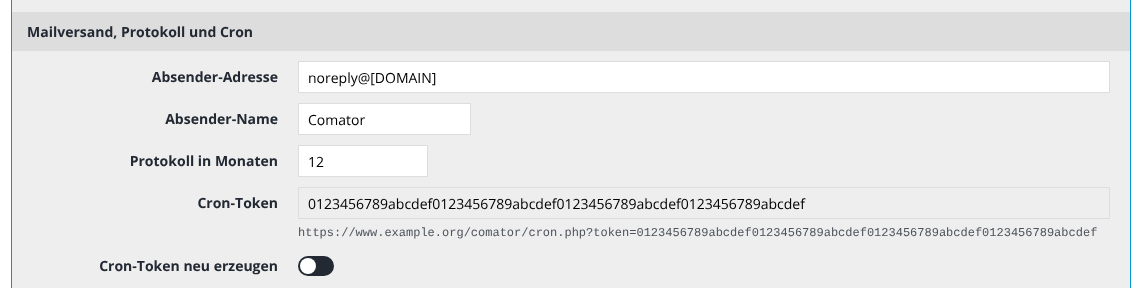
- Absender-Adresse und Absender-Name der Mails aus dem Backend: Von dieser Adresse kommen die Einladungen und die Mails von „Passwort vergessen?“.
[DOMAIN]steht für die Domain der Installation, vorbelegt istnoreply@[DOMAIN]. Eine ungültige Adresse speichert das Fenster nicht und meldet „Fehler“. - Protokoll in Monaten: wie lange das Protokoll des Backends Einträge behält, 1 bis 120 Monate, vorbelegt sind 12. Das Protokoll selbst sieht nur Ihre Agentur.
- Cron-Token: Teil der Adresse, die das Hosting regelmäßig aufruft, damit zeitgesteuerte Aufgaben laufen, etwa der Versand des Newsletters. Das Feld ist schreibgeschützt, die vollständige Adresse steht darunter.
- Cron-Token neu erzeugen: Beim Speichern entsteht ein neuer Token, der alte gilt nicht mehr. Danach müssen die Cronjobs beim Hosting auf die neue Adresse umgestellt werden, sonst laufen sie nicht mehr. Erneuern Sie den Token deshalb nur zusammen mit Ihrer Agentur, etwa wenn die Adresse in falsche Hände geraten ist.
Wartungsmodus
Im Wartungsmodus sehen Besucher statt der Website eine Wartungsseite. Das Backend, die Cronjobs und die Rückmeldungen der Zahlungsanbieter laufen weiter. Die Gruppe für den Wartungsmodus in den Optionen sehen nur Administratoren.
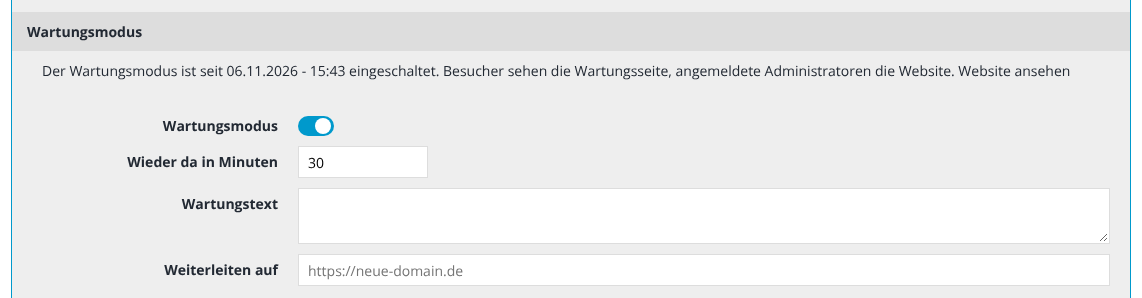
- Wartungsmodus: an oder aus, danach Speichern. Ist er an, steht oben in der Gruppe, seit wann. Mit Website ansehen sehen angemeldete Administratoren die Website wie gewohnt, alle anderen die Wartungsseite.
- Wieder da in Minuten: 1 bis 1440. Die Angabe geht an Suchmaschinen und Browser, damit sie später wiederkommen.
- Wartungstext: der Text auf der Wartungsseite. Leer steht dort „Wir arbeiten gerade an der Website und sind gleich wieder da.“ Hat das Design eine eigene Wartungsseite, entscheidet es selbst, ob es den Text zeigt.
- Weiterleiten auf: eine andere Adresse, etwa nach einem Umzug der Website. Bei eingeschaltetem Wartungsmodus kommen Besucher dann dauerhaft dorthin statt auf die Wartungsseite, der Pfad bleibt erhalten. Browser merken sich das bis zu einem Tag. Eine Adresse dieser Website lehnt das Feld ab.
Bezahlt ein Kunde gerade, während Sie den Wartungsmodus einschalten, sieht er nach der Rückkehr vom Zahlungsanbieter die Wartungsseite. Die Zahlung selbst kommt trotzdem an, weil der Anbieter sie direkt an den Shop meldet.