
Shop
DHL-Versand
Mit dem Modul DHL geben Sie offene Bestellungen an DHL: als CSV-Datei für das DHL-Geschäftskundenportal oder direkt über die DHL-Schnittstelle, die Labels und Sendungsnummern zurückliefert. Welcher Weg passt, hängt von Ihrer Vereinbarung mit DHL ab.
Das Modul ist eine Ergänzung zum Shop und braucht das Modul Bestellungen. Ihre Agentur installiert es bei Bedarf. Es steht im Menü unter DHL. Der Menüpunkt DHL ist der Versand, die Konfiguration steht in den Einstellungen des Moduls unter dem Zahnrad oben rechts; sie sehen nur Administratoren.
Bestellungen an DHL geben
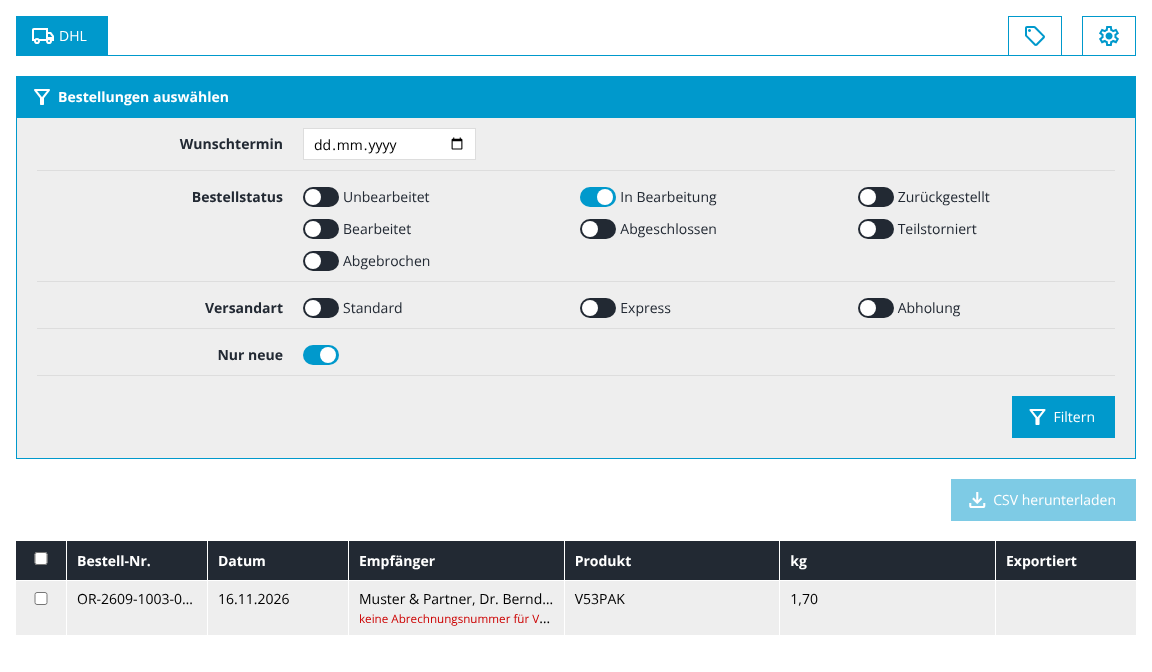
- Wählen Sie unter Bestellungen auswählen, welche Bestellungen infrage kommen: Wunschtermin, Status, Versandart und Nur neue (Standard an, nur noch nicht exportierte). Vorbelegt sind Status und Versandarten aus den Einstellungen. Klicken Sie auf Filtern.
- Die Vorschau zeigt je Bestellung den Empfänger, das DHL-Produkt und das Gewicht. Rot darunter stehen Hinweise, etwa „keine Abrechnungsnummer für V53PAK“, „Hausnummer fehlt“, „Land unbekannt“ oder „Artikel ohne Gewicht“. Bestellungen mit Hinweis und schon exportierte sind nicht angehakt. Korrigieren Sie zuerst die Bestellung oder die Einstellungen.
- Setzen oder entfernen Sie die Häkchen. Das Häkchen im Tabellenkopf wählt alle. Solange keine Bestellung angehakt ist, ist die Schaltfläche zum Herunterladen ausgegraut; geht es trotzdem ohne Auswahl los, bleibt die Seite stehen und meldet oben kurz „Fehler“.
- Klicken Sie auf CSV herunterladen und laden Sie die Datei im DHL-Geschäftskundenportal hoch. Beim Weg „Schnittstelle“ heißt die Schaltfläche Sendungen bei DHL anlegen, siehe unten.
Jede Bestellung, die an DHL ging, ist danach in der Spalte Exportiert und in der Bestellung unter Exportiert vermerkt und erscheint mit Nur neue nicht mehr. Das Gewicht berechnet das Modul aus den Artikeln, dazu kommt das Gewicht der Verpackung aus den Einstellungen.
Die Sendungsnummern aus dem Portal holen Sie mit der Datei, die das Portal anbietet, über Sendungsnummern importieren in die Bestellungen. Auf Wunsch setzt der Import den Versandstatus und schickt die Versandmitteilung.
Über die Schnittstelle
Steht in den Einstellungen unter Weg „Schnittstelle“, legt Sendungen bei DHL anlegen die angehakten Bestellungen direkt bei DHL an. Im Testbetrieb (Sandbox) steht „(Sandbox)“ an der Schaltfläche. Danach zeigt das Ergebnis je Bestellung die Sendungsnummer mit einem Link zum Label oder die Fehlermeldung von DHL. Bei mehreren Sendungen laden Sie mit Alle Labels (ZIP) alle Labels auf einmal. Die Sendungsnummer steht danach in der Bestellung, mit Herkunft „Schnittstelle“.
Für die Schnittstelle brauchen Sie einen Systembenutzer im DHL-Geschäftskundenportal und eine App bei DHL für Entwickler (API-Key). Testen Sie zuerst in der Sandbox und gleichen Sie die Produkte und Abrechnungsnummern mit Ihrem DHL-Vertrag ab. Das richtet Ihre Agentur mit Ihnen ein.
Sendungsverfolgung
Auf Wunsch fragt der Shop bei DHL ab, ob die Pakete versendeter Bestellungen angekommen sind. Meldet DHL alle Pakete einer Bestellung als zugestellt, setzt er den Versandstatus auf „Zugestellt“, und in der Bestellung steht hinter der Sendungsnummer „zugestellt“ mit dem Datum, siehe Bestellungen. Der Kunde bekommt dabei keine E-Mail.

- Zustellung abfragen schaltet die Abfrage ein. Abgefragt wird über den Cronjob der Installation, je Paket höchstens alle 4 Stunden und nur bis 30 Tage nach dem Versand.
- API-Key Tracking: Bleibt das Feld leer, gilt der API-Key der Schnittstelle. Für den Key braucht es eine App auf
developer.dhl.commit der API „Shipment Tracking – Unified“. - Abfragen je Tag: höchstens so viele Abfragen am Tag, Vorgabe 200. Mit dem Standardzugang erlaubt DHL 250 Abfragen am Tag und eine je Sekunde.
Abgefragt werden nur DHL-Pakete von Bestellungen mit dem Versandstatus „Versendet“ oder „Teilversendet“. „Zugestellt“ wird nur eine versendete Bestellung. Die Sendungsverfolgung funktioniert auch beim Weg „CSV-Datei“, wenn Sie einen API-Key haben. Einrichten lassen Sie sie am besten von Ihrer Agentur.
Konfiguration
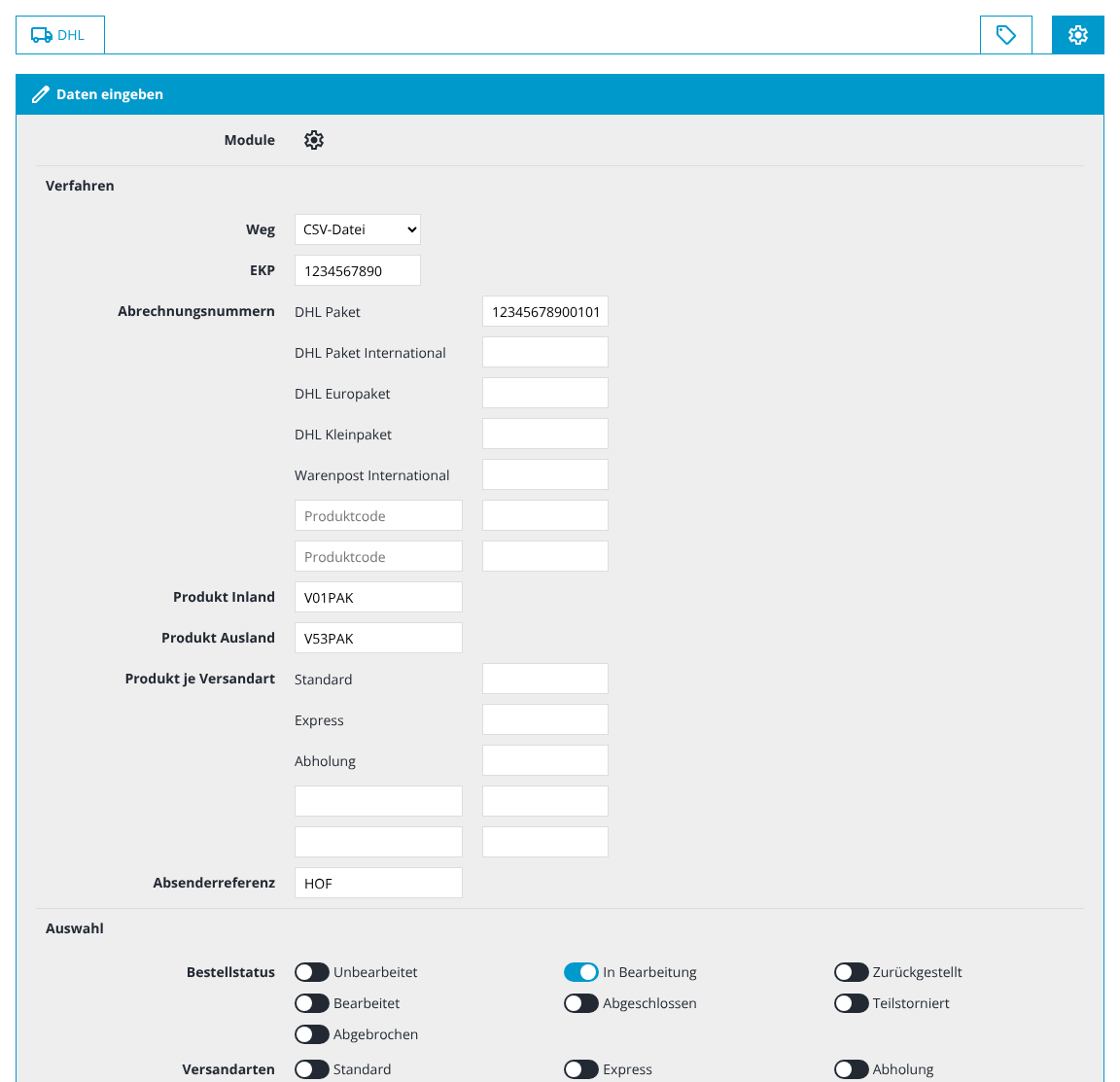
- Verfahren: Weg: eine CSV-Datei für den Import im DHL-Geschäftskundenportal oder direkt die DHL-Schnittstelle, je nach Vereinbarung mit DHL. Dazu Ihre EKP (Kundennummer bei DHL, 10 Ziffern), je DHL-Produkt unter Abrechnungsnummern die Abrechnungsnummer (14 Ziffern laut Vertrag: EKP, Verfahren und Teilnahme), das Produkt Inland und Produkt Ausland, auf Wunsch unter Produkt je Versandart ein eigenes Produkt je Versandart, das Inland und Ausland für diese Versandart ersetzt, und eine Absenderreferenz, etwa ein Kürzel Ihres Shops (in der Spaltenvorlage
[REFERENCE]). - Auswahl: welche Bestellstatus und Versandarten die Exportseite vorbelegt. Keine Versandart gewählt heißt alle.
- Daten: ob die E-Mail des Empfängers an DHL geht (E-Mail an DHL, nur, wenn Ihre Datenschutzerklärung die Weitergabe für die Paketankündigung abdeckt), wann die Telefonnummer mitgeht (Telefon an DHL), das Gewicht der Verpackung und ob auf ganze Kilogramm aufgerundet wird (Gewicht aufrunden).
- CSV-Datei: die Spaltenvorlage mit Spaltenname, Platzhalter wie
[NAME1],[STREET]oder[WEIGHT]und Höchstlänge, dazu Kopfzeile, Trennzeichen, Anführungszeichen und Zeichensatz. Die Vorlage entspricht dem früheren Shop-Export, ändern Sie sie nur mit Ihrer Agentur. - Schnittstelle: GKP-Benutzer und GKP-Passwort des Systembenutzers aus dem DHL-Geschäftskundenportal, API-Key und API-Secret einer App auf
developer.dhl.com, Sandbox für den Testbetrieb, die Sendungsreferenz auf dem Label (8 bis 35 Zeichen) und das Labelformat. Ohne API-Secret meldet sich der Shop per Basic Auth an; diese Anmeldung läuft bei DHL aus. - Sendungsverfolgung: siehe oben.
Die Absenderanschrift kommt aus den Optionen der Bestellungen (Gruppe Versand, Felder Firma bis Telefon). Export und Import der Konfiguration stehen ebenfalls in den Einstellungen, siehe Konfiguration übertragen. Zugangsdaten gehen dabei nicht mit.