
Website pflegen
Teaser
Der Teaser ist die Bühne oben auf einer Seite: meist ein großes Bild über die volle Breite, oft mehrere, die nacheinander durchlaufen, bei Bedarf mit Überschrift, kurzem Text und Link.
Wo der Teaser steht, wie er aussieht und ob die Bilder automatisch wechseln, legt das Design Ihrer Website fest. Im Backend pflegen Sie nur Bilder, Texte und die Zuordnung zu den Seiten.
Die Liste
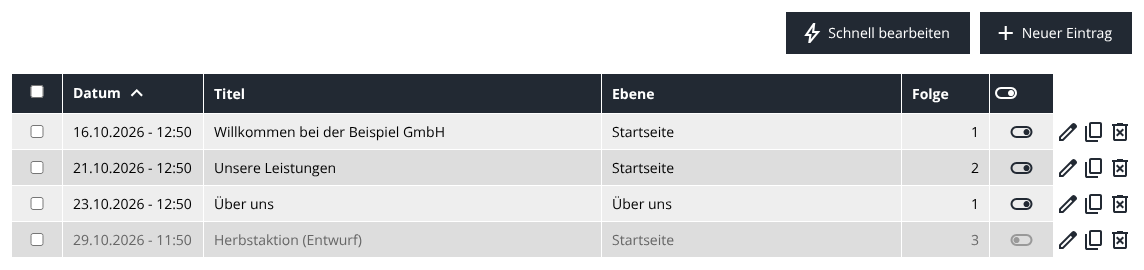
Die Spalte Ebene zeigt, auf welcher Seite ein Teaser erscheint. Folge bestimmt die Reihenfolge, wenn eine Seite mehrere Teaser hat. Liste, Filter und Schnell bearbeiten funktionieren wie in den ersten Schritten beschrieben.
Einen Teaser anlegen
Klicken Sie auf Neuer Eintrag. Das Fenster hat zwei Reiter, Daten und Bilder.
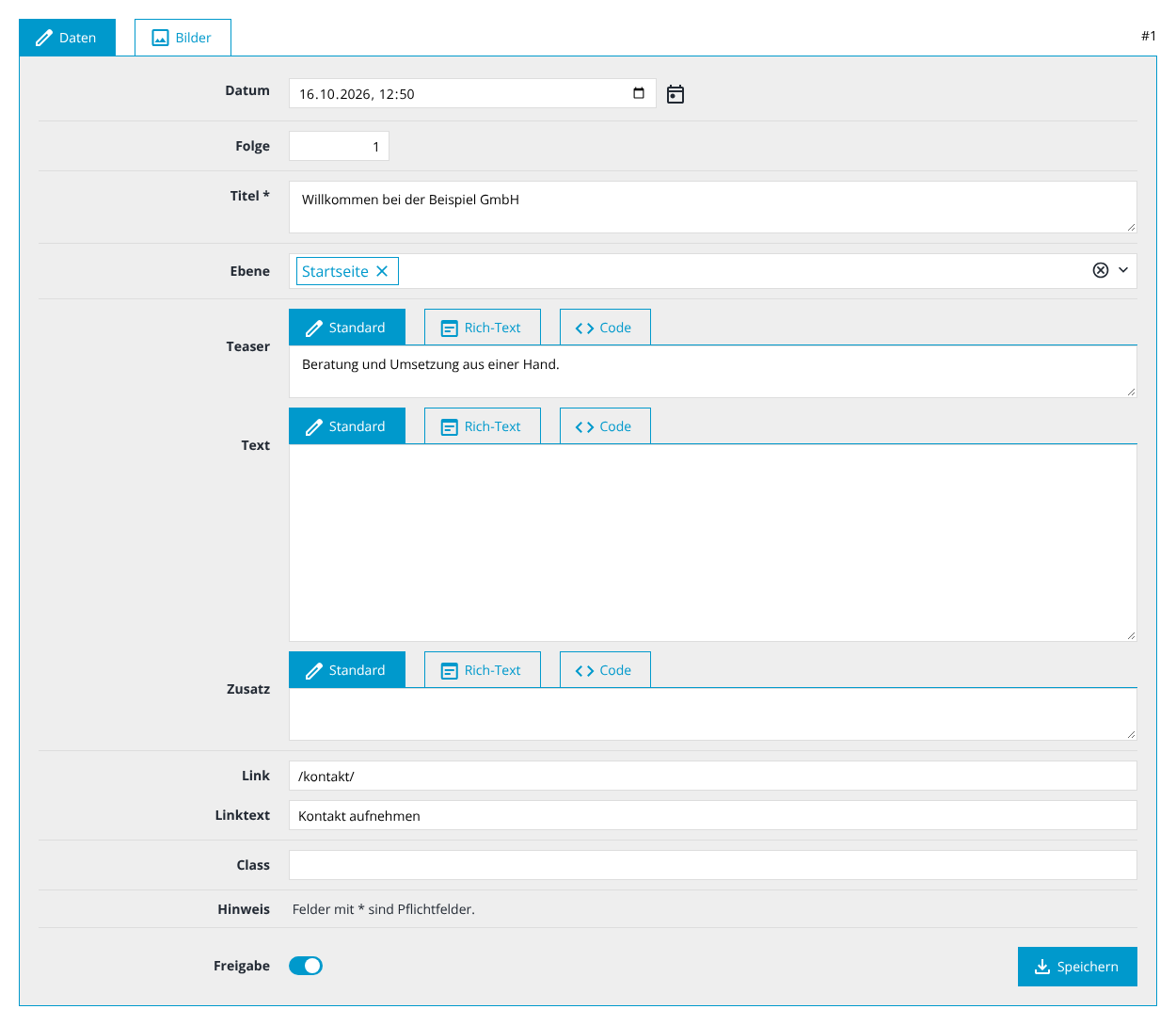
- Titel (Pflichtfeld): die Überschrift. Ob sie auf der Website erscheint, legt das Design fest. Für die Liste im Backend brauchen Sie sie in jedem Fall.
- Ebene: die Seite, auf der der Teaser erscheint. Zur Auswahl stehen die Seiten aus dem Modul Inhalte. Je nach Einstellung Ihrer Website lässt sich ein Teaser auch mehreren Seiten zuordnen, etwa Impressum und Datenschutz mit demselben Bild.
- Teaser, Text, Zusatz: die Texte auf dem Bild. Halten Sie sie kurz, auf der Bühne ist wenig Platz, vor allem auf dem Handy. Die drei Editor-Modi sind in Seiten und Inhalte erklärt.
- Link und Linktext: zum Beispiel
/kontakt/und „Kontakt aufnehmen“. Für Seiten Ihrer eigenen Website reicht die Adresse ab dem ersten Schrägstrich. - Folge: die Reihenfolge, wenn eine Seite mehrere Teaser hat.
- Class: ein technisches Feld für das Design. Ändern Sie es nur nach Absprache.
Bilder
Im Reiter Bilder laden Sie die Bilder hoch oder wählen sie aus der Bibliothek. Das funktioniert wie bei den Inhaltselementen, siehe Seiten und Inhalte, inklusive der Einstellungen je Bild und des Speicherns am Ende.
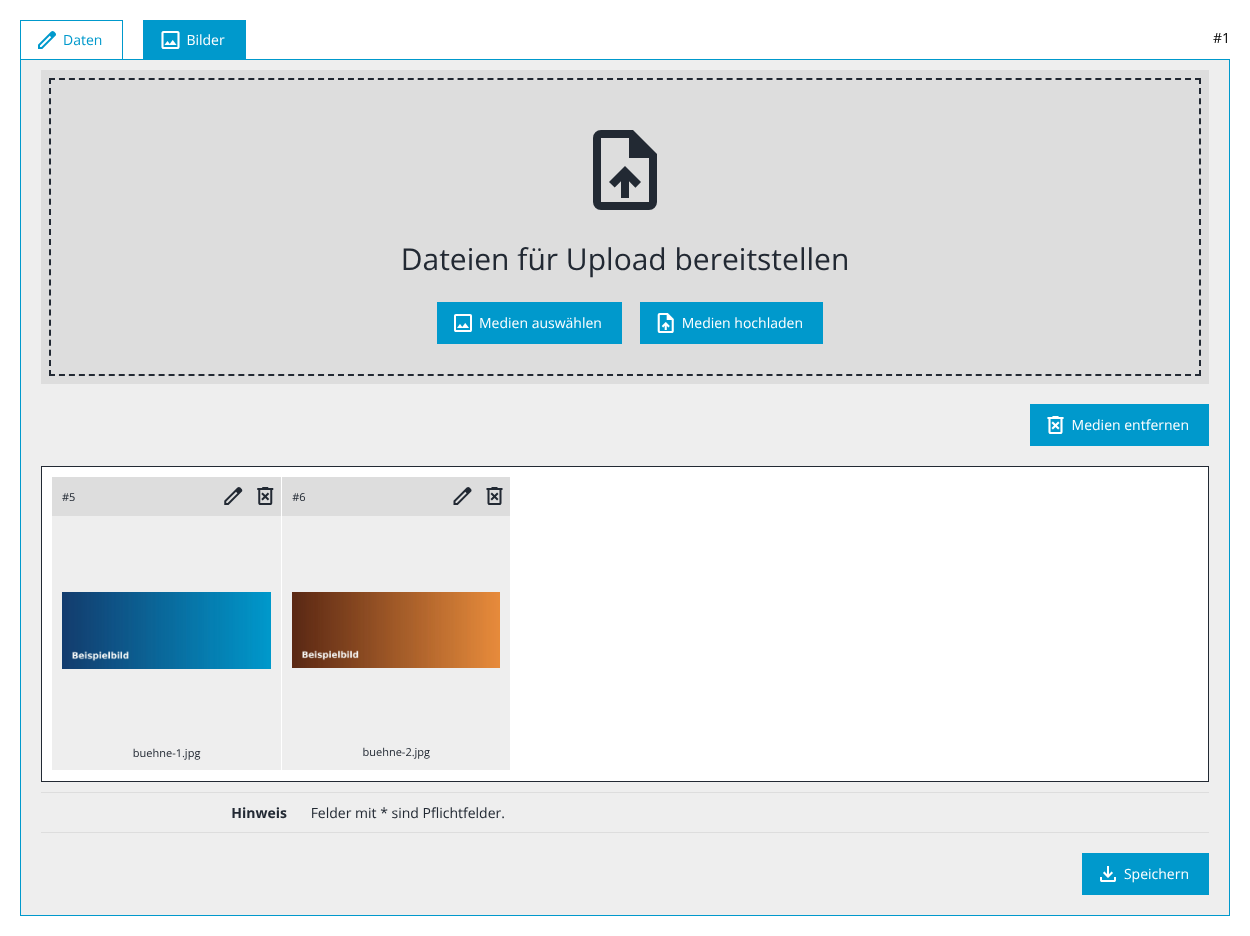
Bilder für die Bühne:
- Nehmen Sie Bilder im Querformat in voller Breite, etwa 1.920 Pixel breit.
- Je nach Bildschirm schneidet das Design oben und unten oder links und rechts etwas ab. Das Wichtigste gehört deshalb in die Bildmitte, und Text im Bild selbst ist ungünstig.
- Tragen Sie einen Alternativtext ein, wenn das Bild etwas aussagt. Ist es reiner Schmuck, lassen Sie ihn leer, siehe Alternativtexte.
Bilder mit oder ohne Text
Für den Aufbau gibt es zwei übliche Wege:
- Nur Bilder: ein Teaser mit mehreren Bildern, die nacheinander durchlaufen. Der Titel dient dann nur der Übersicht im Backend.
- Bilder mit Text: Für jede Aussage legen Sie einen eigenen Teaser mit Titel, Text, Link und Bild an. Die Teaser laufen in der Reihenfolge ihrer Folge-Nummer nacheinander durch.
Welcher Weg zu Ihrer Website passt und ob der Text auf jedem Bild oder nur auf dem ersten steht, hängt vom Design ab. Fragen Sie im Zweifel Ihre Agentur.
Tipps
- Unterseiten: Eine Seite zeigt nur die Teaser, die ihr selbst zugeordnet sind. Eine Unterseite übernimmt den Teaser ihrer übergeordneten Seite nicht von selbst, außer das Design ist so gebaut.
- Aktionen vorbereiten: Legen Sie einen Teaser ohne Freigabe an und geben Sie ihn frei, wenn die Aktion beginnt. Danach nehmen Sie die Freigabe wieder weg, statt den Teaser zu löschen. So ist er im nächsten Jahr schnell wieder da.
- Bilder austauschen: Soll ein Teaser ein anderes Bild zeigen, entfernen Sie im Reiter Bilder das alte und fügen das neue hinzu. Das alte Bild bleibt in der Bibliothek.