
Website pflegen
Seiten und Inhalte
Im Modul Inhalte pflegen Sie die Seiten Ihrer Website und das, was auf ihnen steht: Texte, Bilder, Dateien und Links.
Seiten und Inhaltselemente
Comator unterscheidet zwei Dinge:
- Seiten (im Backend „Ebenen“) bilden den Aufbau der Website. Jede Seite hat eine Adresse und kann in der Navigation erscheinen. Seiten lassen sich verschachteln, zum Beispiel „Beratung“ unter „Leistungen“.
- Inhaltselemente sind die Blöcke auf einer Seite, etwa ein Text mit Bild oder ein Kontaktformular. Eine Seite kann viele Elemente haben. Sie erscheinen in der Reihenfolge ihrer Folge-Nummer.
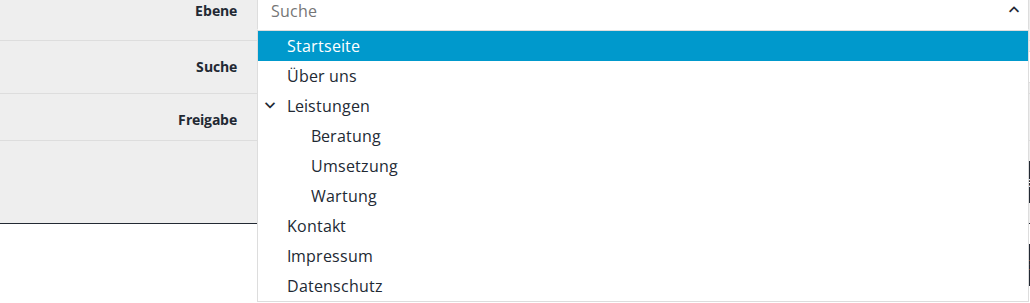
Die Liste im Modul Inhalte zeigt die Inhaltselemente. In der Spalte Ebene sehen Sie, zu welcher Seite ein Element gehört. Um nur die Elemente einer Seite zu sehen, wählen Sie die Seite im Filter bei Ebene aus. Dort sehen Sie auch den Seitenbaum Ihrer Website.
Seiten verwalten
Die Seiten verwalten Sie über das Zahnrad rechts neben dem Filter „Ebene“. Es öffnet ein eigenes Fenster mit allen Seiten. Die Spalte Elternelement zeigt, unter welcher Seite eine Unterseite hängt.
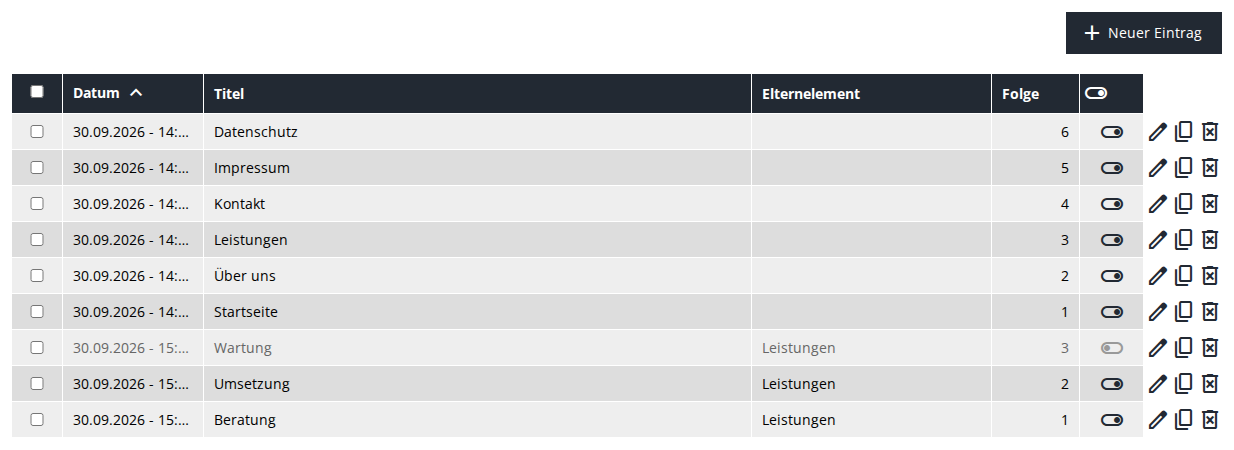
Mit Neuer Eintrag legen Sie eine Seite an, mit dem Stift bearbeiten Sie eine. Das Bearbeitungsfenster hat drei Reiter.
Reiter Daten
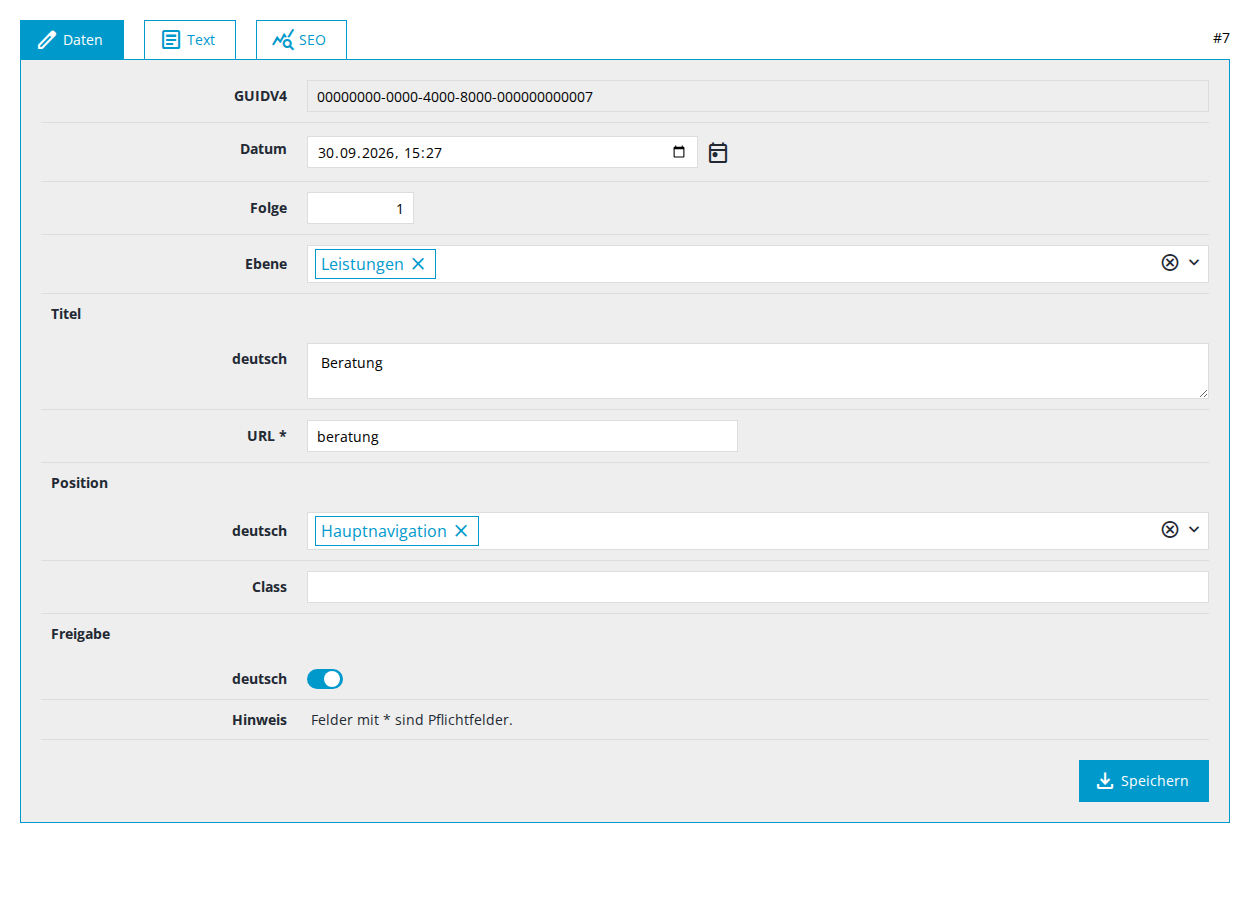
- Ebene: die übergeordnete Seite. Leer lassen für eine Seite auf oberster Ebene.
- Titel: der Name der Seite, so erscheint sie in der Navigation.
- URL: die Adresse der Seite, also der Teil hinter der Domain, zum Beispiel
beratungfür/beratung/. Bleibt das Feld leer, bildet Comator die Adresse beim Speichern aus dem Titel. Umlaute werden umgeschrieben, Leerzeichen und Sonderzeichen werden zu Bindestrichen, alles wird kleingeschrieben: Aus „Über uns“ wirdueber-uns. Gibt es die Adresse schon, hängt Comator eine Zahl an (ueber-uns-1). Die Adresse hängt nicht von der übergeordneten Seite ab. - Position: in welcher Navigation die Seite erscheint, zum Beispiel Hauptnavigation oder Navigation unten für Impressum und Datenschutz. Mehrere Positionen sind möglich. Welche davon Ihre Website tatsächlich anzeigt, legt das Design fest. Eine Seite ohne Position erscheint in keiner Navigation, ist aber über ihre Adresse erreichbar.
- Folge: die Reihenfolge in der Navigation. Kleinere Zahlen stehen weiter vorn.
- Freigabe: Nicht freigegebene Seiten erscheinen nicht in der Navigation, und ihr Inhalt wird auf der Website nicht angezeigt.
- Class ist ein technisches Feld für das Design. Ändern Sie es nur nach Absprache mit Ihrer Agentur.
Hat Ihre Website mehrere Sprachen, stehen Titel, Position und Freigabe einmal je Sprache im Formular.
Reiter Text
Hier stehen Teaser, Text, Zusatz, Link und Linktext der Seite selbst. Ob und wo das Design diese Felder anzeigt, ist je Website verschieden. Den Inhalt einer Seite pflegen Sie meist über die Inhaltselemente, siehe unten.
Reiter SEO
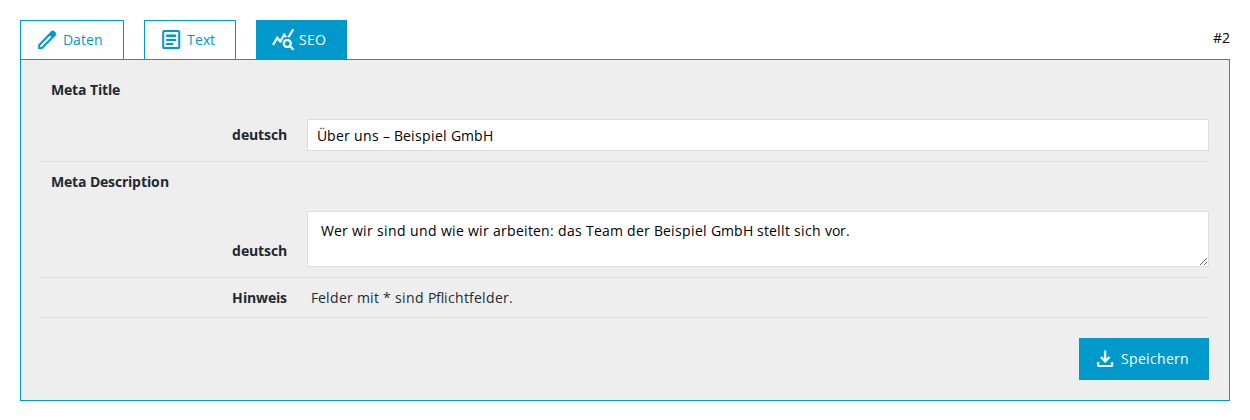
Meta Title und Meta Description sind der Titel und die Kurzbeschreibung, die Suchmaschinen in ihren Ergebnissen anzeigen. Faustregel: Titel kurz und eindeutig, Beschreibung in ein bis zwei Sätzen, was die Besucher auf der Seite finden.
Seiten löschen
Beim Löschen einer Seite bleiben ihre Unterseiten und Inhaltselemente erhalten:
- Die Unterseiten rücken eine Ebene nach oben.
- Die Inhaltselemente wandern zur übergeordneten Seite. War die gelöschte Seite eine Seite auf oberster Ebene, gehören sie danach zu keiner Seite mehr und erscheinen nirgends auf der Website.
Ordnen Sie Unterseiten und Inhalte deshalb vor dem Löschen neu zu, oder nehmen Sie der Seite nur die Freigabe weg.
Inhaltselemente anlegen und bearbeiten
Klicken Sie im Modul Inhalte auf Neuer Eintrag oder bei einem vorhandenen Element auf den Stift. Die Grundlagen zum Bearbeitungsfenster stehen in den ersten Schritten.
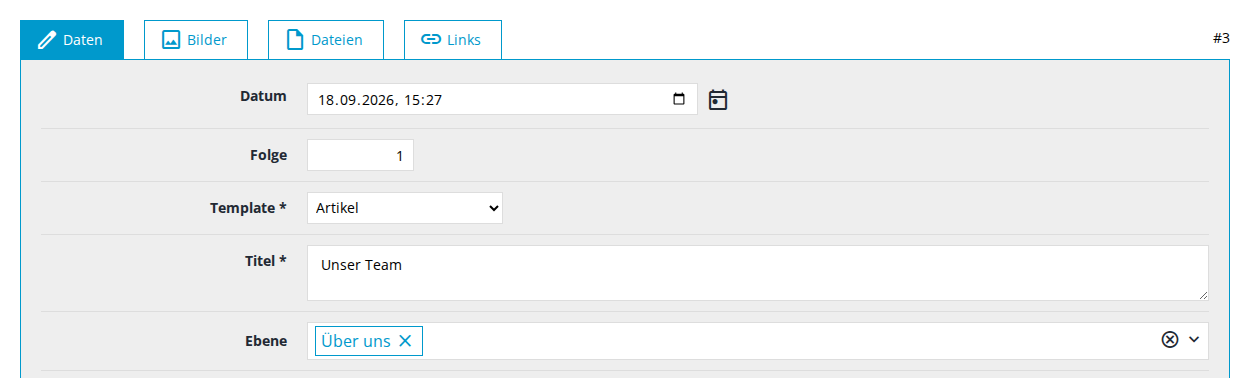
- Template: wie das Element aussieht, zum Beispiel Artikel, Bild und Text oder Kontaktformular. Welche Templates es gibt und wie sie heißen, legt das Design Ihrer Website fest.
- Titel: die Überschrift des Elements.
- Ebene: die Seite, auf der das Element erscheint. Wollen Sie ein Element auf eine andere Seite verschieben, wählen Sie hier eine andere Seite. Das geht auch in der Liste über Schnell bearbeiten.
- Teaser, Text und Zusatz: die Texte des Elements. Meist ist der Teaser ein kurzer Einstieg, der Text der Hauptteil und der Zusatz ein Nachsatz. Wie das Template sie anordnet, ist je Website verschieden.
- Link und Linktext: ein Verweis, den das Template zum Beispiel als Schaltfläche zeigt.
- Folge: die Reihenfolge auf der Seite. Kleinere Zahlen stehen weiter oben.
- Datum: erscheint in der Liste. Ob es auch auf der Website erscheint, hängt vom Template ab.
- Thumbnails und Class: Einstellungen für das Design. Was sie bewirken, legt das Template fest.
Texte schreiben: Standard, Rich-Text, Code
Über jedem Textfeld wählen Sie, wie Sie schreiben:
- Standard: ein einfaches Textfeld. Zeilenumbrüche bleiben beim Speichern erhalten. Für kurze Texte ohne Formatierung.
- Rich-Text: ein Editor mit Werkzeugleiste für fett, kursiv, Listen, Ausrichtung, Tabellen und Links, ähnlich einem Textprogramm. Für die meisten Texte die richtige Wahl.
- Code: zeigt den Text als HTML. Nur für Nutzer, die HTML kennen.
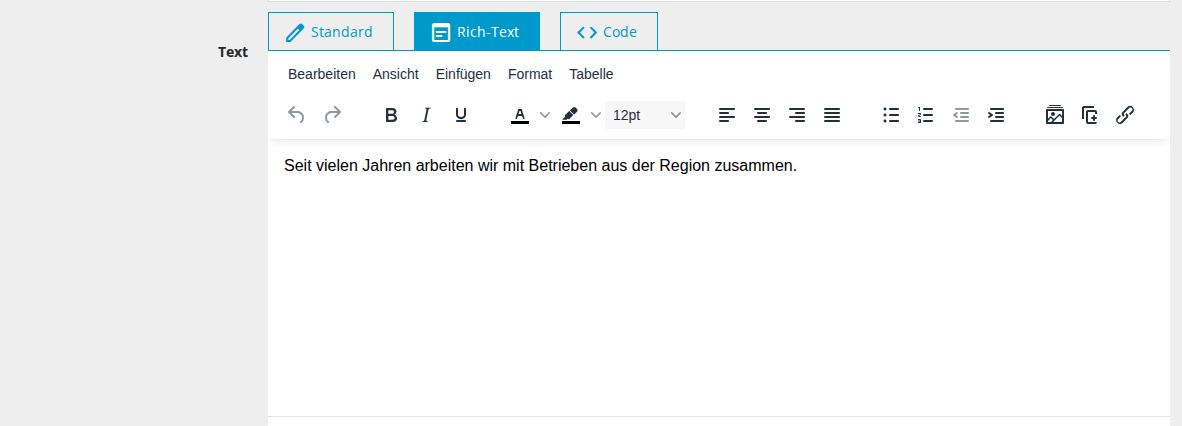
Text, den Sie aus Word oder von einer Website in den Rich-Text-Editor einfügen, kommt ohne Formatierung an. So passt er zum Design Ihrer Website. Formatieren Sie ihn danach mit der Werkzeugleiste. Im Rich-Text-Editor speichert Strg + S das Element.
Das Fenster öffnet Textfelder immer im Modus Standard. Den Modus wählen Sie bei jedem Bearbeiten neu, Ihr Text bleibt dabei erhalten.
Bilder
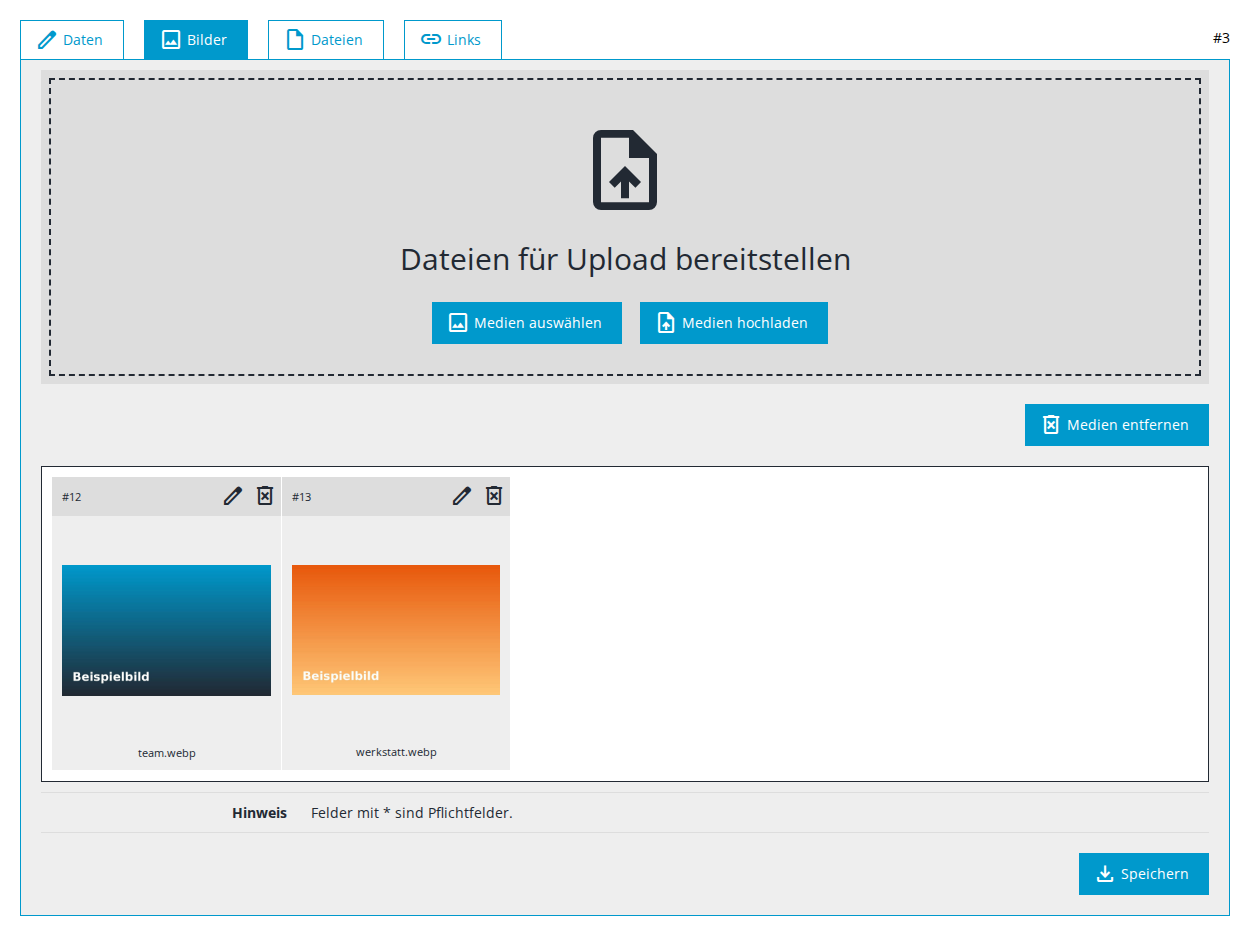
Im Reiter Bilder ordnen Sie dem Element Bilder zu:
- Medien hochladen lädt Bilder von Ihrem Computer hoch. Sie können die Dateien auch auf die gestrichelte Fläche ziehen. Hochgeladene Bilder landen zugleich in der Bibliothek.
- Medien auswählen übernimmt Bilder, die schon in der Bibliothek liegen.
- Die Reihenfolge ändern Sie, indem Sie die Bilder mit der Maus verschieben.
Der Stift auf einem Bild öffnet seine Einstellungen für dieses Element. Das Wichtigste:
- Alt: der Alternativtext. Er beschreibt, was auf dem Bild zu sehen ist, für Menschen, die das Bild nicht sehen können, und für Suchmaschinen. Tragen Sie ihn für jedes Bild ein, das etwas aussagt.
- Titel, Text, Quelle, Copyright, Fotograf: Bildunterschrift und Bildnachweis.
- Position, Vergrößern und Wasserzeichen: Wo das Bild steht, ob es sich per Klick vergrößert und ob es ein Wasserzeichen bekommt. Ob und wie das wirkt, hängt vom Template ab.
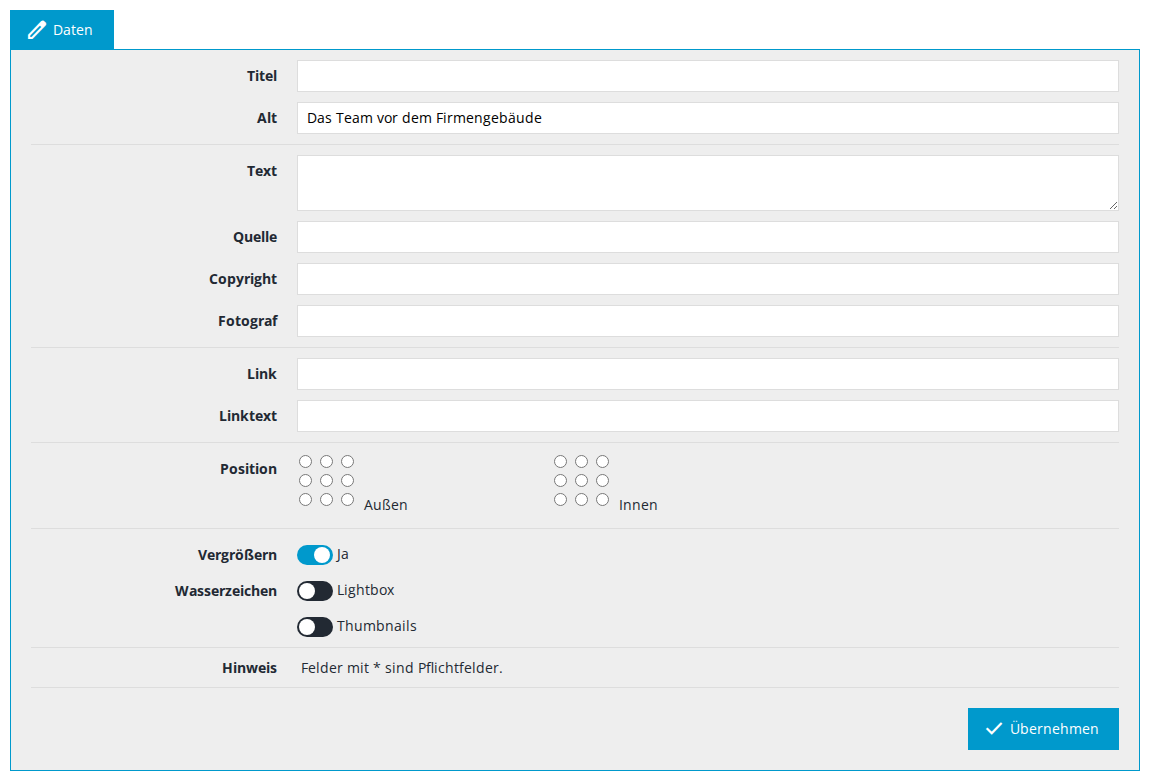
Leere Felder übernehmen den Wert aus der Bibliothek. Was Sie hier eintragen, gilt nur für dieses Element. Das Bild in der Bibliothek bleibt unverändert.
Übernehmen schließt nur die Bildeinstellungen. Gespeichert ist erst, wenn Sie danach im Element auf Speichern klicken. Das gilt auch fürs Zuordnen und Entfernen von Bildern.
Das Symbol Entfernen auf einem Bild und die Schaltfläche Medien entfernen nehmen Bilder nur aus dem Element. In der Bibliothek bleiben sie erhalten.
Bilder und Dateien im Text platzieren
Im Rich-Text-Editor gibt es in der Werkzeugleiste zwei Knöpfe links vom Link-Symbol: Bild einfügen und Datei einfügen. Sie setzen an der Stelle des Cursors einen Platzhalter für ein Bild oder eine Datei des Elements, zum Beispiel [IMAGE=6]. Die Zahl ist die Nummer auf dem Bild im Reiter Bilder. Auf der Website erscheint an dieser Stelle das Bild.
Platzhalter funktionieren nur, wenn das Design Ihrer Website sie unterstützt. Fragen Sie im Zweifel Ihre Agentur. Ordnen Sie das Bild vorher im Reiter Bilder zu, sonst bietet der Editor es nicht an.
Dateien und Links
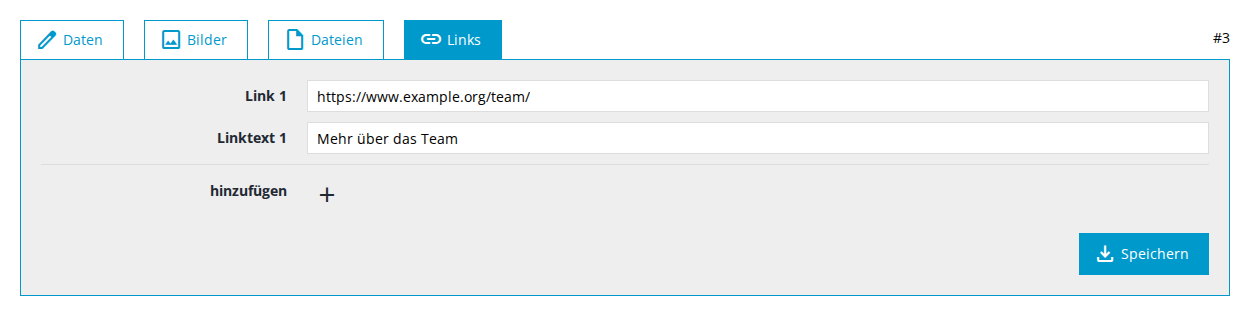
Der Reiter Dateien funktioniert wie der Reiter Bilder, etwa für PDF-Dokumente zum Herunterladen. Im Reiter Links tragen Sie Verweise mit Adresse und Linktext ein. Weitere Links fügen Sie mit dem Plus bei hinzufügen an. Wie Dateien und Links auf der Website erscheinen, legt das Template fest.
Tipps
- Entwürfe: Legen Sie ein neues Element ohne Freigabe an und geben Sie es frei, wenn es fertig ist.
- Vorlagen nutzen: Soll ein neues Element wie ein vorhandenes aussehen, kopieren Sie das vorhandene (Kopieren-Symbol in der Liste) und ändern Sie die Kopie.
- Templates: Den Reiter Templates im Modul sehen nur Administratoren. Neue Templates richtet die Agentur ein.