Comator Guide
Alle Kapitel auf einer Seite. Zum Speichern als PDF im Druckdialog des Browsers „Als PDF speichern“ wählen.
Erste Schritte
Anmelden, sich zurechtfinden und Einträge bearbeiten. Alle Module im Backend funktionieren nach demselben Muster. Wer es einmal kennt, findet sich überall zurecht.
Anmelden
Das Backend erreichen Sie über die Adresse Ihrer Website mit /comator/ am Ende, zum Beispiel https://www.ihre-website.de/comator/. Tipp: Legen Sie sich dafür ein Lesezeichen an.
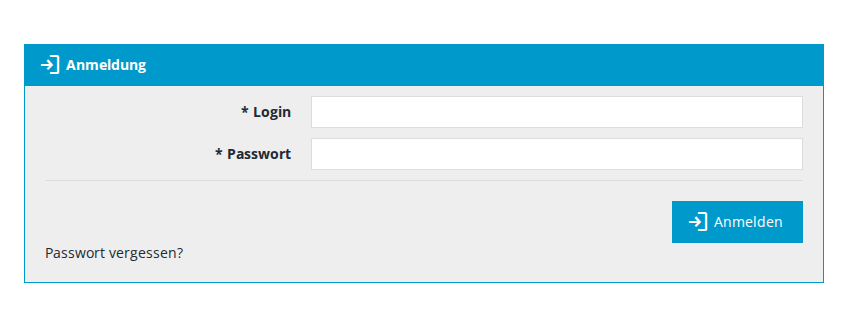
- Tragen Sie bei Login Ihren Benutzernamen ein, darunter Ihr Passwort.
- Klicken Sie auf Anmelden oder drücken Sie die Enter-Taste.
Nach fünf falschen Versuchen mit demselben Benutzernamen ist die Anmeldung 15 Minuten lang gesperrt. In dieser Zeit meldet das Backend auch bei richtigem Passwort einen Fehler. Warten Sie dann ab oder setzen Sie Ihr Passwort zurück.
Zum Abmelden klicken Sie oben rechts auf das Symbol neben Ihrem Namen. Melden Sie sich immer ab, wenn andere Personen Zugriff auf Ihren Computer haben.
Passwort vergessen
- Klicken Sie in der Anmeldemaske auf Passwort vergessen?.
- Tragen Sie die E-Mail-Adresse Ihres Kontos ein und klicken Sie auf Link anfordern.
- Öffnen Sie den Link aus der E-Mail. Geben Sie dort Ihr neues Passwort zweimal ein und klicken Sie auf Passwort speichern. Das Passwort muss mindestens 10 Zeichen lang sein. Bei weniger als 16 Zeichen braucht es mindestens zwei Zeichenarten, also zum Beispiel Buchstaben und Ziffern oder Groß- und Kleinbuchstaben.
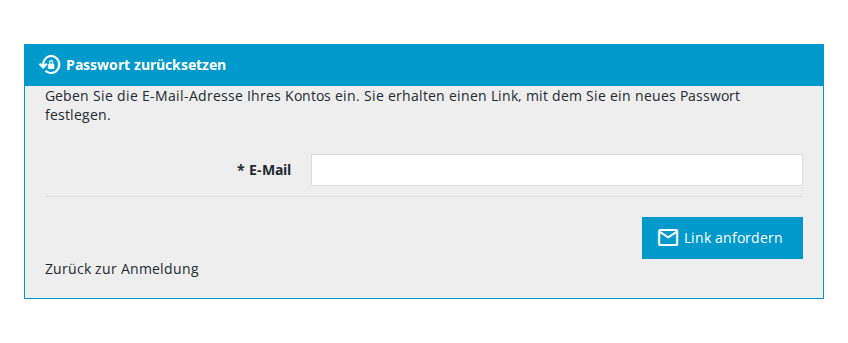
Der Link gilt 30 Minuten und funktioniert nur einmal. Mit dem neuen Passwort werden Sie auf anderen Geräten abgemeldet. Aus Sicherheitsgründen zeigt das Backend nicht an, ob es zu der eingegebenen Adresse ein Konto gibt. Kommt keine E-Mail an, sehen Sie im Spam-Ordner nach und prüfen Sie die Schreibweise der Adresse. Ein neuer Link kommt frühestens nach fünf Minuten.
Die Oberfläche
Nach der Anmeldung sehen Sie links das Menü und rechts das gewählte Modul. Das Beispiel zeigt das Modul Inhalte, andere Module sind genauso aufgebaut.
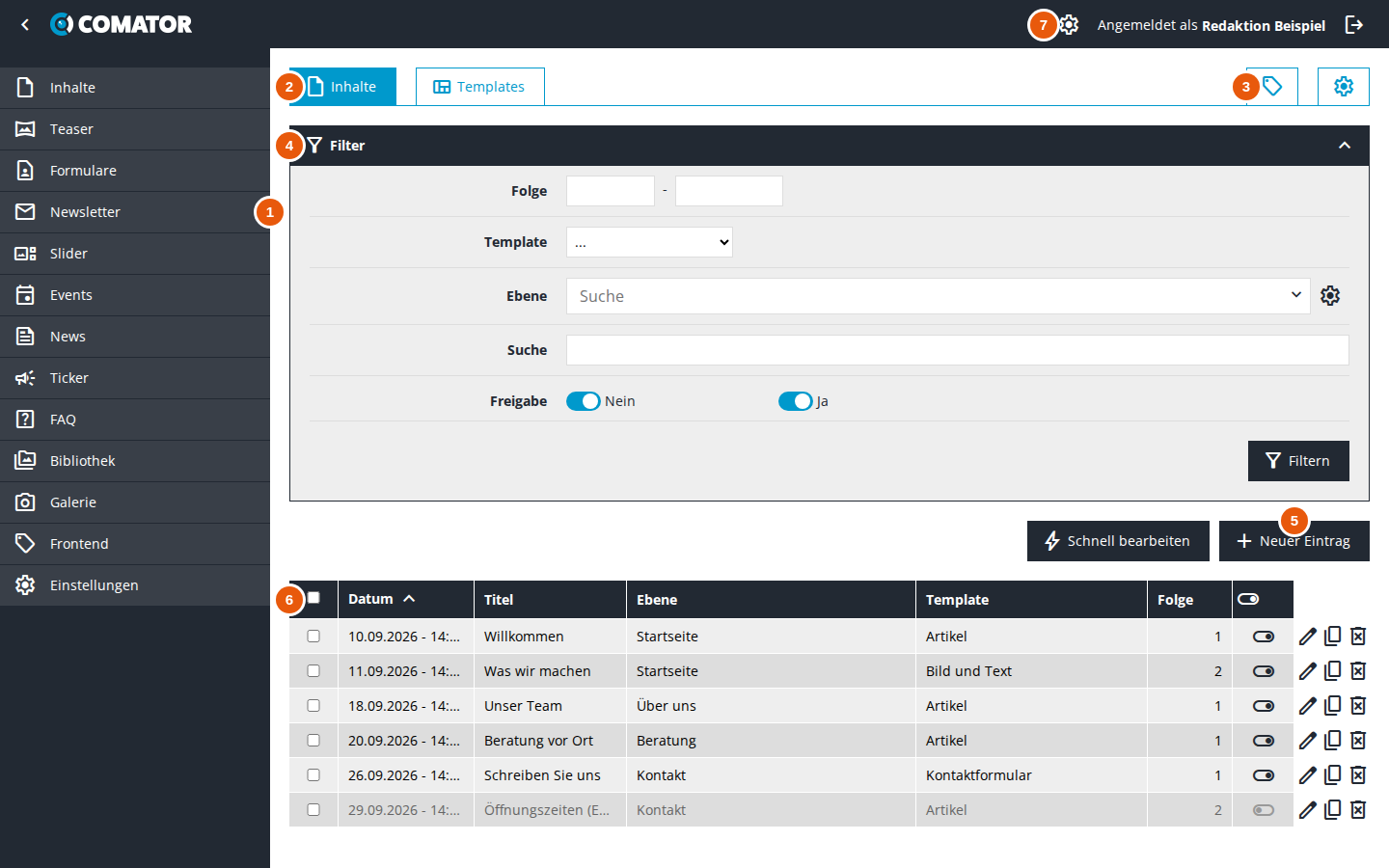
- Menü: ein Eintrag je Modul, zum Beispiel Inhalte, News oder Bibliothek. Welche Module erscheinen, hängt von Ihrer Installation ab. Der Pfeil ganz oben links klappt das Menü ein und wieder aus.
- Reiter: die Bereiche des Moduls. Im Modul Inhalte sind das Inhalte und Templates.
- Labels und Optionen: Das Etikett öffnet die Labels, also die Beschriftungen und Textbausteine des Moduls. Das Zahnrad daneben öffnet die Optionen, die Einstellungen des Moduls. Beides richtet meist die Agentur ein. Ändern Sie hier nur etwas, wenn Sie wissen, wofür die Einstellung da ist.
- Filter: grenzt die Liste ein, siehe unten.
- Schaltflächen: Neuer Eintrag legt einen Eintrag an, Schnell bearbeiten macht die Liste direkt bearbeitbar.
- Liste: die Einträge des Moduls mit den Werkzeugen am Zeilenende.
- Kopfleiste: Das Zahnrad führt zur Verwaltung der Backend-Module (für Administratoren). Ein Klick auf Ihren Namen öffnet Ihr eigenes Konto: Dort ändern Sie Name, E-Mail-Adresse und Passwort. Ganz rechts melden Sie sich ab.
Einträge finden: der Filter
Ein Klick auf die dunkle Kopfzeile Filter klappt den Filter ein und aus. Welche Felder er hat, hängt vom Modul ab. Diese gibt es fast überall:
- Suche findet Einträge über ihren Text, zum Beispiel über den Titel.
- Freigabe: Über die beiden Schalter legen Sie fest, ob nicht freigegebene Einträge (Nein), freigegebene (Ja) oder beide angezeigt werden.
- Folge grenzt nach der Reihenfolgenummer ein (von … bis).
Klicken Sie danach auf Filtern.
Die Liste
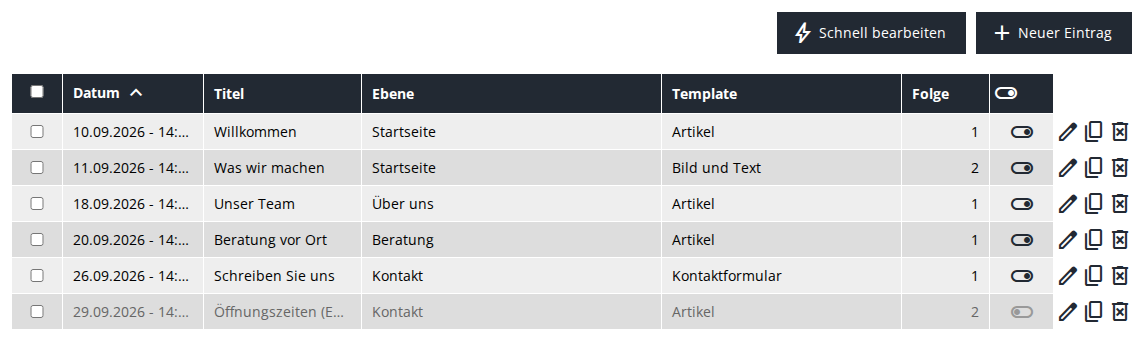
- Sortieren: Ein Klick auf eine Spaltenüberschrift sortiert die Liste nach dieser Spalte, ein zweiter Klick kehrt die Reihenfolge um. Der kleine Pfeil zeigt, wonach gerade sortiert ist.
- Freigabe: Der Schalter in der vorletzten Spalte schaltet einen Eintrag mit einem Klick online oder offline. Nicht freigegebene Einträge erscheinen in der Liste grau und auf der Website nicht.
- Bearbeiten (Stift): öffnet den Eintrag im Bearbeitungsfenster.
- Kopieren: legt nach einer Rückfrage eine Kopie des Eintrags an. Praktisch, wenn ein neuer Eintrag einem vorhandenen ähnelt.
- Löschen: entfernt den Eintrag nach einer Rückfrage.
Gelöschte Einträge lassen sich nicht wiederherstellen, es gibt keinen Papierkorb. Wenn Sie einen Eintrag nur vorübergehend nicht zeigen wollen, nehmen Sie die Freigabe weg.
Mehrere Einträge auf einmal
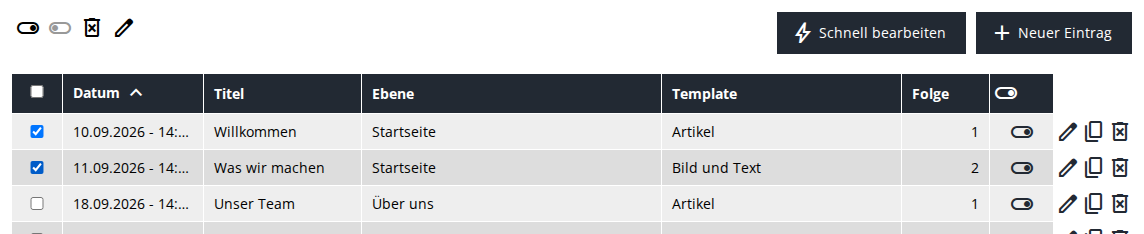
Markieren Sie die Kästchen vor den Einträgen. Das Kästchen in der Kopfzeile markiert alle Einträge der Liste. Über der Liste erscheinen dann Symbole für die markierten Einträge, von links nach rechts: freigeben, Freigabe wegnehmen, löschen und, sofern das Modul es anbietet, gemeinsam bearbeiten. Beim gemeinsamen Bearbeiten öffnet sich ein Fenster, in dem Sie Werte wie Ebene oder Freigabe für alle markierten Einträge zugleich setzen.
Schnell bearbeiten
Für kleine Änderungen müssen Sie keinen Eintrag öffnen. Nach einem Klick auf Schnell bearbeiten werden die Felder der Liste zu Eingabefeldern.
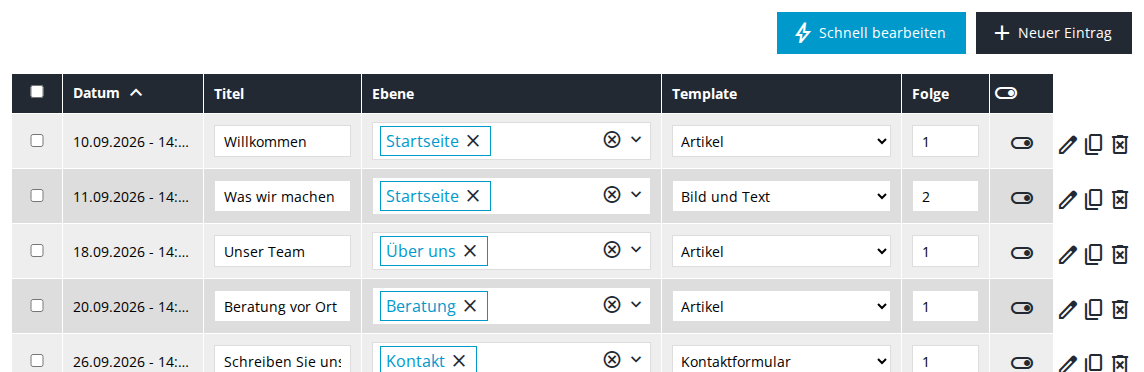
- Textfelder speichern Sie mit Enter, Auswahlfelder speichern sofort nach der Auswahl.
- Die Taste Esc oder ein zweiter Klick auf Schnell bearbeiten beendet den Modus.
- Einzelne Felder können Sie auch ohne den Modus bearbeiten: Doppelklick auf den Wert in der Liste.
Einträge anlegen und bearbeiten
Neuer Eintrag und der Stift in der Liste öffnen das Bearbeitungsfenster. Es erscheint als eigenes Browserfenster, damit die Liste daneben offen bleibt.
Öffnet sich kein Fenster, blockiert Ihr Browser Pop-ups. Erlauben Sie Pop-ups für die Adresse Ihrer Website. Die Einstellung finden Sie meist über ein Symbol am rechten Rand der Adresszeile.
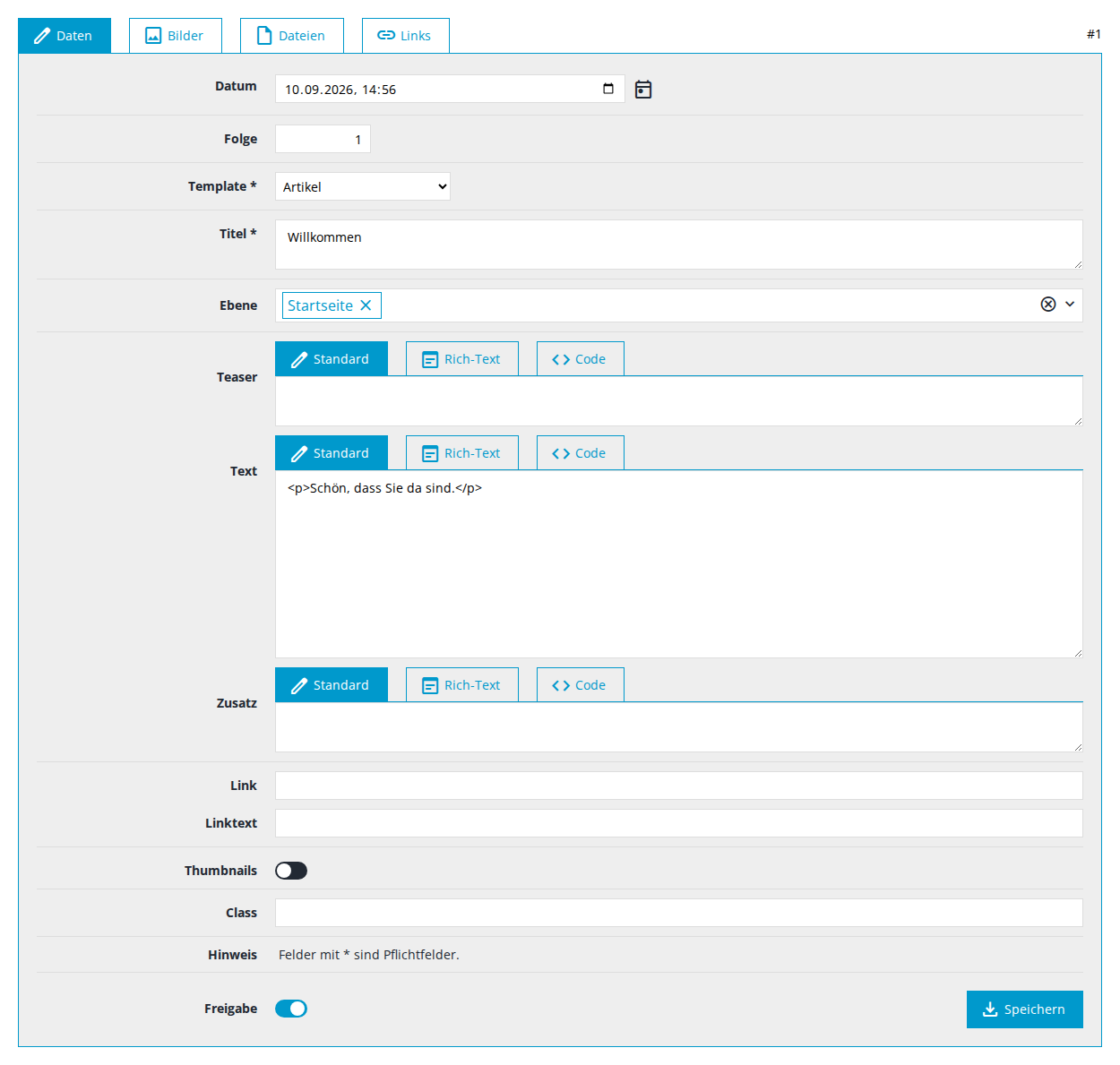
- Oben stehen die Reiter des Eintrags, zum Beispiel Daten, Bilder, Dateien und Links. Rechts daneben steht die Nummer des Eintrags.
- Felder mit * sind Pflichtfelder.
- Unten links schalten Sie die Freigabe ein oder aus, unten rechts Speichern Sie.
Nach dem Speichern erscheint oben die Meldung Daten wurden gespeichert. Das Fenster bleibt offen, Sie können also weiterarbeiten. Die Liste im Hauptfenster zeigt die Änderung gleich mit an. Wenn Sie fertig sind, schließen Sie das Fenster.

Schließen Sie das Fenster erst nach dem Speichern. Ungespeicherte Änderungen gehen sonst verloren.
Seiten und Inhalte
Im Modul Inhalte pflegen Sie die Seiten Ihrer Website und das, was auf ihnen steht: Texte, Bilder, Dateien und Links.
Seiten und Inhaltselemente
Comator unterscheidet zwei Dinge:
- Seiten (im Backend „Ebenen“) bilden den Aufbau der Website. Jede Seite hat eine Adresse und kann in der Navigation erscheinen. Seiten lassen sich verschachteln, zum Beispiel „Beratung“ unter „Leistungen“.
- Inhaltselemente sind die Blöcke auf einer Seite, etwa ein Text mit Bild oder ein Kontaktformular. Eine Seite kann viele Elemente haben. Sie erscheinen in der Reihenfolge ihrer Folge-Nummer.
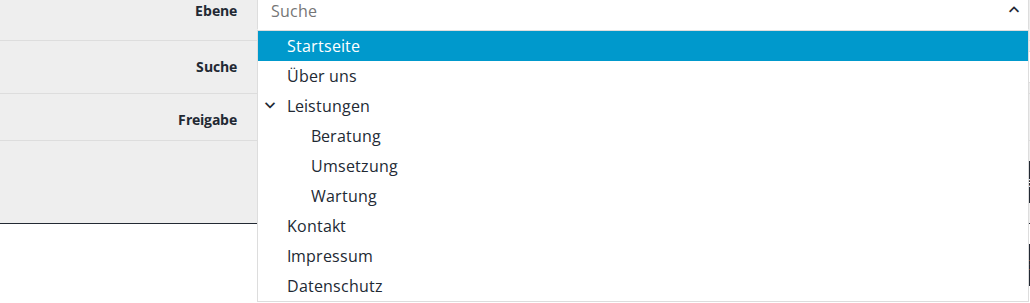
Die Liste im Modul Inhalte zeigt die Inhaltselemente. In der Spalte Ebene sehen Sie, zu welcher Seite ein Element gehört. Um nur die Elemente einer Seite zu sehen, wählen Sie die Seite im Filter bei Ebene aus. Dort sehen Sie auch den Seitenbaum Ihrer Website.
Seiten verwalten
Die Seiten verwalten Sie über das Zahnrad rechts neben dem Filter „Ebene“. Es öffnet ein eigenes Fenster mit allen Seiten. Die Spalte Elternelement zeigt, unter welcher Seite eine Unterseite hängt.
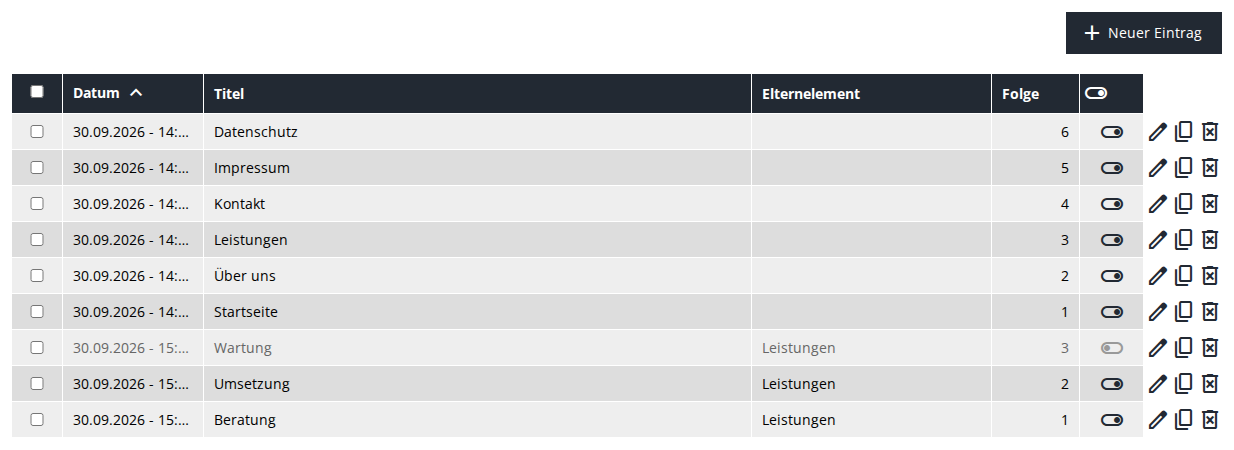
Mit Neuer Eintrag legen Sie eine Seite an, mit dem Stift bearbeiten Sie eine. Das Bearbeitungsfenster hat drei Reiter.
Reiter Daten
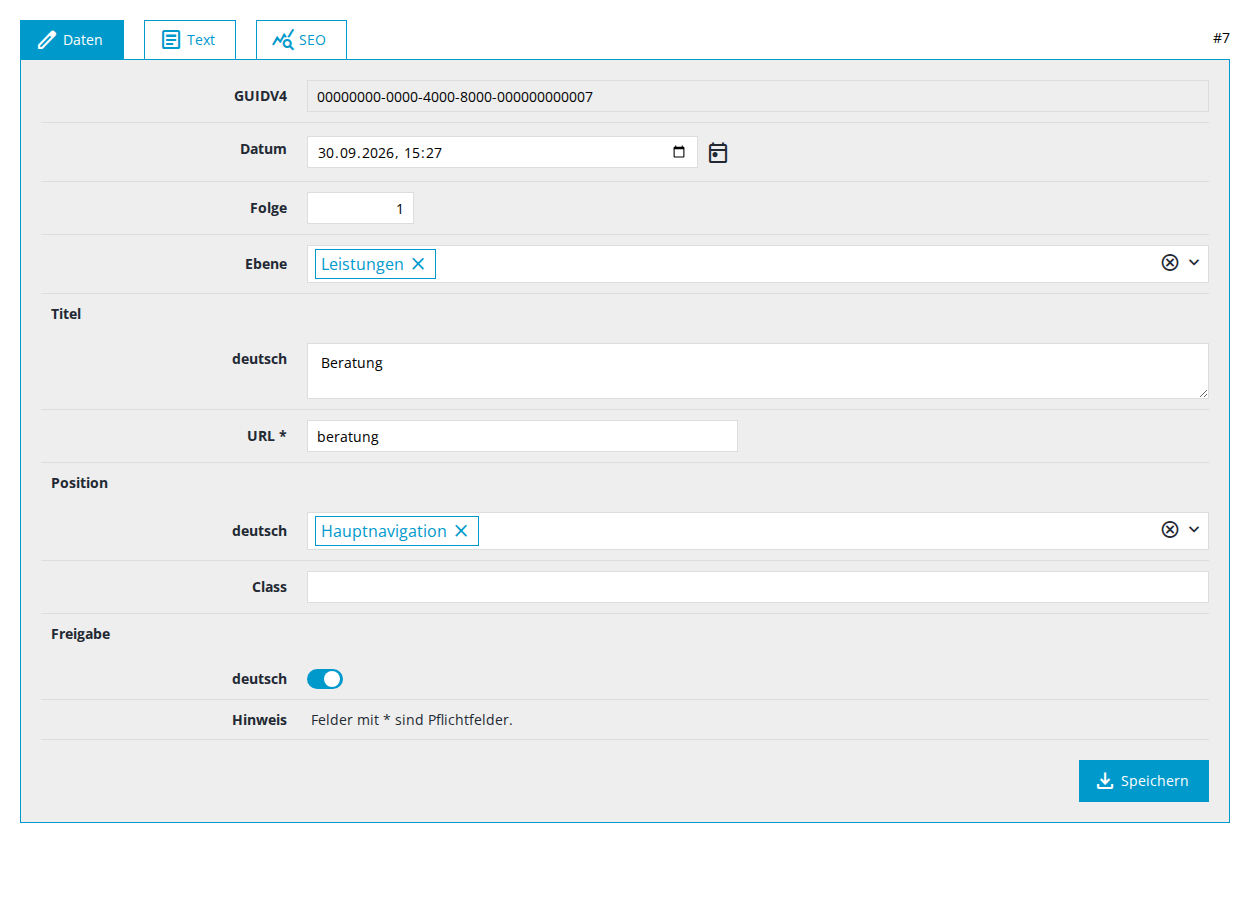
- Ebene: die übergeordnete Seite. Leer lassen für eine Seite auf oberster Ebene.
- Titel: der Name der Seite, so erscheint sie in der Navigation.
- URL: die Adresse der Seite, also der Teil hinter der Domain, zum Beispiel
beratungfür/beratung/. Bleibt das Feld leer, bildet Comator die Adresse beim Speichern aus dem Titel. Umlaute werden umgeschrieben, Leerzeichen und Sonderzeichen werden zu Bindestrichen, alles wird kleingeschrieben: Aus „Über uns“ wirdueber-uns. Gibt es die Adresse schon, hängt Comator eine Zahl an (ueber-uns-1). Die Adresse hängt nicht von der übergeordneten Seite ab. - Position: in welcher Navigation die Seite erscheint, zum Beispiel Hauptnavigation oder Navigation unten für Impressum und Datenschutz. Mehrere Positionen sind möglich. Welche davon Ihre Website tatsächlich anzeigt, legt das Design fest. Eine Seite ohne Position erscheint in keiner Navigation, ist aber über ihre Adresse erreichbar.
- Folge: die Reihenfolge in der Navigation. Kleinere Zahlen stehen weiter vorn.
- Freigabe: Nicht freigegebene Seiten erscheinen nicht in der Navigation, und ihr Inhalt wird auf der Website nicht angezeigt.
- Class ist ein technisches Feld für das Design. Ändern Sie es nur nach Absprache mit Ihrer Agentur.
Hat Ihre Website mehrere Sprachen, stehen Titel, Position und Freigabe einmal je Sprache im Formular.
Reiter Text
Hier stehen Teaser, Text, Zusatz, Link und Linktext der Seite selbst. Ob und wo das Design diese Felder anzeigt, ist je Website verschieden. Den Inhalt einer Seite pflegen Sie meist über die Inhaltselemente, siehe unten.
Reiter SEO
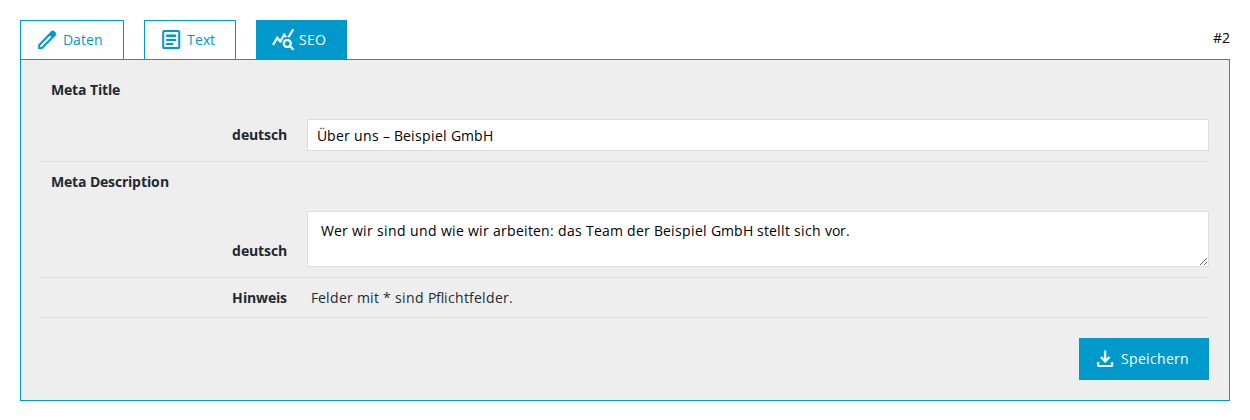
Meta Title und Meta Description sind der Titel und die Kurzbeschreibung, die Suchmaschinen in ihren Ergebnissen anzeigen. Faustregel: Titel kurz und eindeutig, Beschreibung in ein bis zwei Sätzen, was die Besucher auf der Seite finden.
Seiten löschen
Beim Löschen einer Seite bleiben ihre Unterseiten und Inhaltselemente erhalten:
- Die Unterseiten rücken eine Ebene nach oben.
- Die Inhaltselemente wandern zur übergeordneten Seite. War die gelöschte Seite eine Seite auf oberster Ebene, gehören sie danach zu keiner Seite mehr und erscheinen nirgends auf der Website.
Ordnen Sie Unterseiten und Inhalte deshalb vor dem Löschen neu zu, oder nehmen Sie der Seite nur die Freigabe weg.
Inhaltselemente anlegen und bearbeiten
Klicken Sie im Modul Inhalte auf Neuer Eintrag oder bei einem vorhandenen Element auf den Stift. Die Grundlagen zum Bearbeitungsfenster stehen in den ersten Schritten.
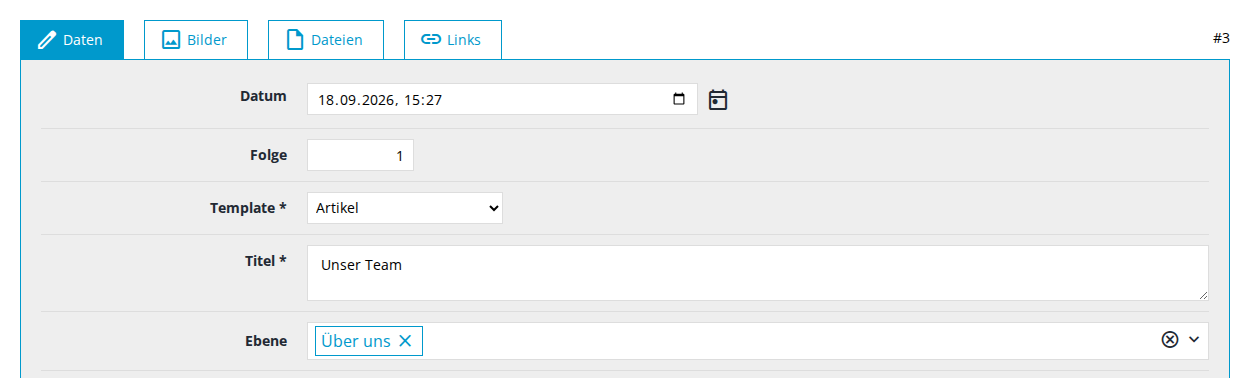
- Template: wie das Element aussieht, zum Beispiel Artikel, Bild und Text oder Kontaktformular. Welche Templates es gibt und wie sie heißen, legt das Design Ihrer Website fest.
- Titel: die Überschrift des Elements.
- Ebene: die Seite, auf der das Element erscheint. Wollen Sie ein Element auf eine andere Seite verschieben, wählen Sie hier eine andere Seite. Das geht auch in der Liste über Schnell bearbeiten.
- Teaser, Text und Zusatz: die Texte des Elements. Meist ist der Teaser ein kurzer Einstieg, der Text der Hauptteil und der Zusatz ein Nachsatz. Wie das Template sie anordnet, ist je Website verschieden.
- Link und Linktext: ein Verweis, den das Template zum Beispiel als Schaltfläche zeigt.
- Folge: die Reihenfolge auf der Seite. Kleinere Zahlen stehen weiter oben.
- Datum: erscheint in der Liste. Ob es auch auf der Website erscheint, hängt vom Template ab.
- Thumbnails und Class: Einstellungen für das Design. Was sie bewirken, legt das Template fest.
Texte schreiben: Standard, Rich-Text, Code
Über jedem Textfeld wählen Sie, wie Sie schreiben:
- Standard: ein einfaches Textfeld. Zeilenumbrüche bleiben beim Speichern erhalten. Für kurze Texte ohne Formatierung.
- Rich-Text: ein Editor mit Werkzeugleiste für fett, kursiv, Listen, Ausrichtung, Tabellen und Links, ähnlich einem Textprogramm. Für die meisten Texte die richtige Wahl.
- Code: zeigt den Text als HTML. Nur für Nutzer, die HTML kennen.
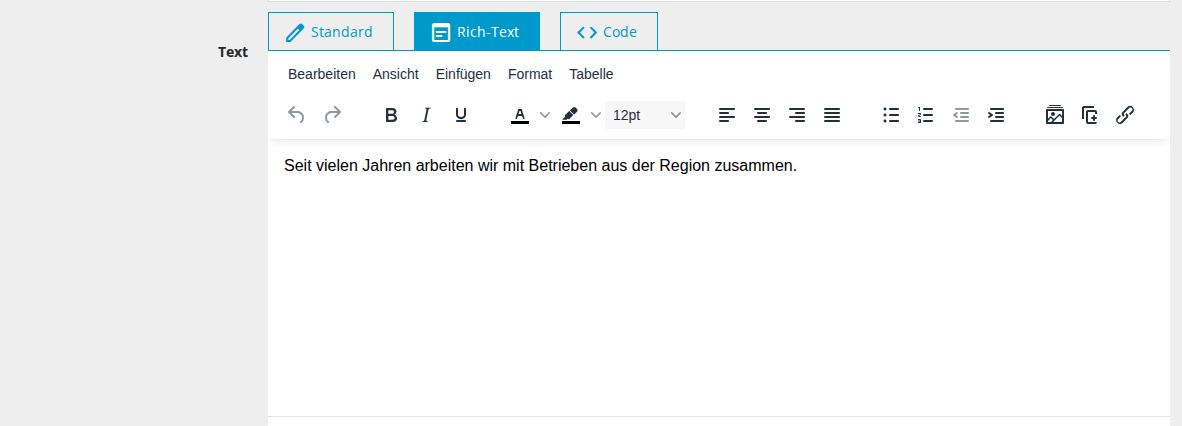
Text, den Sie aus Word oder von einer Website in den Rich-Text-Editor einfügen, kommt ohne Formatierung an. So passt er zum Design Ihrer Website. Formatieren Sie ihn danach mit der Werkzeugleiste. Im Rich-Text-Editor speichert Strg + S das Element.
Das Fenster öffnet Textfelder immer im Modus Standard. Den Modus wählen Sie bei jedem Bearbeiten neu, Ihr Text bleibt dabei erhalten.
Bilder
Im Reiter Bilder ordnen Sie dem Element Bilder zu:
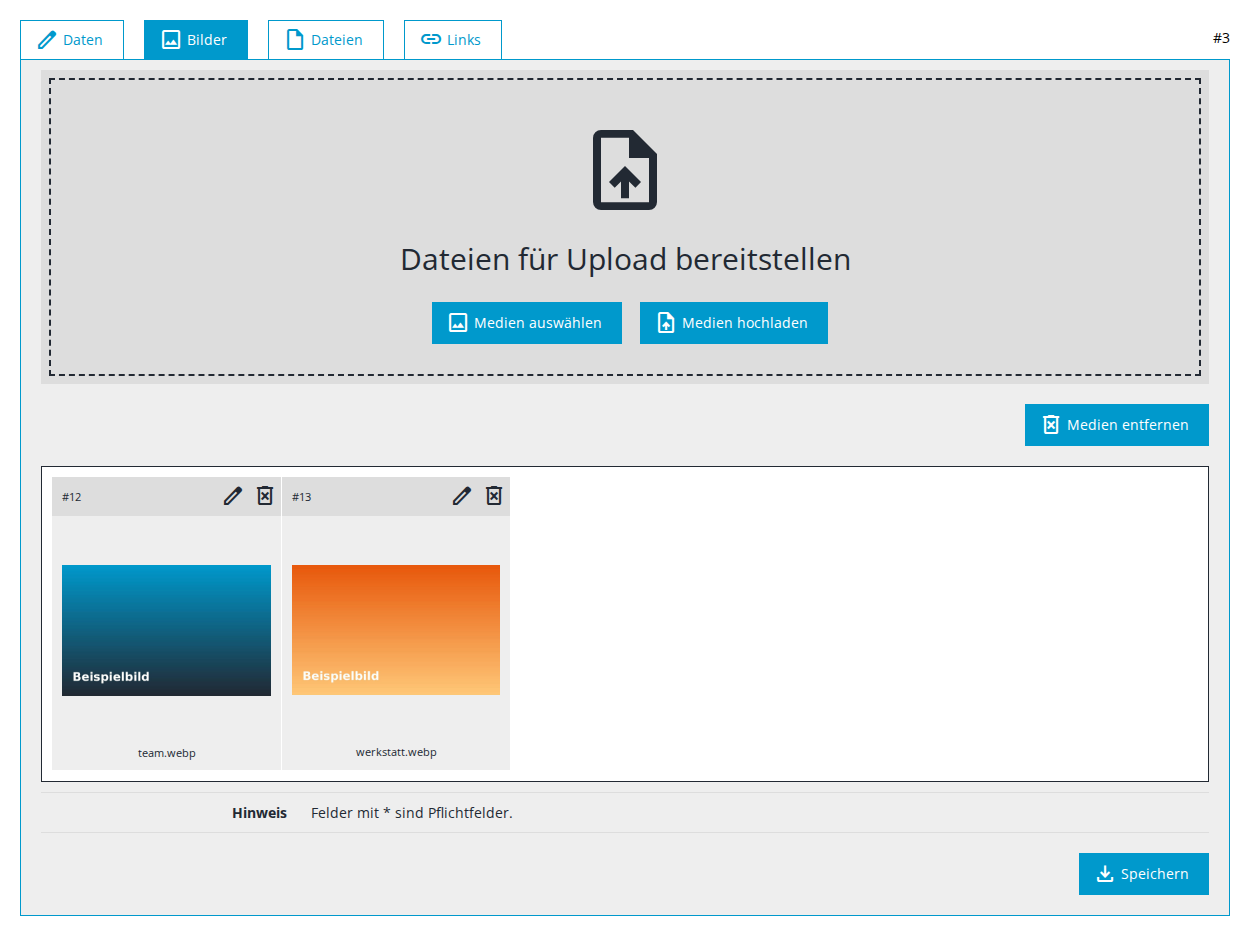
- Medien hochladen lädt Bilder von Ihrem Computer hoch. Sie können die Dateien auch auf die gestrichelte Fläche ziehen. Hochgeladene Bilder landen zugleich in der Bibliothek.
- Medien auswählen übernimmt Bilder, die schon in der Bibliothek liegen.
- Die Reihenfolge ändern Sie, indem Sie die Bilder mit der Maus verschieben.
Der Stift auf einem Bild öffnet seine Einstellungen für dieses Element. Das Wichtigste:
- Alt: der Alternativtext. Er beschreibt, was auf dem Bild zu sehen ist, für Menschen, die das Bild nicht sehen können, und für Suchmaschinen. Tragen Sie ihn für jedes Bild ein, das etwas aussagt.
- Titel, Text, Quelle, Copyright, Fotograf: Bildunterschrift und Bildnachweis.
- Position, Vergrößern und Wasserzeichen: Wo das Bild steht, ob es sich per Klick vergrößert und ob es ein Wasserzeichen bekommt. Ob und wie das wirkt, hängt vom Template ab.
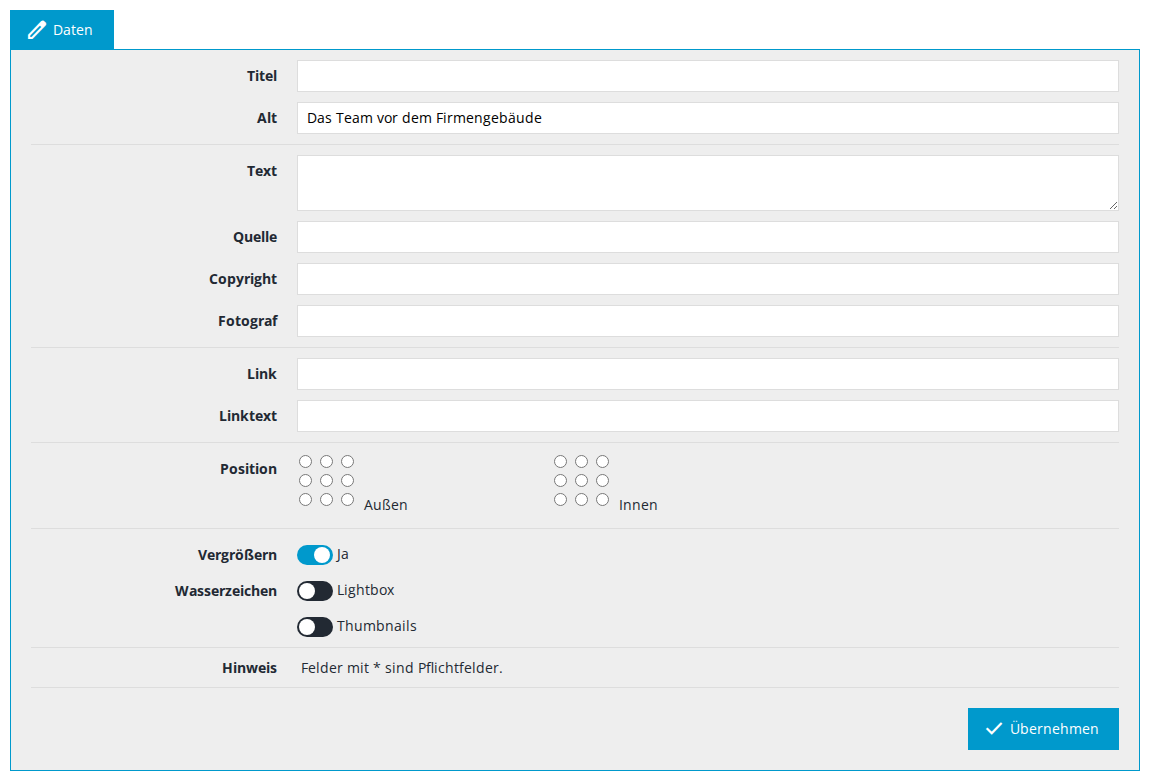
Leere Felder übernehmen den Wert aus der Bibliothek. Was Sie hier eintragen, gilt nur für dieses Element. Das Bild in der Bibliothek bleibt unverändert.
Übernehmen schließt nur die Bildeinstellungen. Gespeichert ist erst, wenn Sie danach im Element auf Speichern klicken. Das gilt auch fürs Zuordnen und Entfernen von Bildern.
Das Symbol Entfernen auf einem Bild und die Schaltfläche Medien entfernen nehmen Bilder nur aus dem Element. In der Bibliothek bleiben sie erhalten.
Bilder und Dateien im Text platzieren
Im Rich-Text-Editor gibt es in der Werkzeugleiste zwei Knöpfe links vom Link-Symbol: Bild einfügen und Datei einfügen. Sie setzen an der Stelle des Cursors einen Platzhalter für ein Bild oder eine Datei des Elements, zum Beispiel [IMAGE=6]. Die Zahl ist die Nummer auf dem Bild im Reiter Bilder. Auf der Website erscheint an dieser Stelle das Bild.
Platzhalter funktionieren nur, wenn das Design Ihrer Website sie unterstützt. Fragen Sie im Zweifel Ihre Agentur. Ordnen Sie das Bild vorher im Reiter Bilder zu, sonst bietet der Editor es nicht an.
Dateien und Links
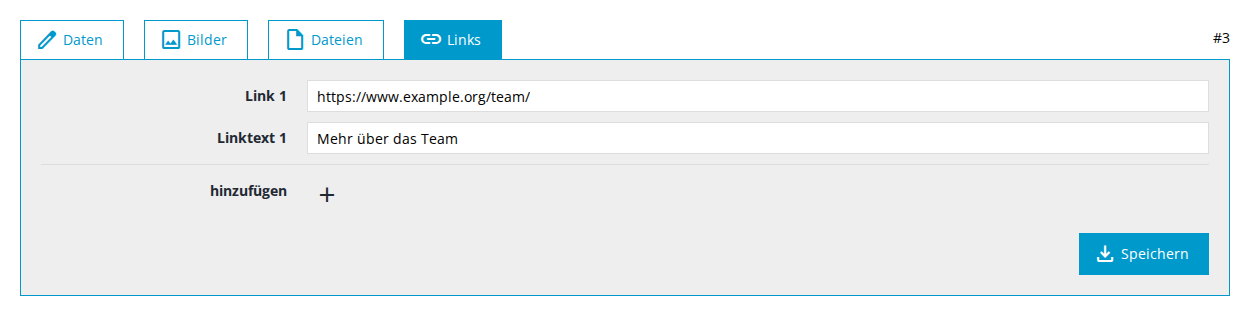
Der Reiter Dateien funktioniert wie der Reiter Bilder, etwa für PDF-Dokumente zum Herunterladen. Im Reiter Links tragen Sie Verweise mit Adresse und Linktext ein. Weitere Links fügen Sie mit dem Plus bei hinzufügen an. Wie Dateien und Links auf der Website erscheinen, legt das Template fest.
Tipps
- Entwürfe: Legen Sie ein neues Element ohne Freigabe an und geben Sie es frei, wenn es fertig ist.
- Vorlagen nutzen: Soll ein neues Element wie ein vorhandenes aussehen, kopieren Sie das vorhandene (Kopieren-Symbol in der Liste) und ändern Sie die Kopie.
- Templates: Den Reiter Templates im Modul sehen nur Administratoren. Neue Templates richtet die Agentur ein.
Bibliothek: Bilder und Dateien
In der Bibliothek liegen alle Bilder und Dateien Ihrer Website an einem Ort. Die Module verwenden sie von dort, zum Beispiel ein Inhaltselement, eine News oder ein Teaser.
Aufbau
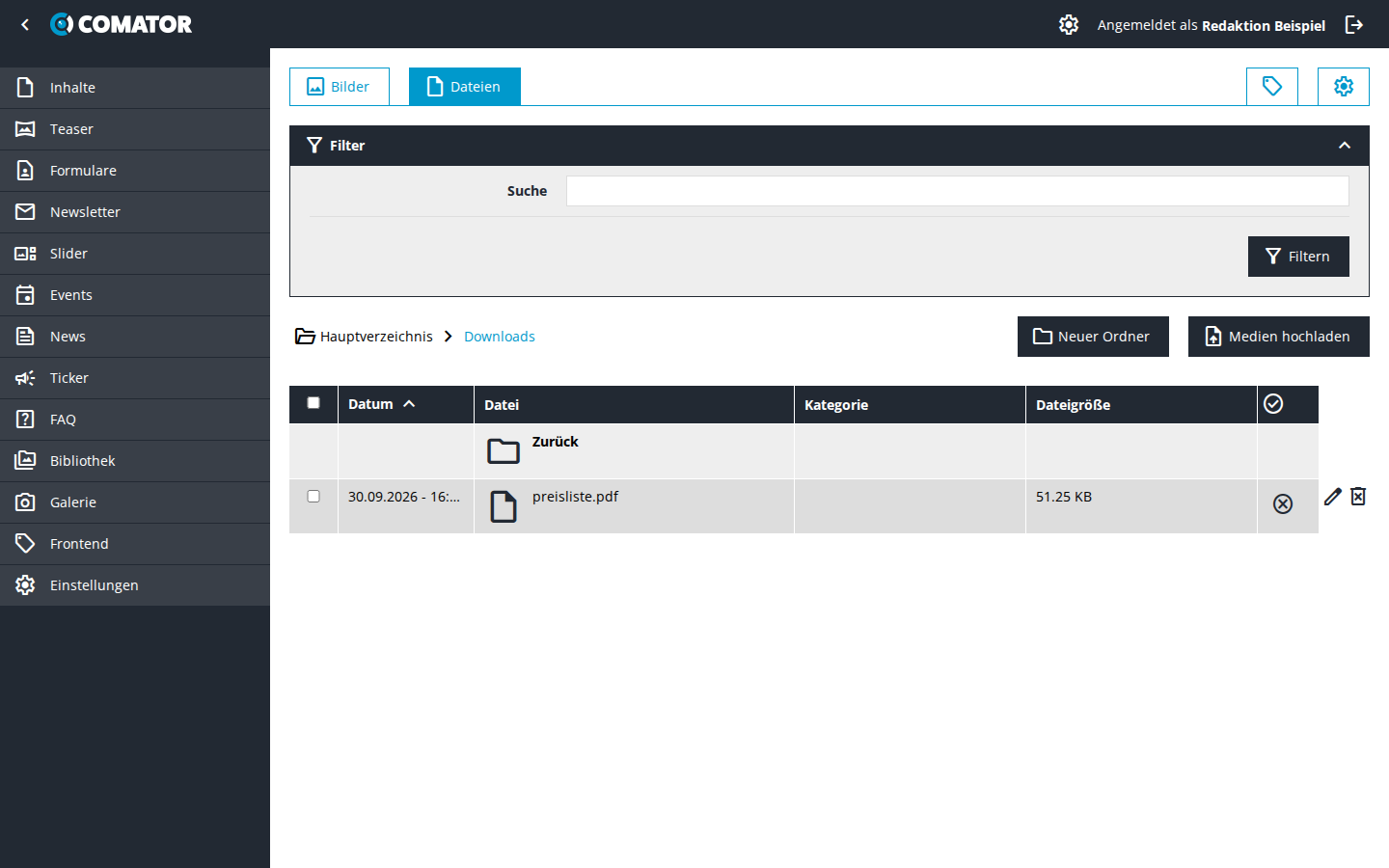
Die Bibliothek hat zwei Reiter: Bilder für Fotos und Grafiken, Dateien für alles andere, etwa PDF-Dokumente zum Herunterladen. Beide sind gleich aufgebaut.
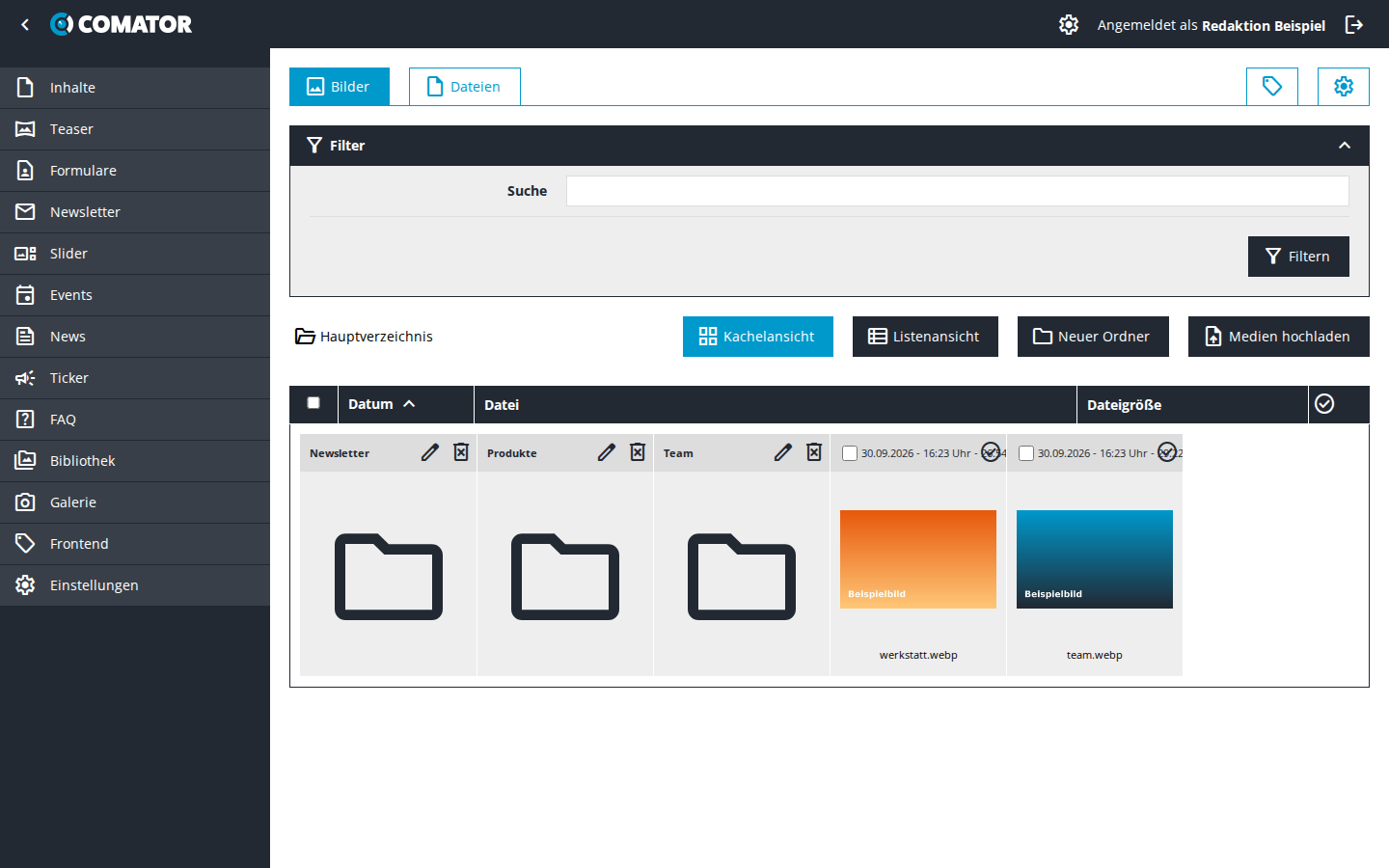
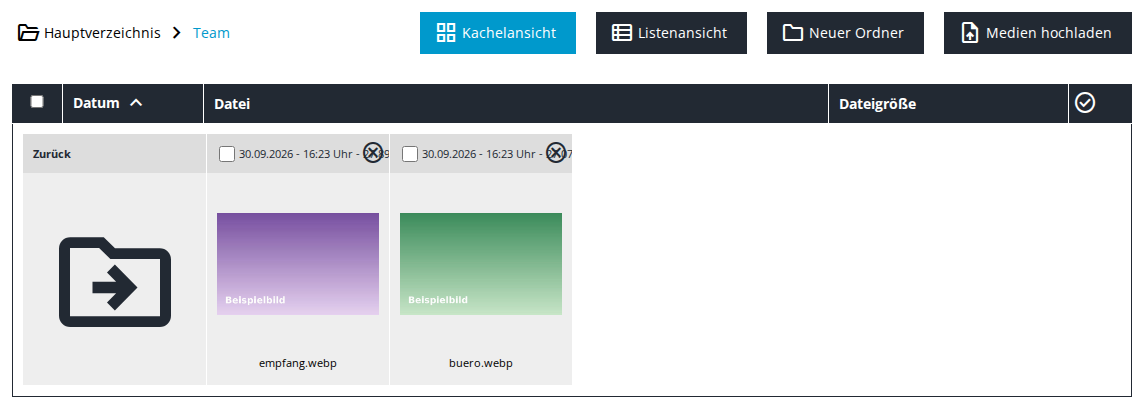
- Ordner sortieren die Bibliothek. Ein Klick auf einen Ordner öffnet ihn. Die Kachel Zurück und der Pfad oben links (Hauptverzeichnis › …) führen wieder nach oben.
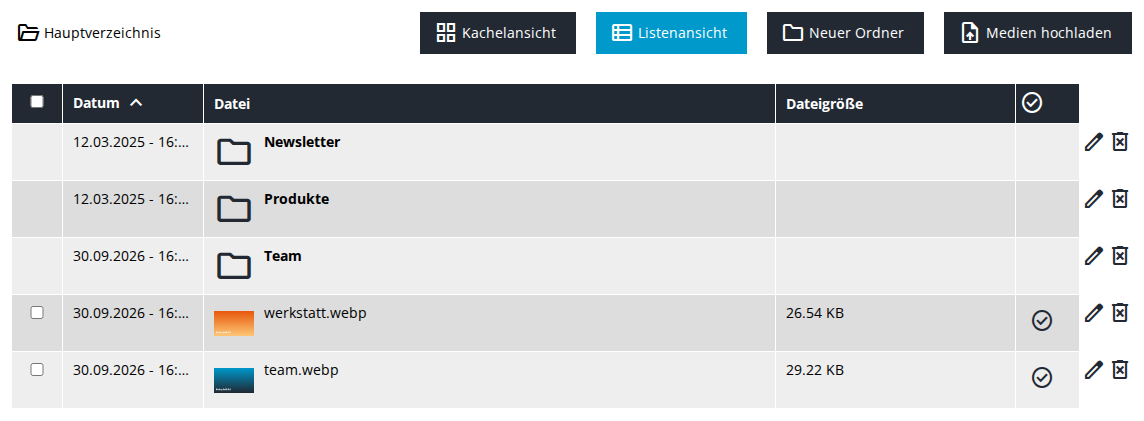
- Kachelansicht und Listenansicht wechseln die Darstellung. Die Liste zeigt zusätzlich die Dateigröße.
- Die Suche im Filter findet Bilder und Dateien über den Dateinamen und Angaben wie Text, Quelle oder Copyright.
Wird ein Bild verwendet?
Das Symbol oben rechts auf jeder Kachel (in der Liste: letzte Spalte) zeigt, ob ein Modul das Bild oder die Datei verwendet:
- Häkchen: mindestens ein Eintrag verwendet es, zum Beispiel ein Inhaltselement.
- Kreuz im Kreis: kein Eintrag verwendet es.
Welche Einträge es genau sind, sehen Sie im Bearbeitungsfenster des Bildes, siehe unten.
Hochladen
Es gibt drei Wege:
- Ziehen und ablegen: Ziehen Sie Bilder oder Dateien aus Ihrem Dateimanager in das Fenster der Bibliothek. Sie landen im gerade geöffneten Ordner.
- Medien hochladen: Die Schaltfläche fragt nach einem Ordner auf Ihrem Computer, nicht nach einzelnen Dateien. Comator lädt alles darin hoch und legt den Ordner mit seinen Unterordnern in der Bibliothek an. Das ist praktisch für viele Bilder auf einmal, etwa alle Fotos einer Veranstaltung.
- Direkt am Eintrag: Im Reiter Bilder oder Dateien eines Eintrags, siehe Seiten und Inhalte. Diese Bilder landen ebenfalls in der Bibliothek.
Beim Hochladen passiert Folgendes mit den Dateien:
- Der Dateiname wird bereinigt: Umlaute werden umgeschrieben, Leer- und Sonderzeichen werden zu Bindestrichen, alles wird kleingeschrieben. Gibt es den Namen schon, hängt Comator eine Zahl an, zum Beispiel
team_1. - Bilder werden in der Regel in das Format WebP umgewandelt. Das legt die Agentur in den Optionen fest.
- Der Reiter Dateien nimmt keine Bilder an. Die Art einer Datei, etwa PDF, Video oder Audio, erkennt Comator selbst. Sie steht in der Spalte Kategorie.
Empfehlungen:
- Laden Sie Fotos nicht in voller Kameragröße hoch. Eine Breite von etwa 2.000 Pixeln reicht für die meisten Websites. Kleinere Fassungen für die Seiten erzeugt Comator selbst, sofern die Agentur Bildgrößen eingerichtet hat.
- Vergeben Sie sprechende Dateinamen, zum Beispiel
team-empfang.jpgstattIMG_4711.jpg. Der Name wird Teil der Bildadresse. - Hochkant aufgenommene Handyfotos können auf der Website gedreht erscheinen. Drehen und speichern Sie solche Fotos vor dem Hochladen in einem Bildprogramm.
- Laden Sie nur Bilder hoch, für die Sie die Nutzungsrechte haben. Tragen Sie Fotograf und Copyright ein, wenn der Rechteinhaber eine Nennung verlangt.
Bilder bearbeiten
Ein Klick auf ein Bild öffnet sein Bearbeitungsfenster (in der Listenansicht: der Stift).
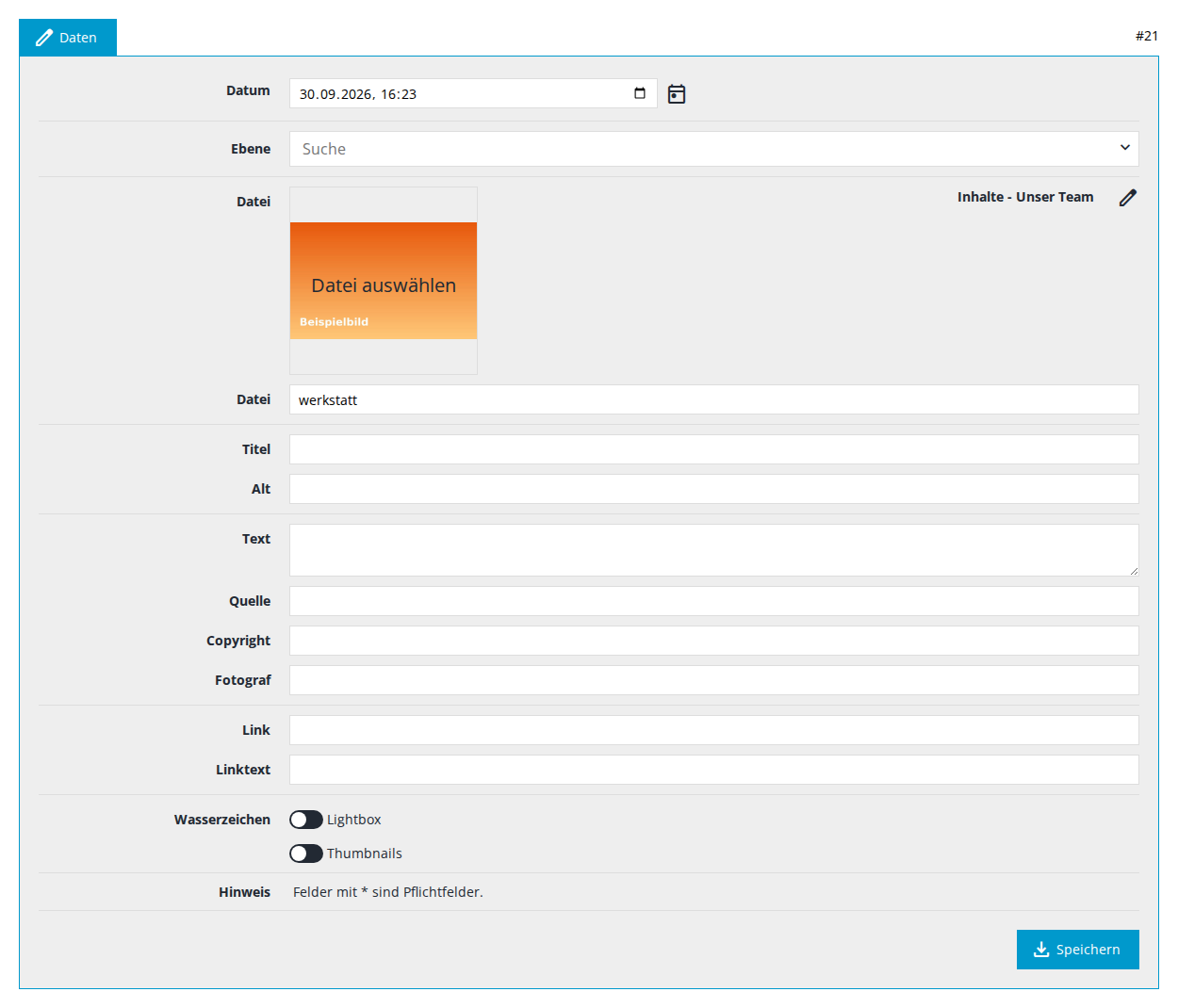
- Verwendung (oben rechts): die Einträge, die das Bild verwenden, zum Beispiel Inhalte - Unser Team. Der Stift daneben öffnet den Eintrag.
- Ebene: der Ordner, in dem das Bild liegt. Hier verschieben Sie es in einen anderen Ordner.
- Bild ersetzen: Ein Klick auf die Vorschau (Datei auswählen) lädt eine neue Datei an die Stelle der alten. Alle Einträge, die das Bild verwenden, zeigen danach das neue Bild. Sie müssen es nicht neu zuordnen.
- Datei: der Dateiname ohne Endung. Ein neuer Name ändert auch die Adresse des Bildes.
- Titel, Alt, Text, Quelle, Copyright, Fotograf: die Angaben zum Bild. Sie gelten überall, wo das Bild verwendet wird, solange am Eintrag nichts anderes steht. Den Alternativtext tragen Sie am besten gleich hier ein.
- Wasserzeichen: legt ein Wasserzeichen auf die Großansicht (Lightbox) oder die Vorschaubilder. Das wirkt nur, wenn die Agentur ein Wasserzeichen eingerichtet hat. Das Original bleibt ohne.
Umbenennen ändert die Adresse des Bildes sofort. In den Modulen passt Comator das selbst an. Links, die jemand von Hand auf das Bild gesetzt hat, etwa im Code-Editor oder in einer E-Mail, führen danach ins Leere.
Mehrere Bilder auf einmal
Markieren Sie die Kästchen auf den Kacheln. Über der Ansicht erscheinen dann zwei Symbole für die markierten Bilder: löschen und bearbeiten. Mit dem Stift setzen Sie für alle zugleich Ordner, Text, Quelle, Copyright und Fotograf, zum Beispiel den Namen des Fotografen für alle Bilder eines Termins.
Ordner
Neuer Ordner legt einen Ordner an. Er entsteht im gerade geöffneten Ordner, solange Sie bei Ebene nichts anderes wählen. Den Stift und den Papierkorb eines Ordners finden Sie auf seiner Kachel.
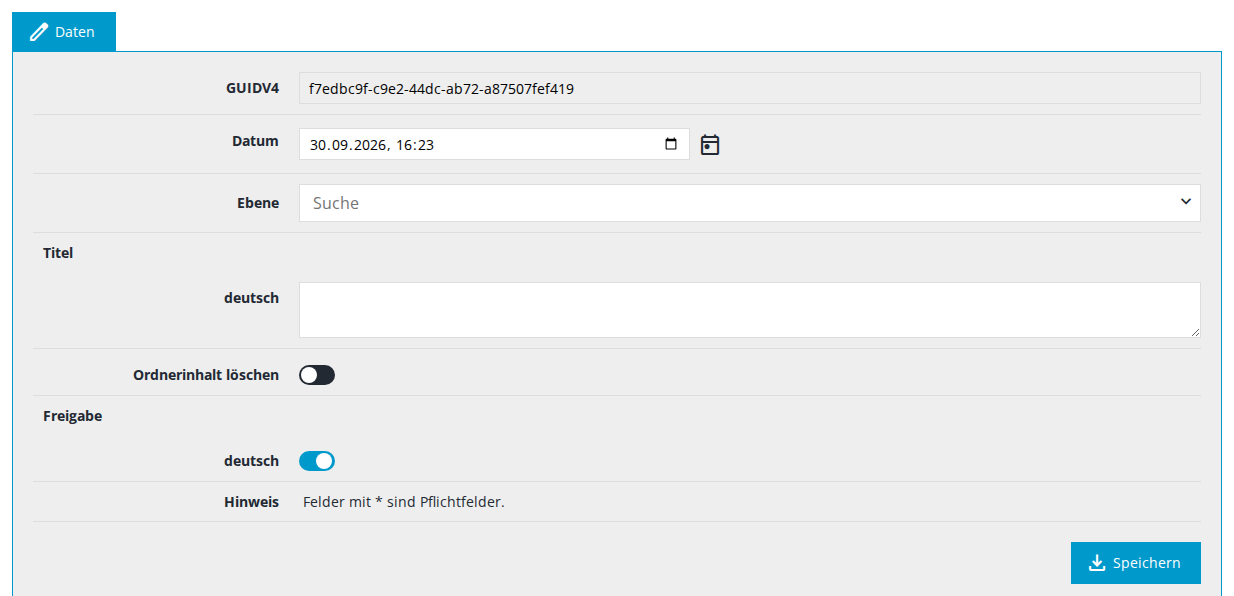
- Freigabe ist nur wichtig, wenn Ihre Website Bilder direkt aus einem Ordner zeigt, etwa eine Logoleiste. Das legt das Design fest.
- Ordnerinhalt löschen bestimmt, was beim Löschen des Ordners passiert, siehe unten.
Löschen
Ein Bild oder eine Datei löschen Sie in der Listenansicht über den Papierkorb am Zeilenende oder über die Mehrfachauswahl.
Löschen in der Bibliothek entfernt das Bild überall. Comator löscht die Datei und nimmt sie aus allen Einträgen, die sie verwenden. Auf der Website fehlt das Bild danach auf jeder Seite, auf der es stand. Das lässt sich nicht rückgängig machen. Prüfen Sie vorher, ob das Bild verwendet wird (Häkchen). Soll ein Bild nur von einer Seite verschwinden, entfernen Sie es im Eintrag, nicht in der Bibliothek.
Beim Löschen eines Ordners kommt es auf den Schalter Ordnerinhalt löschen des Ordners an:
- Aus (Standard): Nur der Ordner verschwindet. Seine Bilder und Unterordner rücken eine Ebene nach oben, in den übergeordneten Ordner oder ins Hauptverzeichnis.
- An: Der Ordner wird mit allen Unterordnern und allen Bildern darin gelöscht, und zwar so wie oben beschrieben: Die Bilder verschwinden auch aus allen Einträgen.
Dateien
Der Reiter Dateien funktioniert wie der Reiter Bilder, mit Ordnern, Hochladen, Suche und dem Symbol für die Verwendung. Im Bearbeitungsfenster einer Datei gibt es neben Ordner, Dateiname und Ersetzen das Feld Text, zum Beispiel für eine Beschreibung in einer Download-Liste.