Website pflegen
Bibliothek: Bilder und Dateien
In der Bibliothek liegen alle Bilder und Dateien Ihrer Website an einem Ort. Die Module verwenden sie von dort, zum Beispiel ein Inhaltselement, eine News oder ein Teaser.
Aufbau
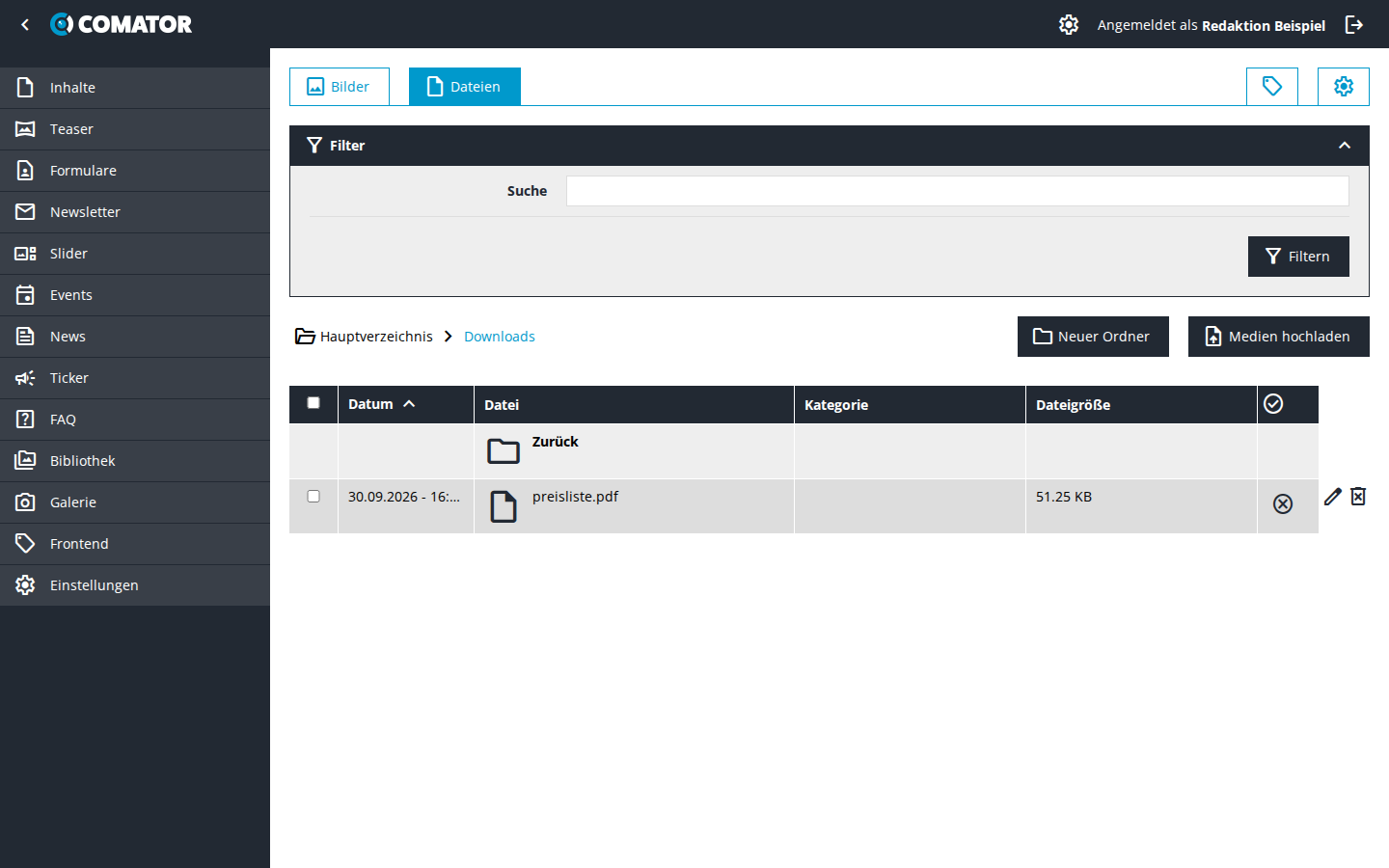
Die Bibliothek hat zwei Reiter: Bilder für Fotos und Grafiken, Dateien für alles andere, etwa PDF-Dokumente zum Herunterladen. Beide sind gleich aufgebaut.
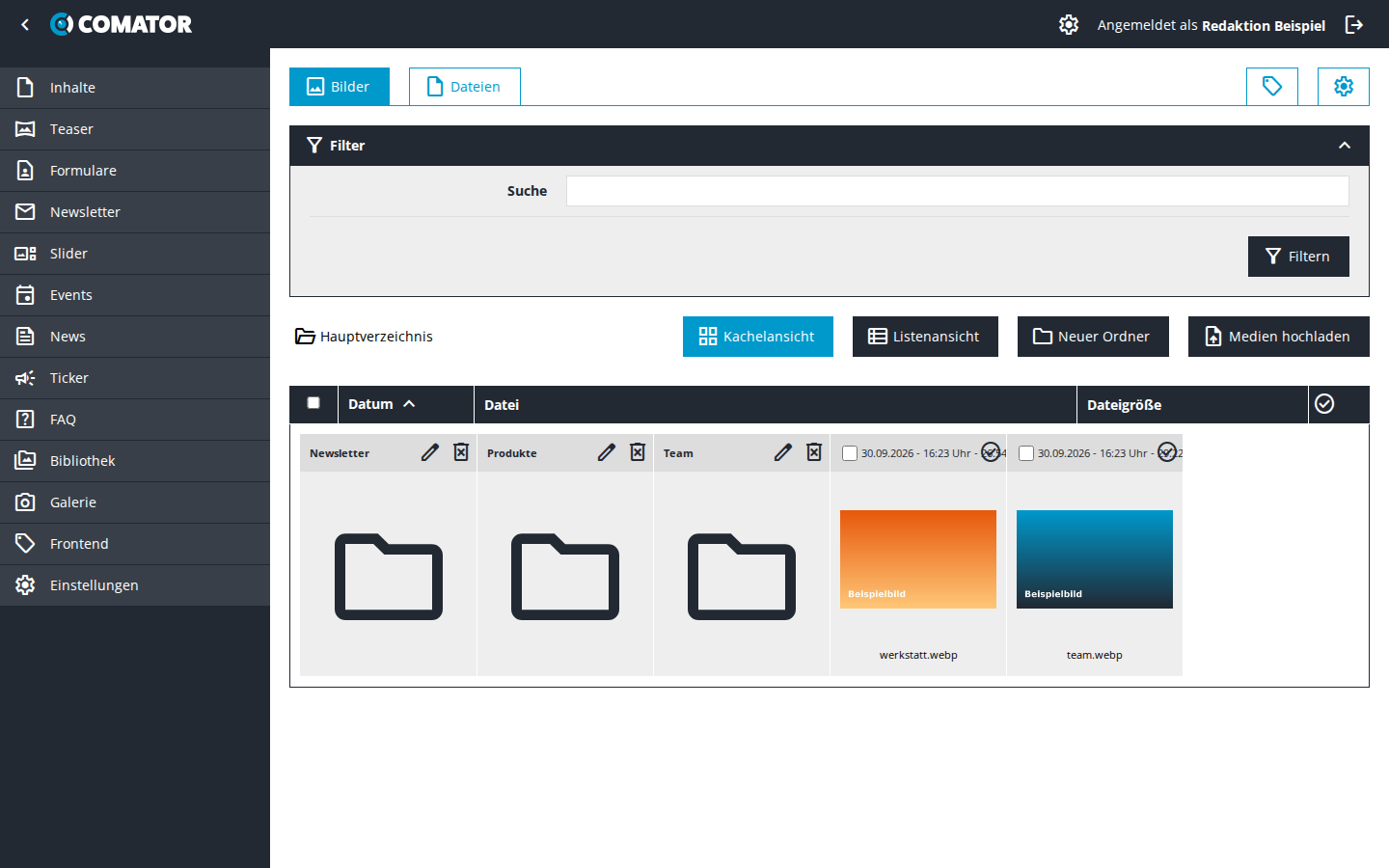
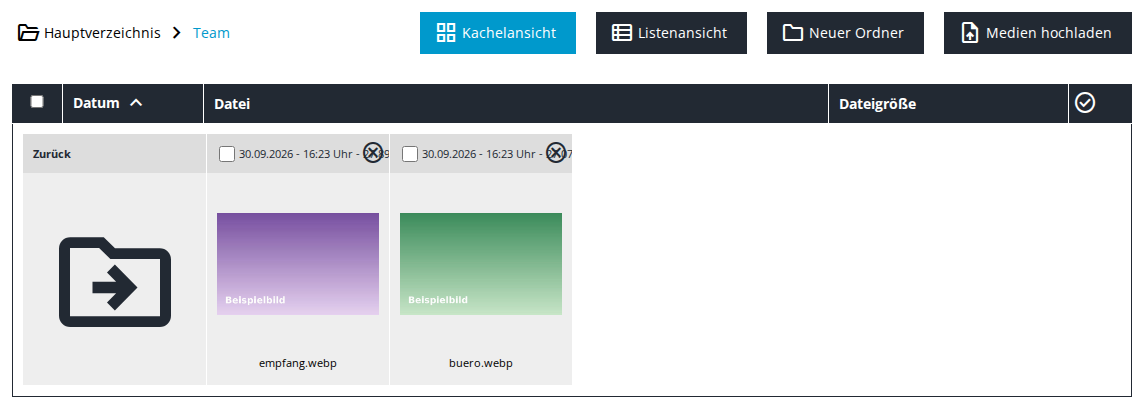
- Ordner sortieren die Bibliothek. Ein Klick auf einen Ordner öffnet ihn. Die Kachel Zurück und der Pfad oben links (Hauptverzeichnis › …) führen wieder nach oben.
- Kachelansicht und Listenansicht wechseln die Darstellung. Die Liste zeigt zusätzlich die Dateigröße.
- Die Suche im Filter findet Bilder und Dateien über den Dateinamen und Angaben wie Text, Quelle oder Copyright.
Wird ein Bild verwendet?
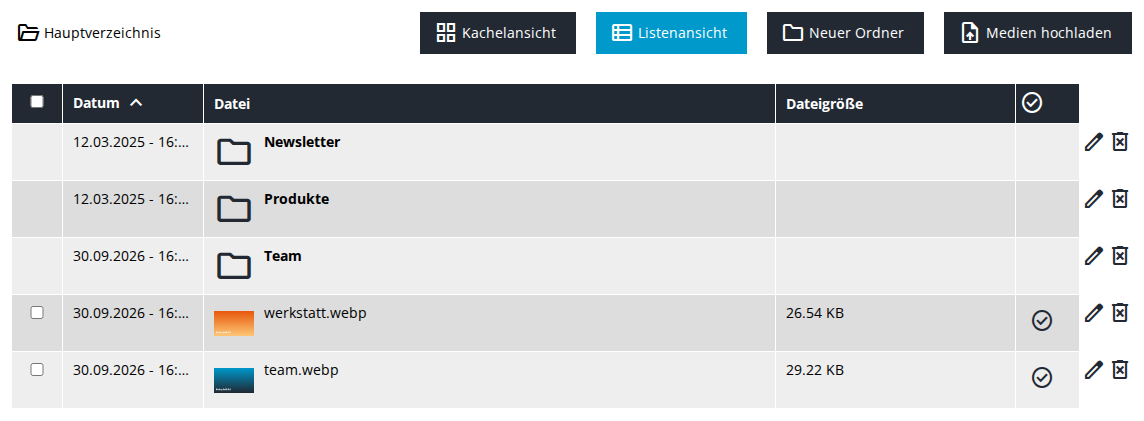
Das Symbol oben rechts auf jeder Kachel (in der Liste: letzte Spalte) zeigt, ob ein Modul das Bild oder die Datei verwendet:
- Häkchen: mindestens ein Eintrag verwendet es, zum Beispiel ein Inhaltselement.
- Kreuz im Kreis: kein Eintrag verwendet es.
Welche Einträge es genau sind, sehen Sie im Bearbeitungsfenster des Bildes, siehe unten.
Hochladen
Es gibt drei Wege:
- Ziehen und ablegen: Ziehen Sie Bilder oder Dateien aus Ihrem Dateimanager in das Fenster der Bibliothek. Sie landen im gerade geöffneten Ordner.
- Medien hochladen: Die Schaltfläche fragt nach einem Ordner auf Ihrem Computer, nicht nach einzelnen Dateien. Comator lädt alles darin hoch und legt den Ordner mit seinen Unterordnern in der Bibliothek an. Das ist praktisch für viele Bilder auf einmal, etwa alle Fotos einer Veranstaltung.
- Direkt am Eintrag: Im Reiter Bilder oder Dateien eines Eintrags, siehe Seiten und Inhalte. Diese Bilder landen ebenfalls in der Bibliothek.
Beim Hochladen passiert Folgendes mit den Dateien:
- Der Dateiname wird bereinigt: Umlaute werden umgeschrieben, Leer- und Sonderzeichen werden zu Bindestrichen, alles wird kleingeschrieben. Gibt es den Namen schon, hängt Comator eine Zahl an, zum Beispiel
team_1. - Bilder werden in der Regel in das Format WebP umgewandelt. Das legt die Agentur in den Optionen fest.
- Der Reiter Dateien nimmt keine Bilder an. Die Art einer Datei, etwa PDF, Video oder Audio, erkennt Comator selbst. Sie steht in der Spalte Kategorie.
Empfehlungen:
- Laden Sie Fotos nicht in voller Kameragröße hoch. Eine Breite von etwa 2.000 Pixeln reicht für die meisten Websites. Kleinere Fassungen für die Seiten erzeugt Comator selbst, sofern die Agentur Bildgrößen eingerichtet hat.
- Vergeben Sie sprechende Dateinamen, zum Beispiel
team-empfang.jpgstattIMG_4711.jpg. Der Name wird Teil der Bildadresse. - Hochkant aufgenommene Handyfotos können auf der Website gedreht erscheinen. Drehen und speichern Sie solche Fotos vor dem Hochladen in einem Bildprogramm.
- Laden Sie nur Bilder hoch, für die Sie die Nutzungsrechte haben. Tragen Sie Fotograf und Copyright ein, wenn der Rechteinhaber eine Nennung verlangt.
Bilder bearbeiten
Ein Klick auf ein Bild öffnet sein Bearbeitungsfenster (in der Listenansicht: der Stift).
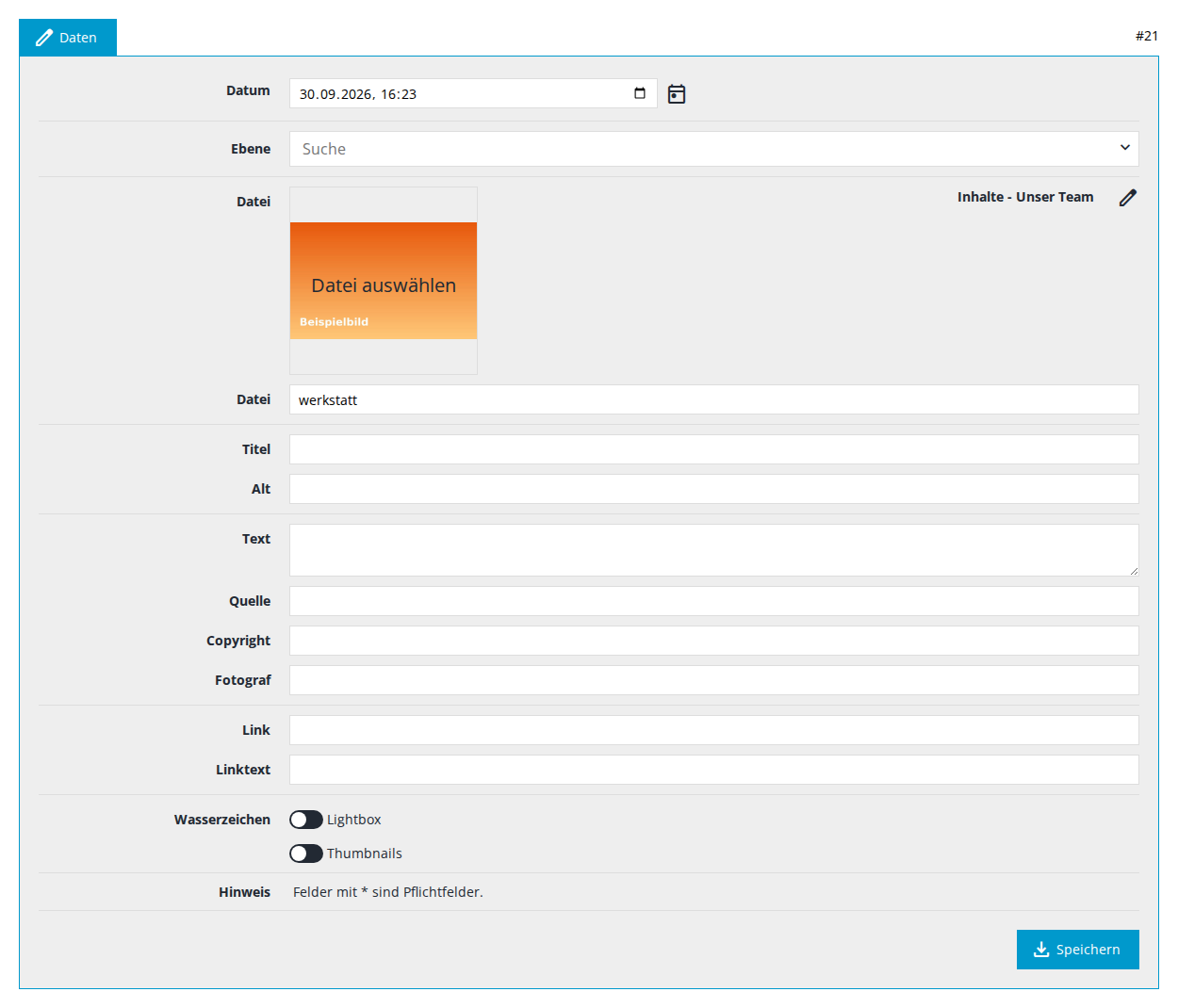
- Verwendung (oben rechts): die Einträge, die das Bild verwenden, zum Beispiel Inhalte - Unser Team. Der Stift daneben öffnet den Eintrag.
- Ebene: der Ordner, in dem das Bild liegt. Hier verschieben Sie es in einen anderen Ordner.
- Bild ersetzen: Ein Klick auf die Vorschau (Datei auswählen) lädt eine neue Datei an die Stelle der alten. Alle Einträge, die das Bild verwenden, zeigen danach das neue Bild. Sie müssen es nicht neu zuordnen.
- Datei: der Dateiname ohne Endung. Ein neuer Name ändert auch die Adresse des Bildes.
- Titel, Alt, Text, Quelle, Copyright, Fotograf: die Angaben zum Bild. Sie gelten überall, wo das Bild verwendet wird, solange am Eintrag nichts anderes steht. Den Alternativtext tragen Sie am besten gleich hier ein.
- Wasserzeichen: legt ein Wasserzeichen auf die Großansicht (Lightbox) oder die Vorschaubilder. Das wirkt nur, wenn die Agentur ein Wasserzeichen eingerichtet hat. Das Original bleibt ohne.
Umbenennen ändert die Adresse des Bildes sofort. In den Modulen passt Comator das selbst an. Links, die jemand von Hand auf das Bild gesetzt hat, etwa im Code-Editor oder in einer E-Mail, führen danach ins Leere.
Mehrere Bilder auf einmal
Markieren Sie die Kästchen auf den Kacheln. Über der Ansicht erscheinen dann zwei Symbole für die markierten Bilder: löschen und bearbeiten. Mit dem Stift setzen Sie für alle zugleich Ordner, Text, Quelle, Copyright und Fotograf, zum Beispiel den Namen des Fotografen für alle Bilder eines Termins.
Ordner
Neuer Ordner legt einen Ordner an. Er entsteht im gerade geöffneten Ordner, solange Sie bei Ebene nichts anderes wählen. Den Stift und den Papierkorb eines Ordners finden Sie auf seiner Kachel.
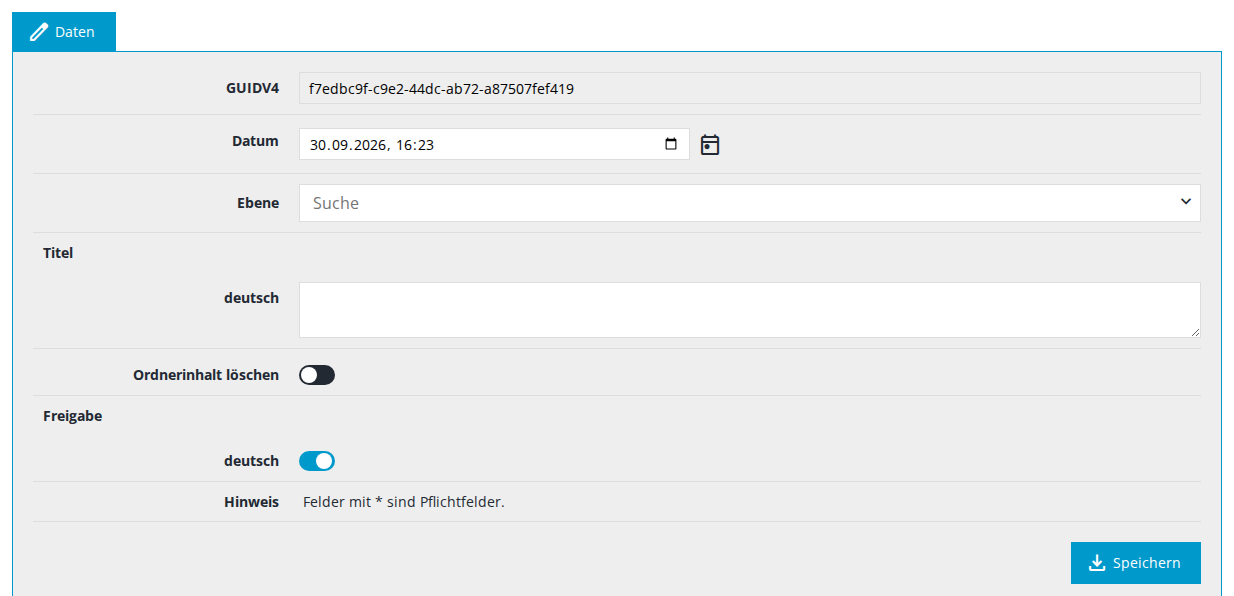
- Freigabe ist nur wichtig, wenn Ihre Website Bilder direkt aus einem Ordner zeigt, etwa eine Logoleiste. Das legt das Design fest.
- Ordnerinhalt löschen bestimmt, was beim Löschen des Ordners passiert, siehe unten.
Löschen
Ein Bild oder eine Datei löschen Sie in der Listenansicht über den Papierkorb am Zeilenende oder über die Mehrfachauswahl.
Löschen in der Bibliothek entfernt das Bild überall. Comator löscht die Datei und nimmt sie aus allen Einträgen, die sie verwenden. Auf der Website fehlt das Bild danach auf jeder Seite, auf der es stand. Das lässt sich nicht rückgängig machen. Prüfen Sie vorher, ob das Bild verwendet wird (Häkchen). Soll ein Bild nur von einer Seite verschwinden, entfernen Sie es im Eintrag, nicht in der Bibliothek.
Beim Löschen eines Ordners kommt es auf den Schalter Ordnerinhalt löschen des Ordners an:
- Aus (Standard): Nur der Ordner verschwindet. Seine Bilder und Unterordner rücken eine Ebene nach oben, in den übergeordneten Ordner oder ins Hauptverzeichnis.
- An: Der Ordner wird mit allen Unterordnern und allen Bildern darin gelöscht, und zwar so wie oben beschrieben: Die Bilder verschwinden auch aus allen Einträgen.
Dateien
Der Reiter Dateien funktioniert wie der Reiter Bilder, mit Ordnern, Hochladen, Suche und dem Symbol für die Verwendung. Im Bearbeitungsfenster einer Datei gibt es neben Ordner, Dateiname und Ersetzen das Feld Text, zum Beispiel für eine Beschreibung in einer Download-Liste.