
Grundlagen
Erste Schritte
Anmelden, sich zurechtfinden und Einträge bearbeiten. Alle Module im Backend funktionieren nach demselben Muster. Wer es einmal kennt, findet sich überall zurecht.
Anmelden
Das Backend erreichen Sie über die Adresse Ihrer Website mit /comator/ am Ende, zum Beispiel https://www.ihre-website.de/comator/. Tipp: Legen Sie sich dafür ein Lesezeichen an.
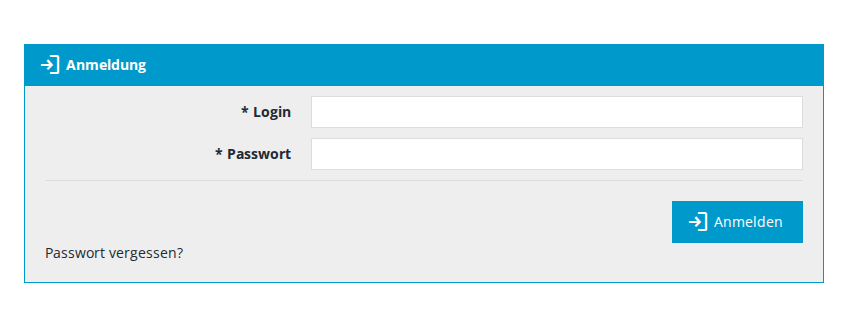
- Tragen Sie bei Login Ihren Benutzernamen ein, darunter Ihr Passwort.
- Klicken Sie auf Anmelden oder drücken Sie die Enter-Taste.
Nach fünf falschen Versuchen mit demselben Benutzernamen ist die Anmeldung 15 Minuten lang gesperrt. In dieser Zeit meldet das Backend auch bei richtigem Passwort einen Fehler. Warten Sie dann ab oder setzen Sie Ihr Passwort zurück.
Zum Abmelden klicken Sie oben rechts auf das Symbol neben Ihrem Namen. Melden Sie sich immer ab, wenn andere Personen Zugriff auf Ihren Computer haben.
Passwort vergessen
- Klicken Sie in der Anmeldemaske auf Passwort vergessen?.
- Tragen Sie die E-Mail-Adresse Ihres Kontos ein und klicken Sie auf Link anfordern.
- Öffnen Sie den Link aus der E-Mail. Geben Sie dort Ihr neues Passwort zweimal ein und klicken Sie auf Passwort speichern. Das Passwort muss mindestens 10 Zeichen lang sein. Bei weniger als 16 Zeichen braucht es mindestens zwei Zeichenarten, also zum Beispiel Buchstaben und Ziffern oder Groß- und Kleinbuchstaben.
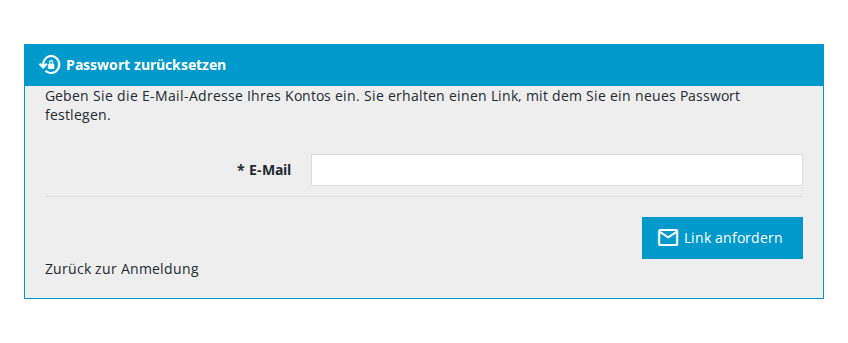
Der Link gilt 30 Minuten und funktioniert nur einmal. Mit dem neuen Passwort werden Sie auf anderen Geräten abgemeldet. Aus Sicherheitsgründen zeigt das Backend nicht an, ob es zu der eingegebenen Adresse ein Konto gibt. Kommt keine E-Mail an, sehen Sie im Spam-Ordner nach und prüfen Sie die Schreibweise der Adresse. Ein neuer Link kommt frühestens nach fünf Minuten.
Die Oberfläche
Nach der Anmeldung sehen Sie links das Menü und rechts das gewählte Modul. Das Beispiel zeigt das Modul Inhalte, andere Module sind genauso aufgebaut.
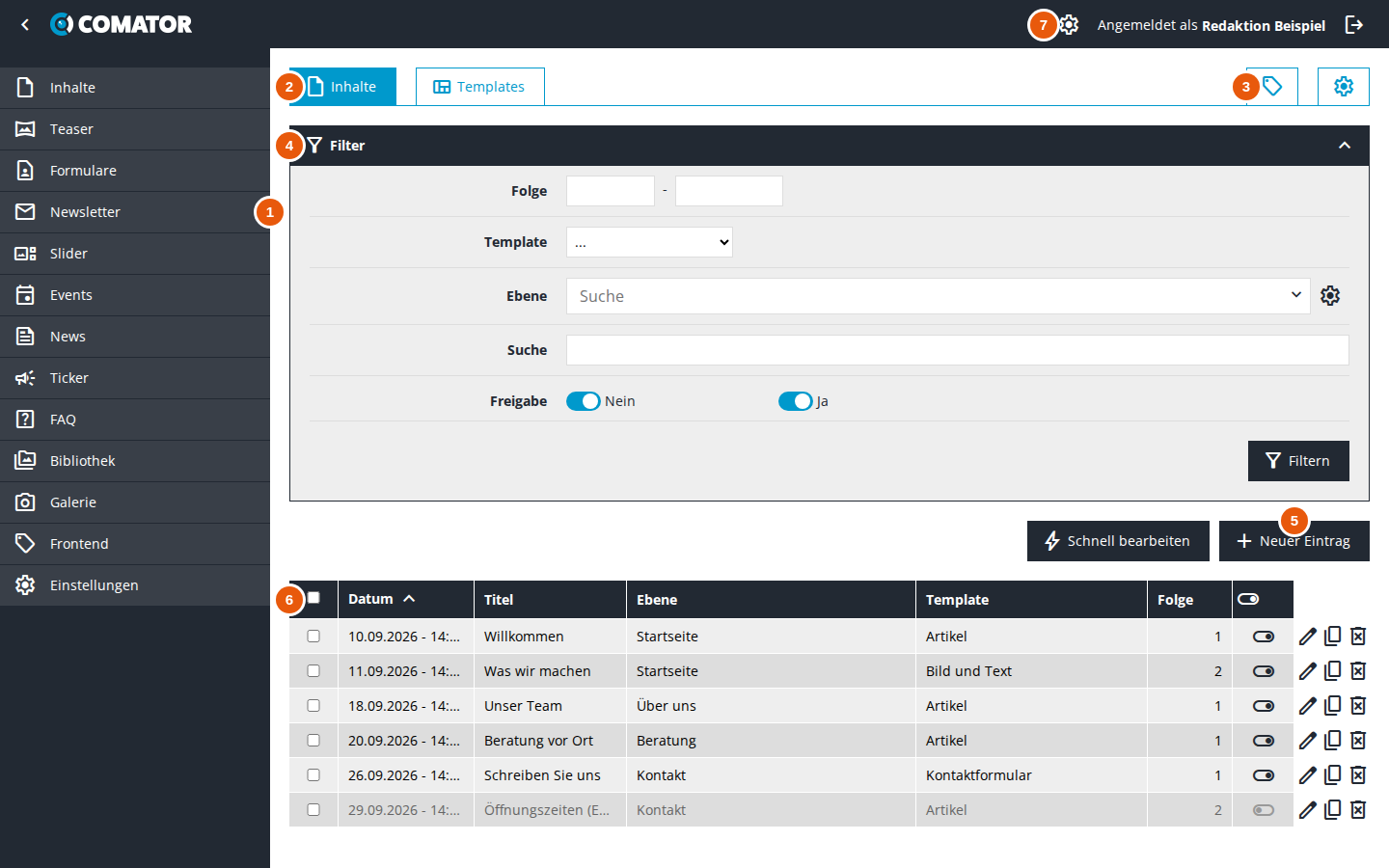
- Menü: ein Eintrag je Modul, zum Beispiel Inhalte, News oder Bibliothek. Welche Module erscheinen, hängt von Ihrer Installation ab. Der Pfeil ganz oben links klappt das Menü ein und wieder aus.
- Reiter: die Bereiche des Moduls. Im Modul Inhalte sind das Inhalte und Templates.
- Labels und Optionen: Das Etikett öffnet die Labels, also die Beschriftungen und Textbausteine des Moduls. Das Zahnrad daneben öffnet die Optionen, die Einstellungen des Moduls. Beides richtet meist die Agentur ein. Ändern Sie hier nur etwas, wenn Sie wissen, wofür die Einstellung da ist.
- Filter: grenzt die Liste ein, siehe unten.
- Schaltflächen: Neuer Eintrag legt einen Eintrag an, Schnell bearbeiten macht die Liste direkt bearbeitbar.
- Liste: die Einträge des Moduls mit den Werkzeugen am Zeilenende.
- Kopfleiste: Das Zahnrad führt zur Verwaltung der Backend-Module (für Administratoren). Ein Klick auf Ihren Namen öffnet Ihr eigenes Konto: Dort ändern Sie Name, E-Mail-Adresse und Passwort. Ganz rechts melden Sie sich ab.
Einträge finden: der Filter
Ein Klick auf die dunkle Kopfzeile Filter klappt den Filter ein und aus. Welche Felder er hat, hängt vom Modul ab. Diese gibt es fast überall:
- Suche findet Einträge über ihren Text, zum Beispiel über den Titel.
- Freigabe: Über die beiden Schalter legen Sie fest, ob nicht freigegebene Einträge (Nein), freigegebene (Ja) oder beide angezeigt werden.
- Folge grenzt nach der Reihenfolgenummer ein (von … bis).
Klicken Sie danach auf Filtern.
Die Liste
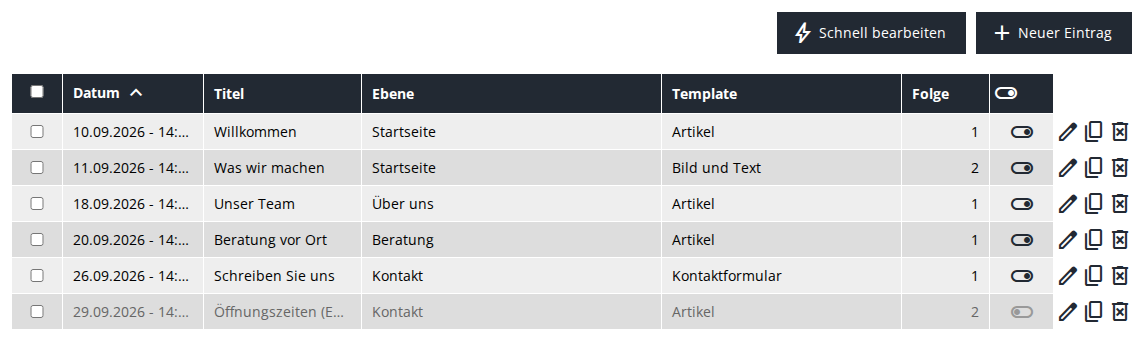
- Sortieren: Ein Klick auf eine Spaltenüberschrift sortiert die Liste nach dieser Spalte, ein zweiter Klick kehrt die Reihenfolge um. Der kleine Pfeil zeigt, wonach gerade sortiert ist.
- Freigabe: Der Schalter in der vorletzten Spalte schaltet einen Eintrag mit einem Klick online oder offline. Nicht freigegebene Einträge erscheinen in der Liste grau und auf der Website nicht.
- Bearbeiten (Stift): öffnet den Eintrag im Bearbeitungsfenster.
- Kopieren: legt nach einer Rückfrage eine Kopie des Eintrags an. Praktisch, wenn ein neuer Eintrag einem vorhandenen ähnelt.
- Löschen: entfernt den Eintrag nach einer Rückfrage.
Gelöschte Einträge lassen sich nicht wiederherstellen, es gibt keinen Papierkorb. Wenn Sie einen Eintrag nur vorübergehend nicht zeigen wollen, nehmen Sie die Freigabe weg.
Mehrere Einträge auf einmal
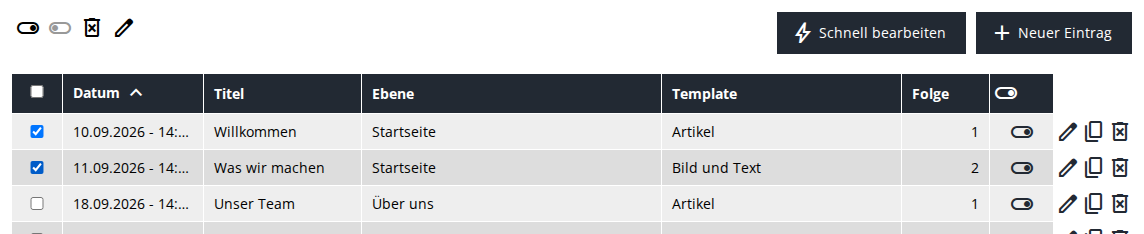
Markieren Sie die Kästchen vor den Einträgen. Das Kästchen in der Kopfzeile markiert alle Einträge der Liste. Über der Liste erscheinen dann Symbole für die markierten Einträge, von links nach rechts: freigeben, Freigabe wegnehmen, löschen und, sofern das Modul es anbietet, gemeinsam bearbeiten. Beim gemeinsamen Bearbeiten öffnet sich ein Fenster, in dem Sie Werte wie Ebene oder Freigabe für alle markierten Einträge zugleich setzen.
Schnell bearbeiten
Für kleine Änderungen müssen Sie keinen Eintrag öffnen. Nach einem Klick auf Schnell bearbeiten werden die Felder der Liste zu Eingabefeldern.
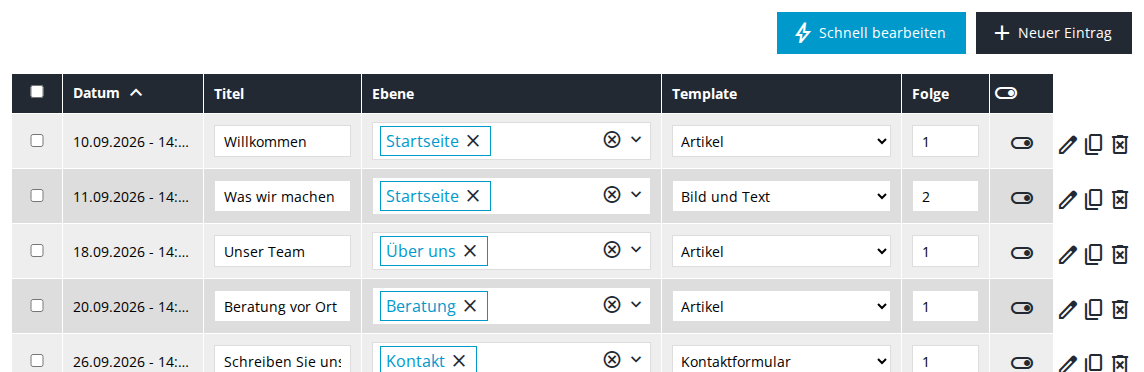
- Textfelder speichern Sie mit Enter, Auswahlfelder speichern sofort nach der Auswahl.
- Die Taste Esc oder ein zweiter Klick auf Schnell bearbeiten beendet den Modus.
- Einzelne Felder können Sie auch ohne den Modus bearbeiten: Doppelklick auf den Wert in der Liste.
Einträge anlegen und bearbeiten
Neuer Eintrag und der Stift in der Liste öffnen das Bearbeitungsfenster. Es erscheint als eigenes Browserfenster, damit die Liste daneben offen bleibt.
Öffnet sich kein Fenster, blockiert Ihr Browser Pop-ups. Erlauben Sie Pop-ups für die Adresse Ihrer Website. Die Einstellung finden Sie meist über ein Symbol am rechten Rand der Adresszeile.
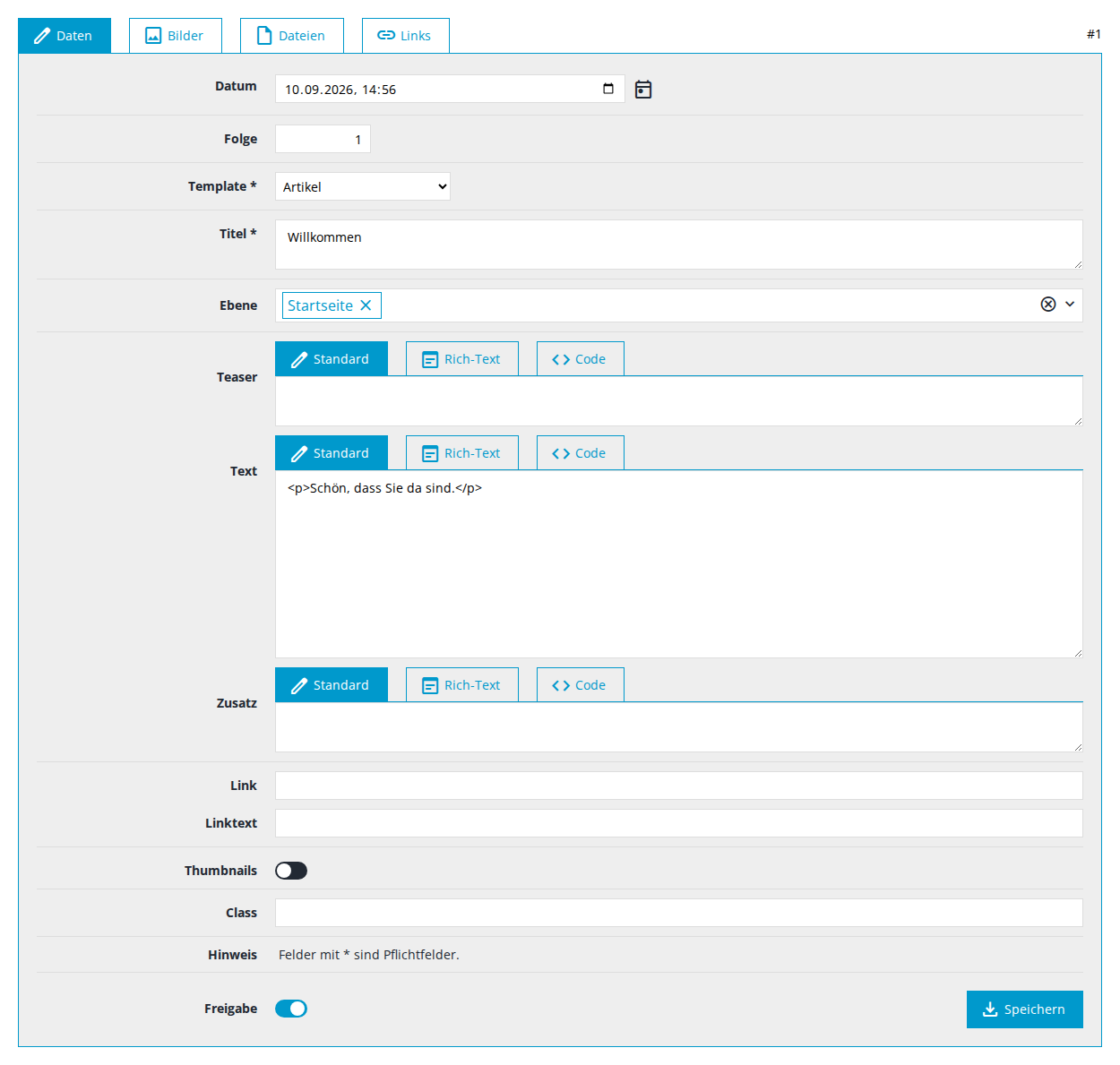
- Oben stehen die Reiter des Eintrags, zum Beispiel Daten, Bilder, Dateien und Links. Rechts daneben steht die Nummer des Eintrags.
- Felder mit * sind Pflichtfelder.
- Unten links schalten Sie die Freigabe ein oder aus, unten rechts Speichern Sie.
Nach dem Speichern erscheint oben die Meldung Daten wurden gespeichert. Das Fenster bleibt offen, Sie können also weiterarbeiten. Die Liste im Hauptfenster zeigt die Änderung gleich mit an. Wenn Sie fertig sind, schließen Sie das Fenster.

Schließen Sie das Fenster erst nach dem Speichern. Ungespeicherte Änderungen gehen sonst verloren.