
Shop
Shop: Kunden
Im Modul Kunden stehen die Kundenkonten Ihres Shops. Kunden legen ihr Konto auf der Website selbst an, wenn sie sich registrieren. Im Backend sehen Sie die Stammdaten und das Adressbuch eines Kunden, ändern sie bei Bedarf und sperren Konten.
Die Liste
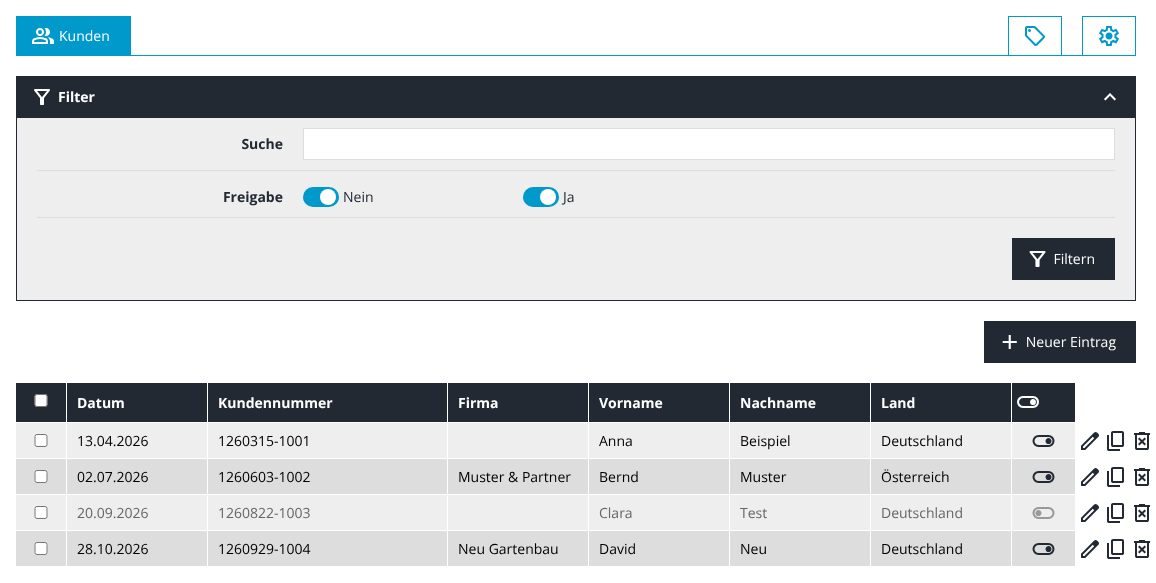
- Datum: wann sich der Kunde registriert hat.
- Kundennummer: vergibt der Shop bei der Registrierung nach einem festen Muster, im Beispiel Jahr, Monat, Tag und eine laufende Nummer.
- Land: aus der Standardadresse.
- Die Suche findet Kundennummer, E-Mail-Adresse, Name, Firma und Angaben aus den Adressen.
Liste, Filter und Mehrfachauswahl funktionieren wie in den ersten Schritten beschrieben.
Ein Kundenkonto
Das Stift-Symbol öffnet ein Konto mit den Reitern Daten und Adressen, bei einer Website mit Shop zusätzlich Bestellungen.
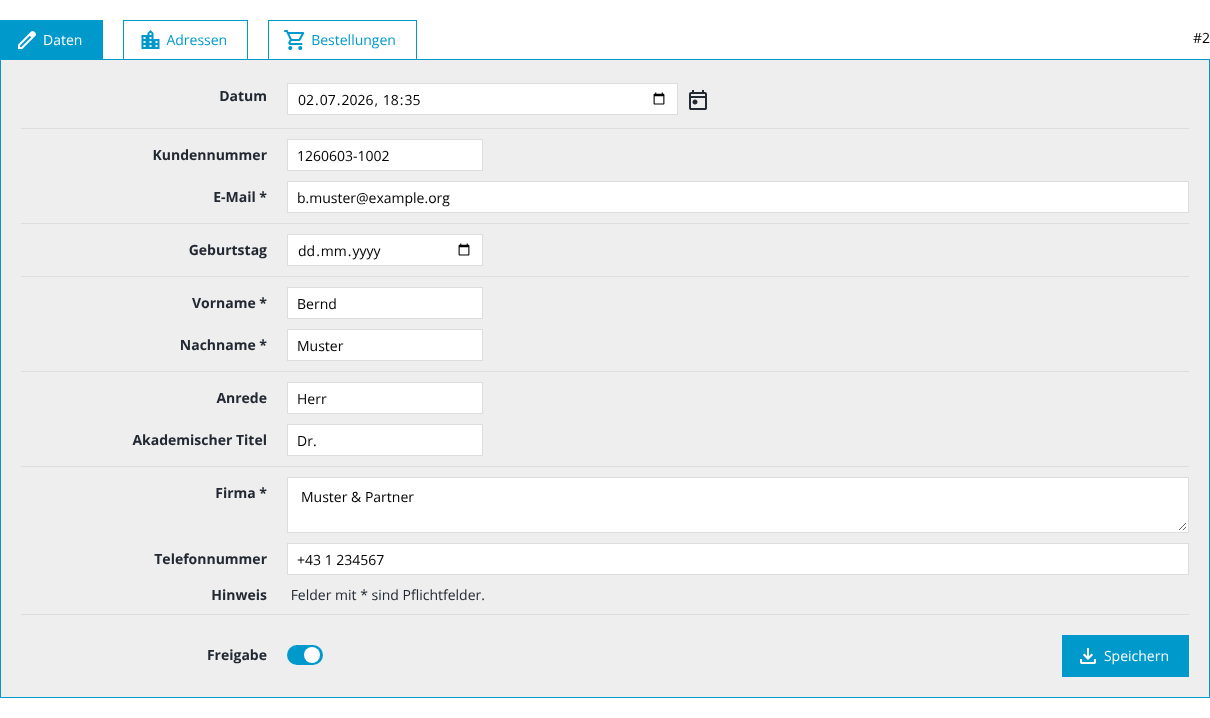
- E-Mail: Mit dieser Adresse meldet sich der Kunde an. Ändern Sie sie nur auf Wunsch des Kunden.
- Kundennummer: Sie können sie ändern, sie muss aber eindeutig bleiben.
- Geburtstag: bleibt leer, wenn der Kunde keinen angegeben hat. Leeren Sie das Feld, wird das Geburtsdatum gelöscht. Ein unvollständiges oder ungültiges Datum lehnt das Fenster mit einer Meldung ab.
- Name, Anrede, Titel und Firma: Die Sternchen bedeuten hier, dass mindestens eines der Felder Vorname, Nachname oder Firma ausgefüllt sein muss.
- Telefonnummer: die Nummer des Kunden. Er pflegt sie selbst unter „Meine Daten“ oder bei der Registrierung, wenn das Design das Feld zeigt. Hat seine Standardadresse keine Nummer, übernimmt die Kasse diese.
- Ein Passwort sehen oder setzen Sie im Backend nicht. Hat ein Kunde sein Passwort vergessen, nutzt er auf der Website „Passwort vergessen“.
Adressen
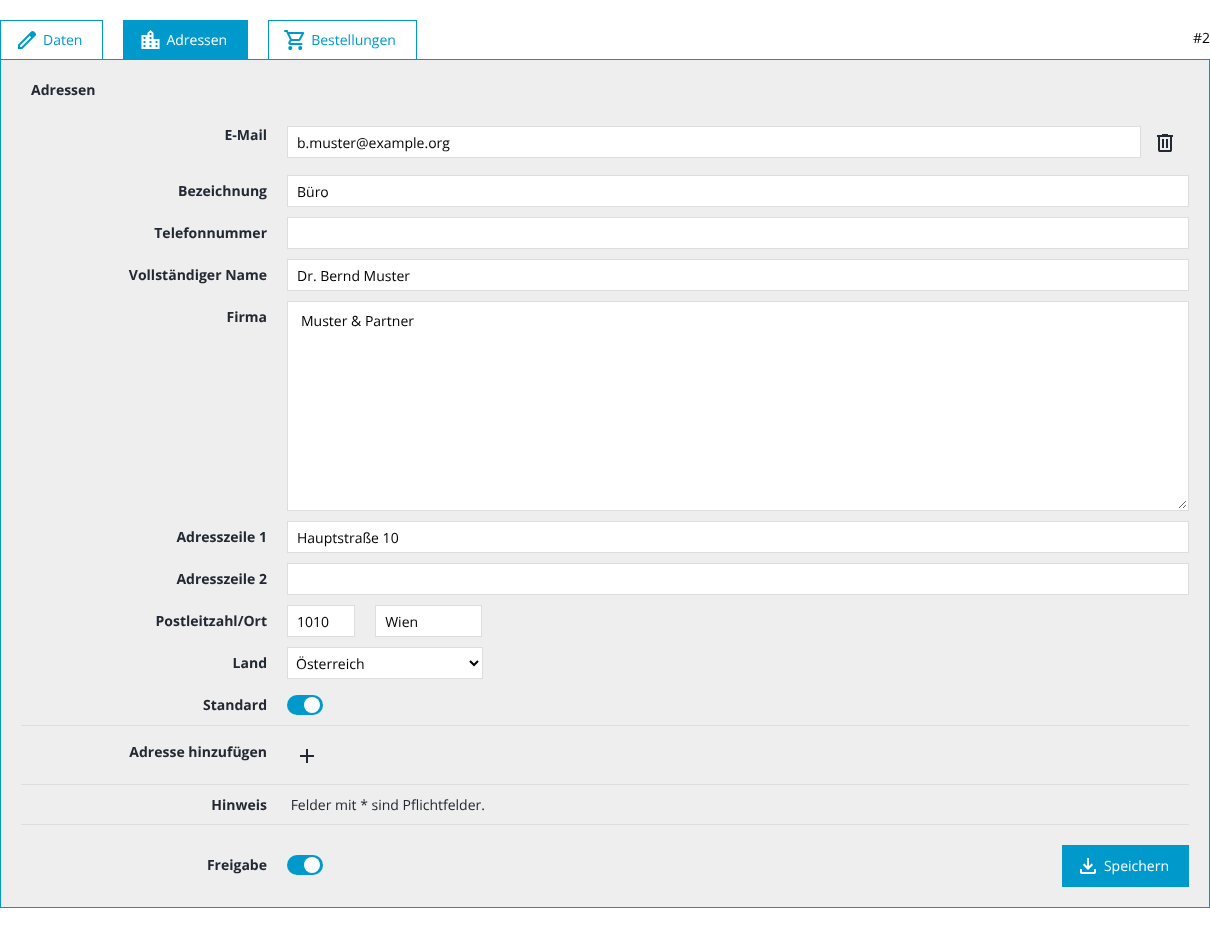
- Ein Kunde kann mehrere Adressen haben, etwa privat und Firma. Genau eine davon ist Standard, mit ihr füllt der Shop die Kasse vor. Legt ein Kunde seine erste Adresse an, wird sie automatisch zur Standardadresse.
- Bezeichnung: ein Name für die Adresse, etwa „Zu Hause“ oder „Büro“. Er hilft beim Auswählen und erscheint nicht in Bestellungen.
- Adresse hinzufügen legt eine weitere Adresse an, der Papierkorb rechts entfernt eine. Beim Speichern bleiben die übrigen Adressen unverändert, gelöscht wird nur, was Sie mit dem Papierkorb entfernt haben.
- Die Adressen einer Bestellung bleiben in der Bestellung gespeichert. Ändern Sie hier eine Adresse, ändern sich frühere Bestellungen nicht.
Bestellungen des Kunden

Der Reiter Bestellungen listet die Bestellungen, die der Kunde angemeldet aufgegeben hat, mit Datum, Bestellnummer, Status und Summe. Das Stift-Symbol öffnet die Bestellung wie im Modul Bestellungen. Ändern lässt sich hier nichts. Bestellungen ohne Anmeldung (als Gast) erscheinen nicht, auch wenn die E-Mail-Adresse dieselbe ist. In der Bestellung steht die Kundennummer unter Kunden-Nr.
Konto sperren oder löschen
- Sperren: Nehmen Sie dem Konto die Freigabe. Der Kunde kann sich dann nicht mehr anmelden und kein neues Passwort anfordern. Alle Daten bleiben erhalten, und Sie können die Sperre jederzeit wieder aufheben.
- Löschen: Der Papierkorb löscht das Konto mit seinem Adressbuch endgültig. Bestellungen des Kunden bleiben im Modul Bestellungen erhalten.
- Kunden können ihr Konto auch selbst auf der Website löschen, wenn Ihr Design das anbietet.
Sperren Sie ein Konto lieber, als es zu löschen, solange Sie nicht sicher sind. Ein gelöschtes Konto lässt sich nicht wiederherstellen.
Datenschutz
Kundenkonten enthalten personenbezogene Daten. Fragt ein Kunde, welche Daten Sie über ihn speichern, finden Sie sie an drei Stellen: hier im Konto mit Adressbuch, in seinen Bestellungen und, falls angemeldet, im Newsletter. Verlangt er die Löschung, löschen Sie das Konto. Bestellungen und Rechnungen müssen Sie für die Buchhaltung meist aufbewahren. Was genau gilt, klären Sie mit Ihrer Datenschutzbeauftragten oder Ihrem Datenschutzbeauftragten und Ihrem Steuerberater.
Konten aus einem alten Shop
Kundenkonten, die Ihre Agentur aus einem alten Shop übernommen hat, behalten ihr Passwort: Die Kunden melden sich wie gewohnt an. Konten, für die das Altsystem kein Passwort hatte, setzen es über „Passwort vergessen“. Beim Import geht keine Mail an die Kunden hinaus.
Newsletter
Zeigt das Design ein Newsletter-Häkchen bei der Registrierung, in der Kasse und unter „Meine Daten“, melden sich Kunden darüber selbst an und ab. Wer das Häkchen setzt, bekommt eine Bestätigungsmail und erhält den Newsletter erst nach der Bestätigung. Die Adresse steht dann im Modul Newsletter unter Empfänger, siehe Anmeldung in Kasse und Kundenkonto.
Newsletter über eine andere Installation
Hat Ihr Shop kein eigenes Newsletter-Modul, kann der Newsletter von einer anderen Comator-Installation kommen, etwa Ihrer Hauptwebsite. Dann meldet das Häkchen in Kasse und Registrierung die Adresse dort an, die Bestätigungsmail kommt von dort. Administratoren tragen dafür in den Optionen der Kunden im Abschnitt Newsletter über externe Bridge ein:
- die Adresse der Bridge der anderen Installation, beginnend mit
https://und endend aufnewsletter_bridge.php, - das Geheimwort, das dort in den Optionen des Newsletters steht (
bridge_secret). Es wird verschlüsselt gespeichert und nicht wieder angezeigt; lassen Sie das Feld beim nächsten Speichern leer, bleibt es erhalten, - optional die Nummer der Newsletter-Gruppe dort.
Beim Speichern prüft der Shop die Verbindung und meldet „Verbindung in Ordnung“ oder „Fehler“, etwa wenn die Bridge das Geheimwort ablehnt. „Meine Daten“ bietet in diesem Betrieb kein Newsletter-Häkchen. Hat die Installation ein eigenes Newsletter-Modul, ist der Abschnitt leer.
Optionen

Die Optionen stehen in den Gruppen Allgemein, E-Mails, Kundenkonto und der Gruppe für den Newsletter über eine andere Installation. Sie richtet Ihre Agentur ein, zum Beispiel ob das Geburtsdatum bei der Registrierung Pflicht ist, die Mindestlänge Passwort (8 bis 64 Zeichen) und in der Gruppe E-Mails den Absender der E-Mails an Kunden (Absender-Adresse, Absender-Name). Ist keine Absender-Adresse eingetragen, kommen Mails wie „Passwort vergessen“ unter Umständen nicht an. Name der Website steht in den Mails für den Platzhalter [SITE_NAME].
Captcha in der Gruppe Allgemein (Standard: an) schützt Registrierung, Anmeldung und „Passwort vergessen“ gegen Programme, die Formulare automatisch ausfüllen. Besucher sehen und klicken nichts: Der Browser löst beim Absenden eine kleine Rechenaufgabe, meist in weniger als einer Sekunde, und der Server prüft die Lösung. Das Captcha setzt kein Cookie und fragt bei keinem fremden Dienst an, braucht aber JavaScript im Browser. Wirksam ist es nur in Formularen, in die Ihre Agentur das Captcha im Design eingebaut hat. Formulare ohne Captcha funktionieren wie bisher, nur ohne diesen Schutz. Ob Ihr Design es enthält, erfahren Sie von Ihrer Agentur. Schlägt die Prüfung fehl, etwa weil JavaScript abgeschaltet ist, bricht der Vorgang mit der Meldung ERROR_CAPTCHA ab. Bei der Anmeldung zählt das nicht als Fehlversuch. Ist das Captcha eingeschaltet, weist Comator außerdem Anfragen aus dem Anonymisierungsnetz Tor ab, auch wenn das Design kein Captcha enthält. Die Liste der Tor-Adressen lädt der Cronjob einmal am Tag; ist sie älter als 48 Stunden, etwa weil der Cronjob nicht läuft, weist Comator niemanden ab.
Angemeldet bleiben: Zeigt das Anmeldeformular des Designs das Häkchen „Angemeldet bleiben“, bleibt ein Kunde, der es setzt, so viele Tage angemeldet, auch nach dem Schließen des Browsers. Standard sind 30 Tage, höchstens 365, mit 0 ist die Funktion aus. Abmelden, Passwort ändern oder Konto löschen beendet das auf allen Geräten; nach einem Passwortwechsel bleibt nur das Gerät angemeldet, auf dem geändert wurde. Das Häkchen baut Ihre Agentur ins Design ein. Nennen Sie das dafür nötige Cookie in der Datenschutzerklärung als technisch notwendig.
Das Etikett oben rechts enthält die Beschriftungen im Backend, siehe Labels und Optionen der Module. Die Meldungen auf der Website und die Betreffzeilen der Kundenmails, etwa LABEL_CUSTOMER_PASSWORD_RESET_SUBJECT, ändern Sie unter Texte der Website, ebenso die Meldung zum Captcha. Die Mails selbst gehören zum Design.