
Shop
Shop: Bestellungen
Im Modul Bestellungen bearbeiten Sie, was in Ihrem Shop bestellt wurde: Sie sehen Positionen und Adressen, setzen den Status, wenn bezahlt oder versendet ist, drucken Lieferscheine und stornieren bei Bedarf. Außerdem pflegen Sie hier Rabatte und Gutscheincodes.
Die Liste
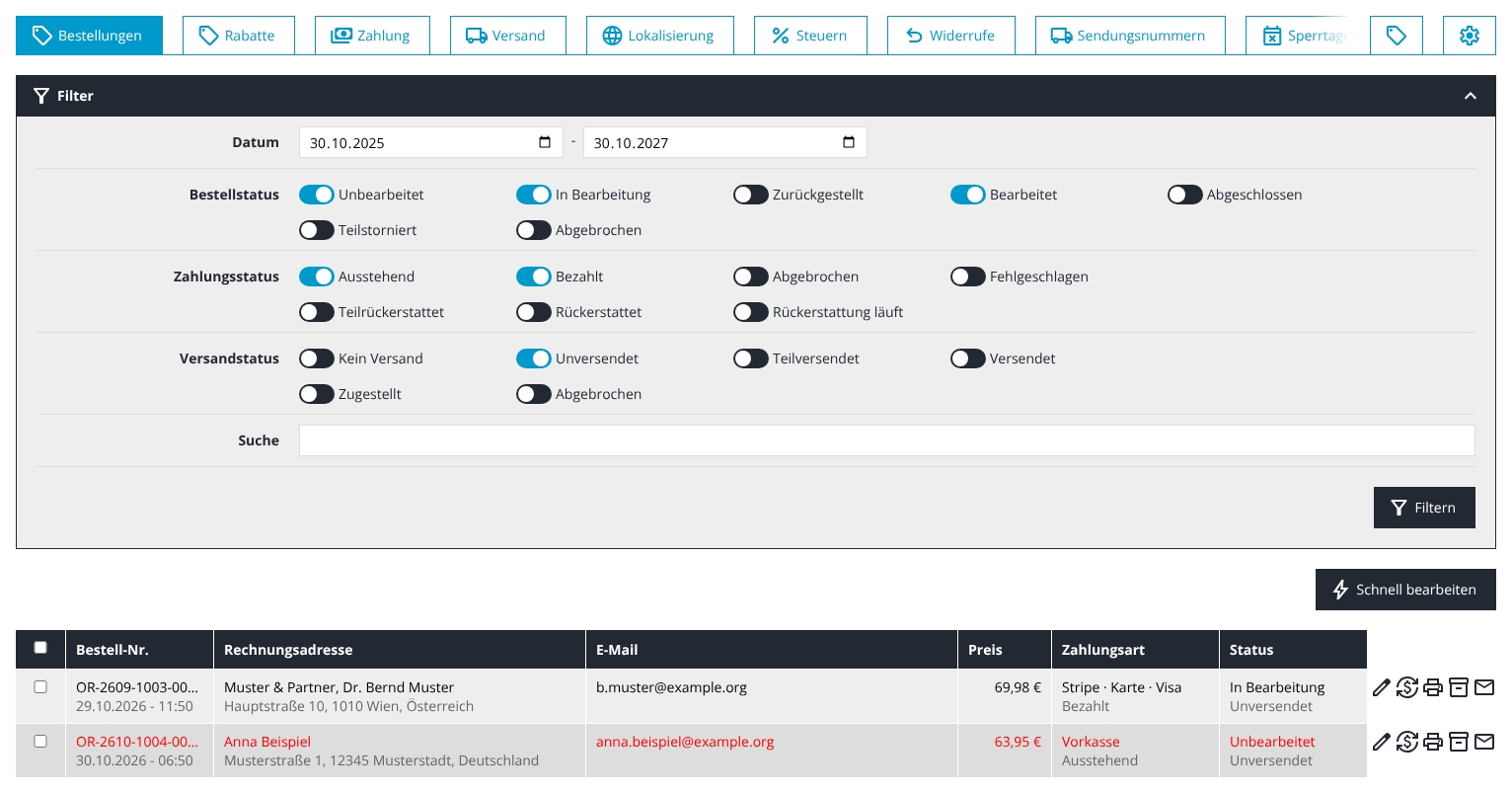
Jede Bestellung steht in zwei Zeilen:
- Bestell-Nr., darunter das Datum.
- Rechnungsadresse: Firma und Name, darunter Straße, PLZ, Ort und Land. Auf Bildschirmen unter 1600 Pixel Breite steht die E-Mail-Adresse als dritte Zeile darunter, sonst in einer eigenen Spalte.
- Preis mit Währungszeichen.
- Zahlungsart: Anbieter, Methode und Marke, etwa „Stripe · Karte · Visa“, darunter der Zahlungsstatus.
- Status: der Bestellstatus, darunter der Versandstatus.
- Filter: Beim Öffnen sind nur die Status eingeschaltet, die noch Arbeit bedeuten: unbearbeitet, in Bearbeitung oder bearbeitet, Zahlung ausstehend oder bezahlt, noch nicht versendet. Im Anfrage-Modus kommen Anfrage, Angebot gesendet oder abgelaufen und keine Zahlung dazu; ist er aus, fehlen diese Status im Filter. Versendete, abgeschlossene oder abgebrochene Bestellungen sehen Sie, wenn Sie die Schalter dafür einschalten und auf Filtern klicken.
- Rot ist eine Bestellung, die noch unbearbeitet ist. Grau sind Bestellungen, deren Zahlung abgebrochen wurde oder fehlgeschlagen ist. Sie haben meist keine Bestellnummer, weil der Kunde die Kasse nicht abgeschlossen hat.
- Wunschtermin: der Liefertermin, den der Kunde gewählt hat. Spalte und Filter erscheinen nur, wenn eine Versandart einen Wunschtermin anbietet.
- Suche: findet Bestellnummer, Name, Firma, Adresse, E-Mail und Telefon. Hat Ihre Agentur die Bestelladressen verschlüsselt, findet die Suche Namen, Adressen und E-Mail nur, wenn Sie den Eintrag vollständig und genau eingeben, und Sortieren nach Name oder Ort sortiert nach Datum. Teile eines Namens findet sie dann nur, wenn Ihre Agentur dafür eine durchsuchbare Kopie eingerichtet hat.
Bestellungen aus einem alten Shop, die Ihre Agentur übernommen hat, tragen ihre alte Bestellnummer und ihr altes Datum. Sie sind meist abgeschlossen: Schalten Sie im Filter die Status dafür ein und erweitern Sie den Zeitraum unter Datum.
Rechts in jeder Zeile stehen die Symbole der Bestellung:
- Stift: öffnet die Bestellung.
- Pfeile: öffnet Storno und Rückzahlung.
- Drucker (Laufzettel drucken): öffnet den Laufzettel als PDF, siehe unten.
- Paket (Lieferschein erstellen): erstellt einen Lieferschein als PDF. Die Lieferscheinnummer vergibt der Shop beim ersten Lieferschein und vermerkt sie im Reiter Logs.
- Briefumschlag (Senden): schickt dem Kunden die Bestellbestätigung noch einmal.
- Eingeschaltete Module hängen eigene Symbole an: den Lkw für Amazon-Versand bestätigen bei Amazon-Bestellungen und die Fabrik für An Printful senden, wenn Printful eingerichtet ist und die Bestellung Artikel mit externer Artikelnummer enthält.
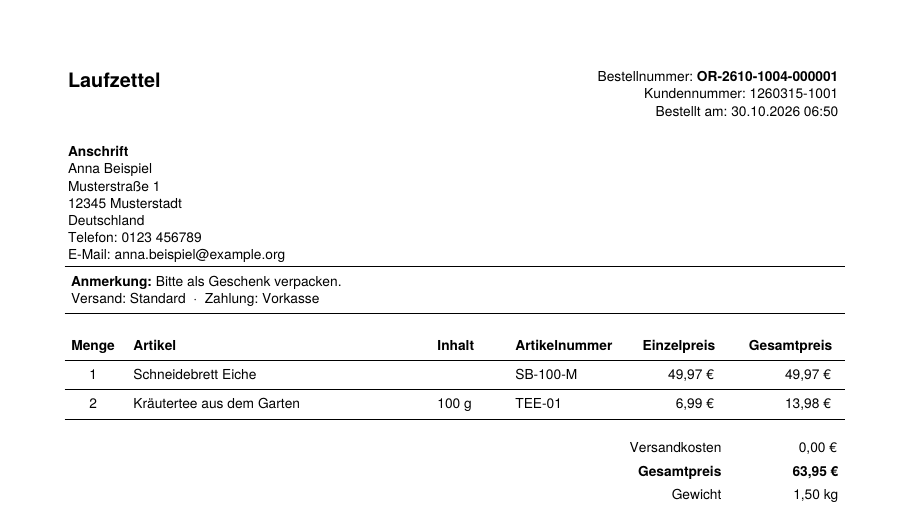
Der Laufzettel ist für die interne Verwendung, etwa zum Packen. Er enthält Bestell- und Kundennummer, die Anschrift und, wenn sie abweicht, die Lieferadresse daneben, die Anmerkung des Kunden, Versand- und Zahlart, die Positionen mit Menge, Artikel samt Eigenschaften, Inhalt, Artikelnummer, Einzel- und Gesamtpreis, die Summen mit Mehrwertsteuer und das Gewicht. An der Bestellung ändert der Laufzettel nichts. Das Aussehen kann Ihre Agentur im Design anpassen, etwa mit mehreren Seiten wie Original und Duplikat für vorgedrucktes Papier.
Mit Schnell bearbeiten ändern Sie den Bestellstatus mehrerer Bestellungen direkt in der Liste, wie in den ersten Schritten beschrieben. Zahlungs- und Versandstatus ändern Sie in der Bestellung, siehe unten.
Eine Bestellung
Das Fenster einer Bestellung hat vier Reiter: Daten, Adressen, Positionen und Logs. Bei einer Anfrage, die noch nicht bezahlt ist, kommt der Reiter Angebot dazu, siehe Anfrage-Modus.
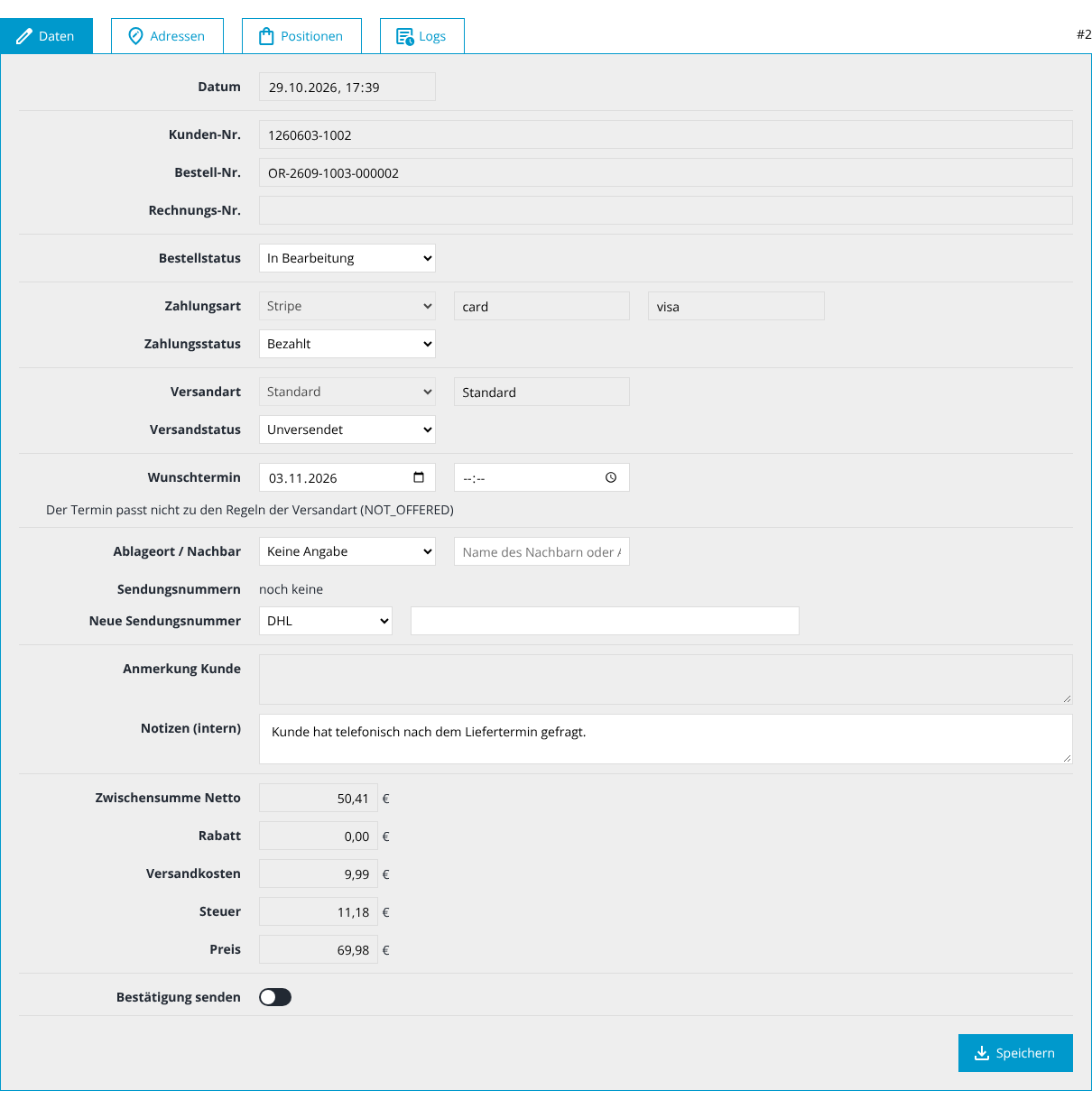
- Kunden-Nr., Bestell-Nr., Rechnungs-Nr.: Die Rechnungsnummer steht da, sobald es eine Rechnung gibt. Gastbestellungen haben keine Kundennummer.
- Bestellstatus, Zahlungsstatus, Versandstatus: siehe Status.
- Zahlungsart und Versandart: wie der Kunde bezahlt und wie geliefert wird, etwa Vorkasse oder Stripe und Standard. Enthält eine Bestellung nur Gutscheine oder digitale Artikel, steht als Versandart „Kein Versand“.
- Wunschtermin und Ablageort / Nachbar: Angaben des Kunden zur Lieferung. Sie können sie ändern, etwa nach Absprache am Telefon.
- Sendungsnummern und Neue Sendungsnummer: siehe Sendungsnummern.
- Anmerkung Kunde: was der Kunde in der Kasse geschrieben hat. Im Anfrage-Modus stehen darüber gegebenenfalls Veranstaltungsart und Personenzahl.
- Notizen (intern): nur für Sie. Der Kunde sieht sie nicht.
- Die Summen unten lassen sich nicht ändern: Zwischensumme netto, Rabatt, Versandkosten, Steuer und Preis, je mit zwei Nachkommastellen und €. Wurde mit einer Geschenkkarte bezahlt, steht jede Karte in einer eigenen Zeile.
- Bestätigung senden: Schalten Sie ihn ein und speichern Sie, geht die Bestellbestätigung noch einmal an die E-Mail-Adresse der Rechnungsadresse, etwa wenn ein Kunde sie nicht findet. Ob es geklappt hat, steht oben im Fenster und im Reiter Logs. Den Schalter gibt es nur bei Bestellungen mit Bestellnummer.
Im Reiter Adressen stehen Rechnungs- und Lieferadresse. Korrigieren Sie sie bei Bedarf und speichern Sie. Im Reiter Logs steht danach „Rechnungsadresse geändert“ bzw. „Lieferadresse geändert“ mit den geänderten Feldern, etwa „Lieferadresse geändert: Postleitzahl“, ohne die Werte. Eine ungültige E-Mail-Adresse lehnt das Fenster ab und speichert nichts. Eine schon erstellte Rechnung ändert sich dadurch nicht. Wie Sie eine verschickte Rechnung berichtigen, steht unter Storno und Korrektur.
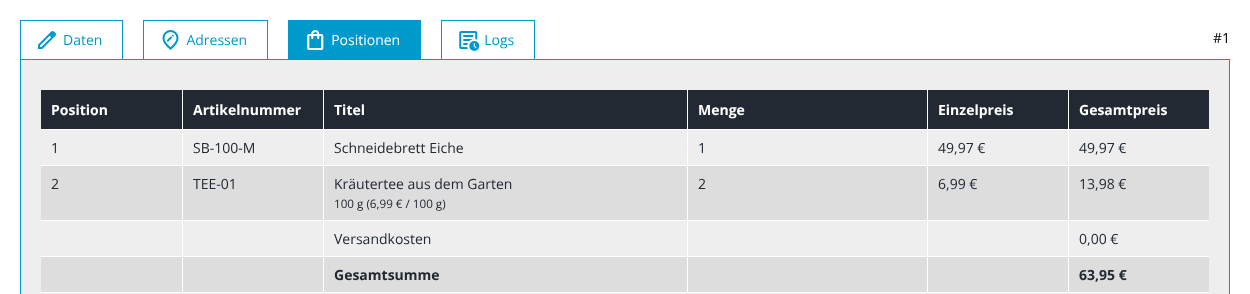
Der Reiter Positionen zeigt, was bestellt wurde, mit Artikelnummer, Menge und Preisen. Hat ein Produkt einen Inhalt, steht unter dem Titel die Füllmenge mit dem Grundpreis, wie sie bei der Bestellung galten, etwa „100 g (6,99 € / 100 g)“. Ein Inhalt von „1 Stk.“, etwa bei Gutscheinen, erscheint nicht, weil er neben der Menge nichts aussagt; „6 Stk.“ dagegen schon. Ältere Bestellungen haben diese Angabe nicht. Unter einer gekauften Geschenkkarte steht ihr Code. Unter den Positionen folgen Versandkosten, ein Rabatt mit seinem Code, der mit Geschenkkarte bezahlte Betrag und die Gesamtsumme.
Logs
Der Reiter Logs zeigt den Verlauf: wann sich welcher Status geändert hat, wer ihn geändert hat und welche E-Mails hinausgegangen sind. Darunter steht das Zahlungsprotokoll des Zahlungsanbieters.
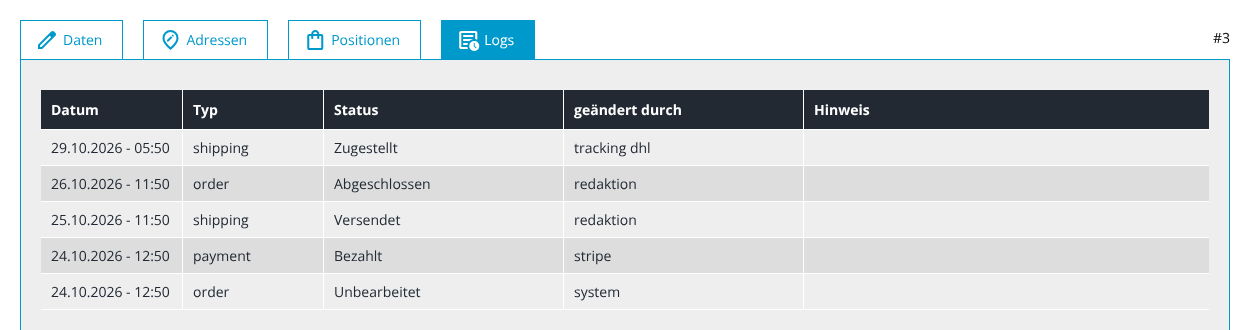
Fragt ein Kunde nach, sehen Sie hier, ob seine Bestellbestätigung verschickt wurde. Erneut senden Sie sie im Reiter Daten, siehe oben.
Status und E-Mails
Jede Bestellung hat drei Status:
- Bestellstatus, für Ihren Ablauf: unbearbeitet, in Bearbeitung, zurückgestellt, bearbeitet, abgeschlossen, teilstorniert, abgebrochen. Im Anfrage-Modus kommen davor Anfrage, Angebot gesendet und Angebot abgelaufen. Ist er aus, stehen diese drei nicht zur Auswahl, außer eine Bestellung hat schon einen davon.
- Zahlungsstatus: keine Zahlung (bei einer Anfrage, nur im Anfrage-Modus), ausstehend, bezahlt, abgebrochen, fehlgeschlagen, teilrückerstattet, rückerstattet, Rückerstattung läuft.
- Versandstatus: kein Versand, unversendet, teilversendet, versendet, zugestellt, abgebrochen. „Zugestellt“ setzen Sie von Hand oder die Sendungsverfolgung für DHL, siehe Zugestellt. „Kein Versand“ haben Bestellungen, die nur Gutscheine oder digitale Artikel enthalten (Schalter Gutschein bzw. Digital am Produkt). Sie haben keine Versandkosten und stehen deshalb nicht unter „unversendet“. In gemischten Bestellungen zählen Gutscheine und digitale Artikel nicht zum Gewicht und nicht zu „versandkostenfrei ab“.
Welche E-Mails dabei hinausgehen:
- Bestellbestätigung: automatisch beim Abschluss der Bestellung, an den Kunden und an Sie. Bei Vorkasse sofort, bei Zahlung über einen Zahlungsanbieter, sobald der die Zahlung meldet.
- Rechnung: Sobald der Zahlungsstatus auf Bezahlt wechselt, erstellt der Shop die Rechnung und schickt sie dem Kunden. Bei Zahlungsanbietern passiert das von selbst. Bei Vorkasse setzen Sie Bezahlt, wenn das Geld eingegangen ist, und speichern. Damit geht die Rechnung hinaus. Setzen Sie Bezahlt deshalb erst, wenn das Geld wirklich da ist.
- Storno: eine E-Mail mit dem Storno- oder Korrekturbeleg, wenn die Bestellung eine Rechnung hat und Sie Kunden benachrichtigen anlassen, siehe Storno und Rückzahlung.
- Bestellstatus und Versandstatus zu ändern, löst keine E-Mail aus. Möchten Sie dem Kunden mitteilen, dass das Paket unterwegs ist, schreiben Sie ihm selbst.
Klappt nach einer erfolgreichen Zahlung der Abschluss im Shop nicht, steht die Bestellung trotzdem als bezahlt da. Der Kunde sieht eine Meldung, dass die Zahlung eingegangen ist (LABEL_ORDER_PAYMENT_RECEIVED), und an die Adresse des Betreibers aus den Optionen geht eine Warnmail. Prüfen Sie dann die Bestellung und das Zahlungsprotokoll im Reiter Logs. Eine Warnmail kommt auch, wenn der Bestand eines Artikels durch eine Bestellung unter 0 fällt.
Ein typischer Ablauf bei Vorkasse: Die Bestellung kommt herein (unbearbeitet, ausstehend). Sie setzen sie auf „in Bearbeitung“. Ist das Geld da, setzen Sie den Zahlungsstatus auf „bezahlt“, die Rechnung geht hinaus. Nach dem Versand setzen Sie „versendet“ und schließlich „abgeschlossen“.
Vorkasse mit Rechnung bei der Bestellung
In den Optionen des Moduls (Zahnrad) gibt es in der Gruppe Allgemein den Schalter Rechnung bei Vorkasse. Er ist zunächst aus. Ist er an, ändert sich der Ablauf bei Vorkasse:
- Die Rechnung entsteht sofort bei der Bestellung, als offene Rechnung mit Zahlungsziel. Der Kunde bekommt die Bestellbestätigung mit der Rechnungsnummer als Verwendungszweck und direkt danach die Rechnung. Die E-Mail dazu bittet um Zahlung bis zum Zahlungsziel. Ihren Text ändern Sie unter Texte der Website im Label
LABEL_INVOICE_MAIL_INTRO_PENDING, den Text für bezahlte Bestellungen inLABEL_INVOICE_MAIL_INTRO. - Ist das Geld da, setzen Sie wie gewohnt in der Bestellung den Zahlungsstatus auf „bezahlt“. Der Shop setzt dieselbe Rechnung auf bezahlt, eine zweite Rechnung oder E-Mail gibt es nicht. Markieren Sie die Rechnung nicht nur im Rechnungsmodul als bezahlt, sonst bleibt die Bestellung offen.
- Zahlt der Kunde nicht, stornieren Sie die Bestellung ganz, siehe unten. Dabei entsteht die Stornorechnung zur offenen Rechnung.
Ob Sie die Rechnung schon bei der Bestellung oder erst nach der Zahlung schicken, klären Sie am besten mit Ihrer Steuerberatung. Umstellen können ihn Administratoren, meist erledigt das Ihre Agentur.
Anfrage-Modus: Anfrage, Angebot, Zahlung
Manche Shops verkaufen nicht sofort, sondern prüfen erst: ein Catering etwa, das Mengen, Termin und Service abstimmt. Dafür gibt es den Anfrage-Modus. Der Kunde schickt eine Anfrage ohne Zahlung, Sie machen daraus ein Angebot, und der Kunde bezahlt das Angebot im Shop.
Einschalten: In den Optionen des Moduls (Zahnrad) schalten Sie in der Gruppe Anfragen den Anfrage-Modus ein und speichern. Ausgeschaltet bleibt alles wie bisher. Das Design braucht dafür eine Kasse für Anfragen und eine Seite für das Angebot; das richtet Ihre Agentur ein. Nach dem Speichern erscheinen in der Gruppe weitere Optionen:
- Angebote gültig für Tage: Vorgabe beim Senden, Standard 14.
- Erinnerung vor Ablauf: Tage vor Ablauf; bei 3 bekommt der Kunde drei Tage vor Ablauf einmal eine Erinnerung mit dem Link. Standard 0, also keine.
- Anfrage überfällig: nach wie vielen Tagen ohne Angebot eine Anfrage markiert wird, Standard 2, siehe unten.
- Veranstaltungsart und Personenzahl: Zusatzfelder in der Kasse, je aus (Standard), freiwillig oder Pflicht. Bei Pflicht schickt die Kasse die Anfrage erst ab, wenn das Feld ausgefüllt ist. Die Angaben des Kunden stehen in der Anfrage im Reiter Daten über der Anmerkung (nur lesen) und auf Laufzettel und Lieferschein. In den E-Mails erscheinen sie, wenn Ihre Agentur sie in die Vorlagen aufgenommen hat. Termin und Uhrzeit der Veranstaltung wählt der Kunde als Wunschtermin der Versandart. Damit die Felder in der Kasse erscheinen, muss das Design sie enthalten; das richtet Ihre Agentur ein.
Die Anfrage
In der Kasse wählt der Kunde keine Zahlart, er schickt eine Anfrage. Er und Sie bekommen eine E-Mail „Anfrage“. In der Liste steht sie mit Bestellstatus Anfrage und Zahlungsstatus Keine Zahlung, als Zahlart „Zahlung nach Angebot“. Es gibt noch keine Rechnung, das Lager bleibt unverändert, und Gutscheine werden erst beim Bezahlen eingelöst.

Wartet eine Anfrage länger als in den Optionen eingestellt auf ein Angebot, steht beim Datum eine Uhr, und das Datum ist fett.
Das Angebot ausarbeiten
Öffnen Sie die Anfrage und wechseln Sie in den Reiter Angebot. Oben steht in der Zeile Angebot die Version mit Datum und Bearbeiter, nach einer Änderung durch den Kunden darunter eine eigene Zeile, siehe unten.
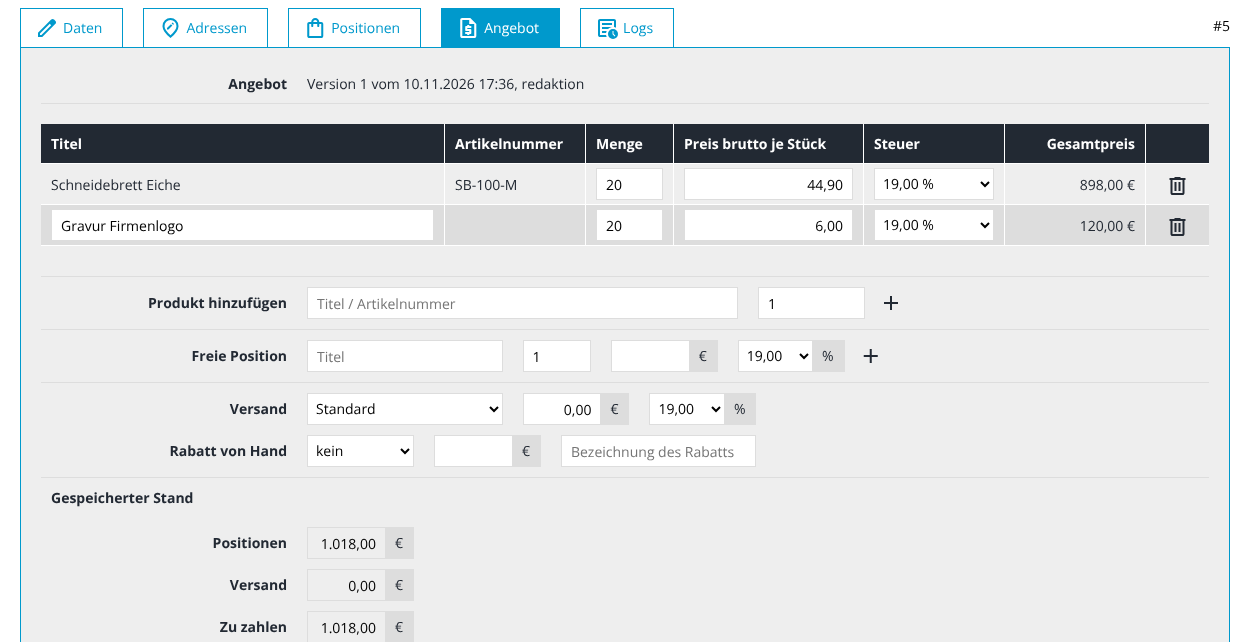
- Unter Positionen stehen Produkte und freie Positionen in einer Tabelle. Je Zeile ändern Sie Menge, Preis brutto je Stück und Steuer, bei freien Positionen auch den Titel. Der Gesamtpreis der Zeile rechnet beim Tippen mit.
- Entfernen (Papierkorb): Die Zeile wird durchgestrichen und erst beim Speichern entfernt. Ein zweiter Klick (Pfeil zurück) nimmt das zurück. Menge 0 entfernt die Zeile ebenfalls.
- Produkt hinzufügen: Tippen Sie Titel oder Artikelnummer und wählen Sie einen Treffer aus der Liste. Sie zeigt je Treffer Artikelnummer und Preis, Varianten mit ihren Eigenschaften, etwa „Schneidebrett Eiche – S (30 × 20 cm) · SB-100-S · 40,00 €“. Die Menge daneben steht danach auf der Mindestmenge des Produkts; Sie können sie ändern, auch darunter. Dann klicken Sie auf das Plus am Ende der Zeile. Die Liste findet auch Produkte ohne Freigabe, etwa Pfand, das im Shop nicht zu kaufen sein soll. Sie stehen grau mit einem durchgestrichenen Auge in der Liste und lassen sich ebenso hinzufügen.
- Freie Position, etwa für Service, Geschirr oder Personal: Titel, Menge, Preis brutto je Stück (€) und Steuersatz (%) eintragen, dann auf das Plus am Ende der Zeile klicken.
- Das Plus speichert das Angebot mit allen Änderungen, wie Speichern. Die Eingabetaste speichert in diesen Feldern nicht.
- Versand: in einer Zeile Versandart, Preis brutto (€) und Steuersatz (%).
- Rabatt von Hand: in einer Zeile die Art (kein, % oder € brutto), der Wert, hinter dem je nach Art % oder € steht, und die Bezeichnung des Rabatts. So erscheint er in E-Mail und Rechnung.
- Wunschtermin und Uhrzeit ändern Sie wie bei jeder Bestellung im Reiter Daten.
Beim Speichern rechnet der Shop Summen, Steuer, Gutscheincodes und Geschenkkarten des Kunden neu. Danach bleibt der Reiter Angebot offen. Unten steht der Gespeicherte Stand untereinander wie im Reiter Daten: Positionen, Versand, gegebenenfalls Rabatt und Geschenkkarte, und unter Zu zahlen der Betrag, den der Kunde zahlen muss. Oben steht die Version des Angebots. Jede Änderung steht im Reiter Logs, etwa „Angebot bearbeitet (v1): Schneidebrett Eiche: 4 → 20 ×, 49,97 → 44,90 €; + 20 × Gravur Firmenlogo“. Ist eine Eingabe ungültig, etwa ein Preis mit Buchstaben, speichert das Fenster nichts und meldet „Fehler“.
Das Angebot senden
Unten im Reiter tragen Sie unter Gültig in Tagen ein, wie lange das Angebot gilt; es gilt bis zum Ende des letzten Tags. Angebot senden speichert und schickt dem Kunden eine E-Mail mit dem Angebot und einem Link zum Annehmen und Bezahlen. Der Bestellstatus wird Angebot gesendet.

- Link zum Angebot: zum Kopieren, etwa für eine eigene E-Mail. Darunter stehen Version, Sendedatum, Gültigkeit und der Stand (offen, abgelaufen oder „geändert, noch nicht gesendet“).
- Angebot neu senden: schickt eine neue E-Mail mit neuem Link. Der alte Link gilt dann nicht mehr.
- Gültigkeit verlängern: setzt die Tage aus Gültig in Tagen ab heute. Der Link bleibt, der Kunde bekommt keine E-Mail. Soll er davon erfahren, senden Sie das Angebot neu.
- Ändern Sie ein gesendetes Angebot und speichern, steht es wieder auf Anfrage. Der Kunde sieht unter dem alten Link „wird überarbeitet“, bis Sie es neu senden.
Läuft ein Angebot ab, setzt der Shop den Status Angebot abgelaufen und schickt Ihnen eine E-Mail. Der Kunde kann es dann nicht mehr annehmen, aber ändern. Mit Gültigkeit verlängern oder Angebot neu senden machen Sie es wieder annehmbar.
Annehmen und bezahlen
Auf der Seite zum Angebot sieht der Kunde Positionen, Versand, Rabatte und Summe. Er wählt eine Zahlart, bestätigt AGB und Widerrufsbelehrung und klickt auf „Annehmen und bezahlen“. Vorkasse, PayPal und Stripe laufen wie in der Kasse. Deckt eine Geschenkkarte alles, ist das Angebot sofort bezahlt. Bricht er beim Zahlungsanbieter ab, kommt er zum Angebot zurück und kann erneut bezahlen.
Danach ist aus dem Angebot eine normale Bestellung geworden: Status Unbearbeitet, im Reiter Logs „Angebot angenommen“, das Lager ist gebucht, Gutscheine und Geschenkkarten sind eingelöst, Kunde und Sie bekommen die Bestellbestätigung, die Rechnung folgt wie gewohnt. Der Reiter Angebot ist dann weg.
Bar oder per Überweisung bezahlt: Hat der Kunde bezahlt, ohne im Shop anzunehmen, setzen Sie in der Anfrage bzw. im Angebot den Zahlungsstatus auf Bezahlt und speichern, im Fenster oder über Schnell bearbeiten. Dann läuft derselbe Abschluss; ohne gewählte Zahlart trägt der Shop Vorkasse ein.
Ändern Sie ein Angebot nicht, während der Kunde gerade bei PayPal oder Stripe bezahlt (Zahlungsstatus „Ausstehend“). Der Anbieter würde sonst den alten Betrag einziehen. Reicht das Guthaben einer Geschenkkarte inzwischen nicht mehr, kann der Kunde nicht bezahlen und wird gebeten, sich zu melden. Öffnen Sie dann das Angebot, speichern Sie es, damit es neu rechnet, und senden Sie es neu.
Ablehnen: Lehnt der Kunde ab, wird die Bestellung storniert, und Sie bekommen eine E-Mail „Angebot … abgelehnt“.
Wenn der Kunde etwas ändern möchte
Auf der Seite zum Angebot kann der Kunde, auch nach Ablauf:
- das Angebot ändern: Die Artikel kommen in seinen Warenkorb, die Kasse ist mit Adressen, Versandart, Termin und Anmerkung vorbelegt. Er passt an und schickt die Änderung über die Kasse ab. Es entsteht keine neue Anfrage: Die Nummer bleibt, die Version steigt. Für Produkte gelten dann wieder die Preise und der Versand des Shops; freie Positionen und der Rabatt von Hand bleiben. Die Mengen aus Ihrem Angebot bleiben im Warenkorb, auch wenn sie unter der Mindestmenge des Produkts liegen. Der Kunde kann sie erhöhen, aber nicht unter Ihre Menge senken. Produkte, die er neu dazunimmt, folgen den Mengenregeln des Produkts. Produkte ohne Freigabe aus Ihrem Angebot, etwa Pfand, kommen als feste Position mit Menge und Preis aus dem Angebot in den Warenkorb. Der Kunde kann sie weder ändern noch entfernen.
- einen Änderungswunsch schreiben: nur als Text, was anders sein soll.
In beiden Fällen steht das Angebot wieder auf Anfrage, und Sie bekommen eine E-Mail „Anfrage … vom Kunden geändert“. Im Reiter Angebot steht unter der Version eine Zeile „Vom Kunden geändert“ bzw. „Änderungswunsch des Kunden“ mit Datum und Inhalt, im Reiter Logs etwa „Anfrage vom Kunden geändert (v3): …“. Prüfen und ändern Sie das Angebot und senden Sie es neu. Den alten Link kann der Kunde bis dahin nicht bezahlen.
Sendungsnummern und Versandmitteilung
Zu jeder Bestellung lassen sich Sendungsnummern speichern, auch mehrere, wenn die Ware in mehreren Paketen geht. Sie stehen im Reiter Daten unter dem Versand.

- Sendungsnummern: je Paket die Nummer, der Versanddienst, das Datum und die Herkunft („von Hand“, „Import“ oder „Schnittstelle“). Gibt es für den Versanddienst einen Link zur Sendungsverfolgung, ist die Nummer verlinkt. Hat die Sendungsverfolgung ein Paket als zugestellt gemeldet, steht dahinter „zugestellt“ mit dem Datum. Mit entfernen und Speichern löschen Sie eine Nummer.
- Neue Sendungsnummer: Versanddienst wählen (DHL, GO! Express, DPD, UPS, GLS, Hermes oder Deutsche Post), Nummer eintragen, speichern. Ist die Versandmitteilung eingeschaltet (siehe unten), bekommt der Kunde dann eine E-Mail. Den Versandstatus setzen Sie selbst.
- Exportiert: wann die Bestellung an welchen Export ging, etwa an den DHL-Versand, mit dem Namen des Moduls wie im Menü, der Datei oder Referenz und dem Benutzer. Die Zeile erscheint erst nach dem ersten Export.
Sendungsnummern importieren
Viele Nummern auf einmal übernehmen Sie im Reiter Sendungsnummern im Kasten Sendungsnummern importieren, zum Beispiel aus einer Datei, die das Portal des Versanddienstes nach dem Druck der Labels anbietet. Zugeordnet wird über die Bestellnummer.
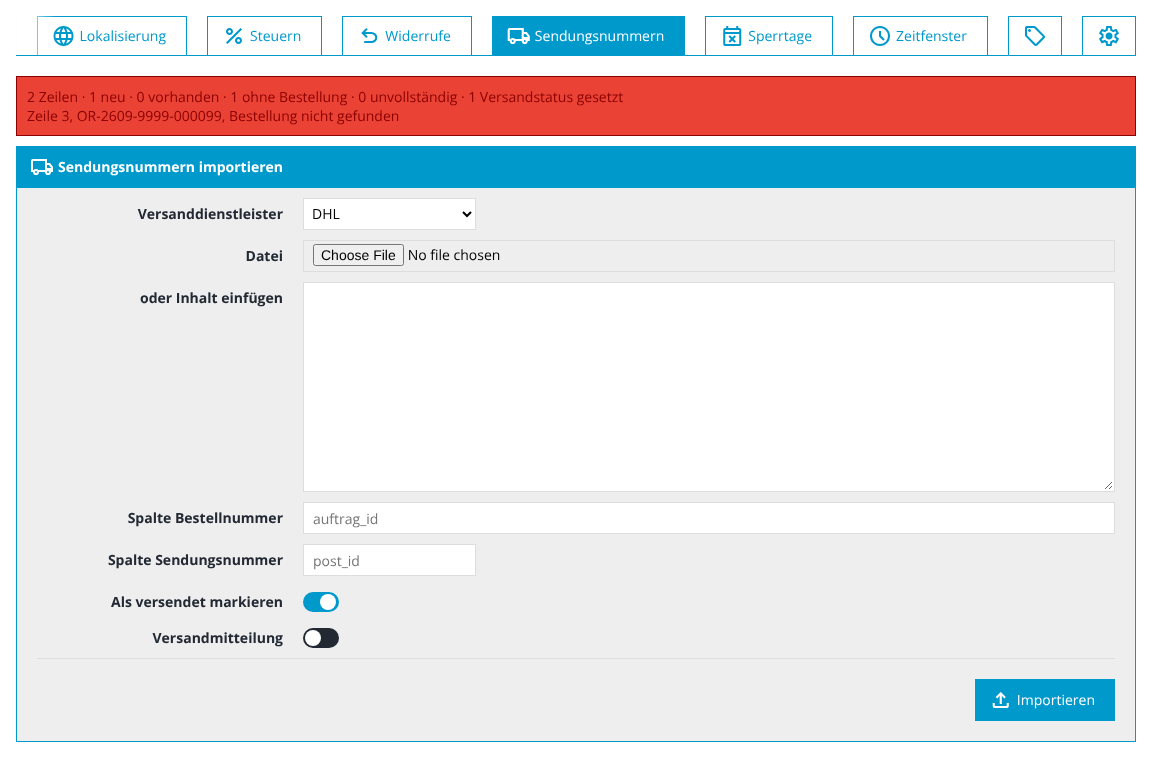
- Wählen Sie den Versanddienstleister.
- Wählen Sie die Datei (CSV oder Text, bis 5 MB) oder fügen Sie den Inhalt unter oder Inhalt einfügen ein, eine Zeile je Paket mit Bestellnummer und Sendungsnummer.
- Trennzeichen und Kopfzeile erkennt der Import, ebenso übliche Spaltennamen wie
auftrag_idundpost_idoder „Bestellnummer“ und „Sendungsnummer“. Heißen die Spalten anders, tragen Sie unter Spalte Bestellnummer und Spalte Sendungsnummer den Namen aus der Kopfzeile oder die Nummer der Spalte ein (1 = erste). Ohne erkennbare Kopfzeile gilt: erste Spalte Bestellnummer, zweite Sendungsnummer. - Als versendet markieren (Standard an) setzt den Versandstatus der gefundenen Bestellungen. Bestellungen, die schon „zugestellt“ oder abgebrochen sind, behalten ihren Status. Versandmitteilung schickt dem Kunden die E-Mail mit der Sendungsnummer, vorbelegt nach der Option unten.
- Klicken Sie auf Importieren.
Die Meldung oben zählt die Zeilen, neue und schon vorhandene Nummern, Zeilen ohne passende Bestellung, unvollständige Zeilen und gesetzte Versandstatus. Ist etwas nicht zugeordnet, ist sie rot und nennt darunter jede betroffene Zeile mit Zeilennummer, Bestellnummer und Grund. Eine Nummer, die es an der Bestellung schon gibt, wird nicht doppelt angelegt. Sie können dieselbe Datei also gefahrlos noch einmal einlesen.
Versandmitteilung
Ist in den Optionen (Gruppe Versand) Versandmitteilung eingeschaltet, bekommt der Kunde eine E-Mail „Ihre Bestellung … ist unterwegs“ mit den Sendungsnummern und dem Link zur Sendungsverfolgung, sobald eine neue Nummer hinzukommt. Für jede Nummer geht höchstens eine Mitteilung. Die Gestaltung kommt aus dem Design, sonst ein Standardtext. Den Link zur Sendungsverfolgung nimmt der Shop aus dem Feld Sendungsverfolgung des Versandpreises, mit dem bestellt wurde (Reiter Versand). Die Bestellung behält diesen Link, auch wenn er später in der Versandtabelle geändert wird. Gibt es keinen Link, steht die Nummer ohne Link in der Mitteilung und im Backend.
Zugestellt
Ist die Ware angekommen, setzen Sie in der Bestellung den Versandstatus auf „Zugestellt“. Der Kunde bekommt dabei keine E-Mail.
Bei DHL geht das auch von selbst: Ist im Modul DHL die Sendungsverfolgung eingeschaltet, fragt der Shop bei DHL den Stand der Pakete versendeter Bestellungen ab. Meldet DHL alle Pakete einer Bestellung als zugestellt, wird der Versandstatus „Zugestellt“. Im Reiter Logs steht das mit „tracking dhl“. Eine teilversendete Bestellung bleibt „Teilversendet“, auch wenn ihre bisherigen Pakete angekommen sind. Für GO! Express und andere Versanddienste setzen Sie „Zugestellt“ von Hand.
Storno und Rückzahlung
Storniert ein Kunde ganz oder teilweise, etwa nach einem Widerruf, klicken Sie in der Liste auf das Symbol mit den Pfeilen.
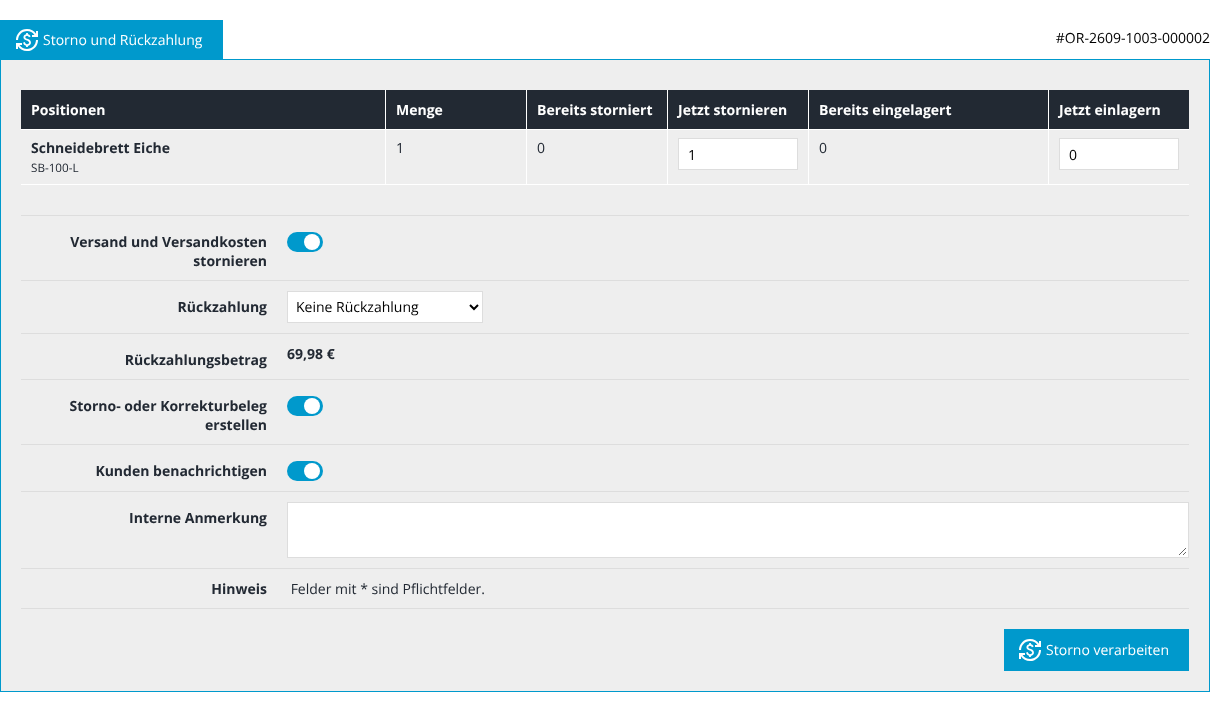
- Tragen Sie je Position unter Jetzt stornieren die Menge ein. Kommt die Ware zurück ins Lager, tragen Sie sie zusätzlich unter Jetzt einlagern ein, dann steigt der Bestand des Produkts wieder.
- Versand und Versandkosten stornieren: wenn auch die Versandkosten erstattet werden.
- Wählen Sie die Rückzahlung:
- Keine Rückzahlung: zum Beispiel, wenn noch nicht bezahlt wurde. Ist die Bestellung nicht bezahlt, gibt es nur diese Möglichkeit.
- Manuell zurückgezahlt: Sie überweisen das Geld selbst. Der Shop vermerkt nur die Rückzahlung.
- Über Zahlungsanbieter zurückzahlen: Der Shop beauftragt den Zahlungsanbieter, etwa Stripe, das Geld zurückzuzahlen. Bis der Anbieter das bestätigt, steht der Zahlungsstatus auf „Rückerstattung läuft“. Das kommt etwa bei SEPA-Lastschrift, EPS oder Klarna vor und dauert dann einige Tage. Das Storno ist trotzdem gespeichert.
- Bei einer bezahlten Bestellung zeigt Rückzahlungsbetrag, wie viel zurückgezahlt wird: die stornierten Positionen, gegebenenfalls die Versandkosten, abzüglich des anteiligen Rabatts und des Teils, der auf eine Geschenkkarte zurückgeht (siehe unten). Der Betrag ändert sich, sobald Sie eine Menge oder den Schalter für den Versand ändern. Er gilt für Manuell zurückgezahlt und Über Zahlungsanbieter zurückzahlen.
- Gibt es schon eine Rechnung, erscheint der Schalter Storno- oder Korrekturbeleg erstellen. Lassen Sie ihn an, damit Ihre Buchhaltung einen Beleg zur Rechnung hat.
- Kunden benachrichtigen (ebenfalls nur mit Rechnung, vorgegeben an): Der Kunde bekommt eine E-Mail mit dem Storno- oder Korrekturbeleg im Anhang. Das geht nur zusammen mit dem Beleg; ist Storno- oder Korrekturbeleg erstellen aus, geht keine E-Mail hinaus.
- Klicken Sie auf Storno verarbeiten.
Der Bestellstatus wechselt danach auf „teilstorniert“ oder „abgebrochen“. Ohne Rechnung oder mit ausgeschaltetem Kunden benachrichtigen bekommt der Kunde keine E-Mail. Teilen Sie ihm die Stornierung dann selbst mit. Schlägt das Storno fehl, erscheint oben im Fenster eine kurze Meldung, und es ändert sich nichts.
Hat der Kunde einen Teil mit einer Geschenkkarte bezahlt, bucht der Shop diesen Teil bei jedem Storno anteilig auf die Karte zurück, auch bei Keine Rückzahlung. Das gilt für Mehrzweck- und Einzweck-Karten. Gutscheincodes mit Rabatt werden nicht zurückgebucht. Den zurückgebuchten Betrag sehen Sie im Reiter Logs.
Widerruf
Kunden können über ein Formular auf der Website widerrufen. Dann bekommen der Kunde und Sie eine E-Mail mit Bestellnummer, Umfang und Zeitpunkt, und im Reiter Logs der Bestellung steht ein Eintrag. Alle Widerrufe stehen im Reiter Widerrufe, den Administratoren und Redakteure sehen.
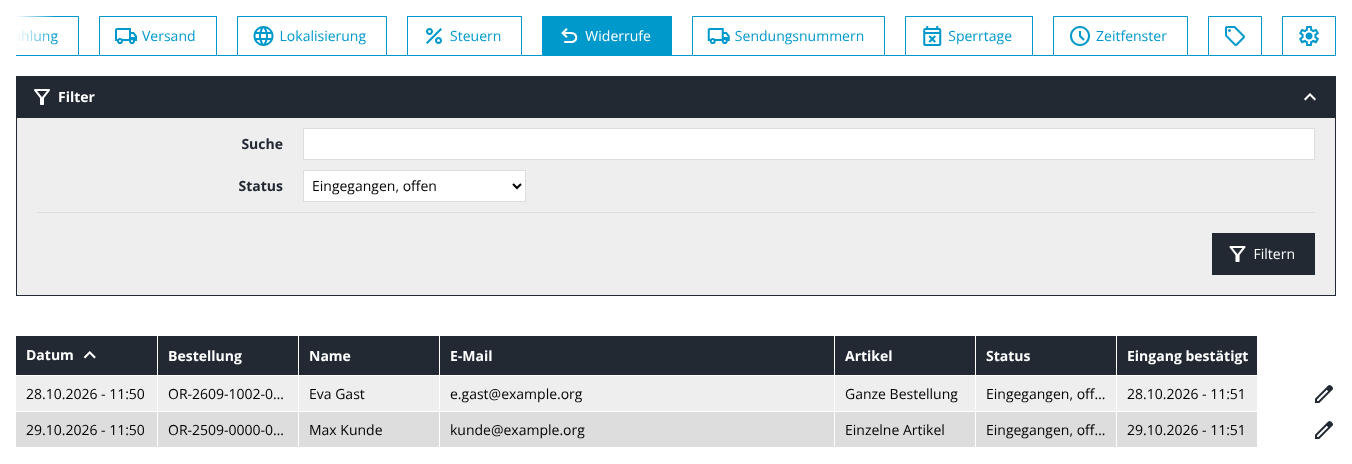
- Die Liste zeigt beim Öffnen nur offene Widerrufe (Status „Eingegangen, offen“). Im Filter wählen Sie einen anderen Status oder alle.
- Die Suche findet Bestellnummer, Name und E-Mail. Hat Ihre Agentur die Widerrufe verschlüsselt, gilt dasselbe wie bei der Suche in den Bestellungen: Name und E-Mail nur vollständig und genau, ohne durchsuchbare Kopie lässt sich nicht nach Name sortieren.
- Ein Widerruf, zu dem keine Bestellung passt, steht im Fenster als „nicht zugeordnet“. Widerrufe von Gästen ordnet der Shop zu, wenn Bestellnummer und E-Mail der Rechnungsadresse passen.
- Konnte die Bestätigung an den Kunden nicht zugestellt werden, steht in der Spalte Eingang bestätigt ein Warnsymbol, mit der Maus darüber „Bestätigung nicht zugestellt“.
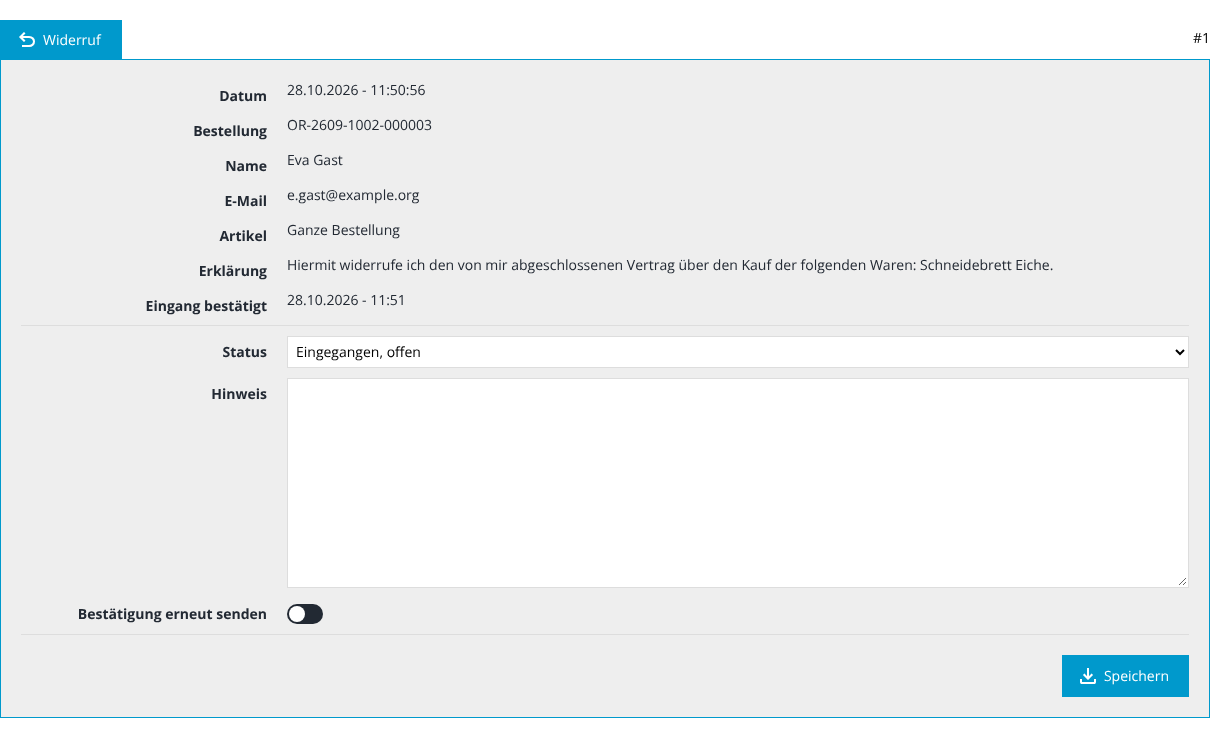
Erklärung, Zeitpunkt und Kontaktdaten sind der Nachweis und lassen sich nicht ändern. Sie setzen nur den Status (Eingegangen, offen / Bearbeitet / Abgelehnt) und schreiben einen Hinweis für sich. Ein Statuswechsel erscheint im Verlauf der Bestellung. Mit Bestätigung erneut senden geht die Eingangsbestätigung beim Speichern noch einmal an den Kunden, die Meldung oben sagt, ob sie hinausging. Löschen lassen sich Widerrufe nicht.
Die Rückzahlung selbst erledigen Sie wie oben über Storno und Rückzahlung, sobald die Ware zurück ist.
Rabatte und Gutscheincodes

Im Reiter Rabatte legen Sie Codes an, die Kunden in der Kasse eingeben, und Rabatte, die von selbst greifen.
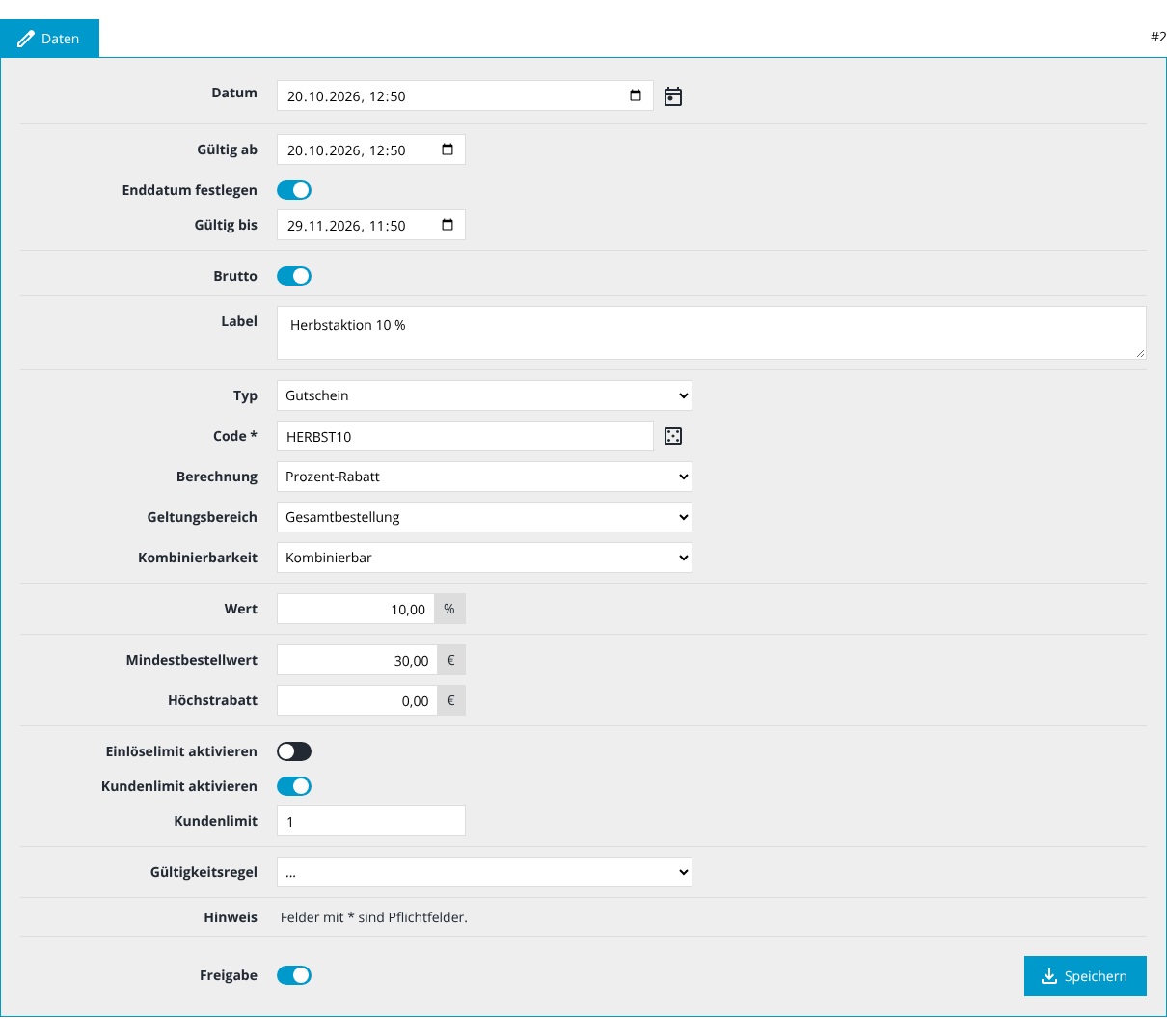
- Gültig ab und mit Enddatum festlegen Gültig bis: der Zeitraum.
- Label: der Name, den der Kunde in Warenkorb und Rechnung sieht.
- Typ: Gutschein braucht einen Code. Ein automatischer Rabatt greift ohne Code. Eine Geschenkkarte hat ein Guthaben, das sich über mehrere Bestellungen aufbraucht.
- Code: den Code tippt der Kunde ein. Das Würfel-Symbol erzeugt einen zufälligen Code.
- Berechnung: Prozent, fester Betrag oder versandkostenfrei. Geltungsbereich: ganze Bestellung, einzelne Artikel oder Versand.
- Wert: die Prozentzahl oder der Betrag, daneben „%“ oder „€“ je nach Berechnung.
- Mindestbestellwert, Höchstrabatt, Einlöselimit (insgesamt) und Kundenlimit (je Kunde) begrenzen den Rabatt. Ein Höchstrabatt von 0,00 € bedeutet: keine Grenze.
- Kombinierbarkeit: ob der Rabatt mit anderen zusammen gilt. Einen nicht kombinierbaren Code kann der Kunde nicht zusammen mit einem anderen Code einlösen, egal in welcher Reihenfolge; die Website zeigt dann eine Meldung (
LABEL_CODE_NOT_COMBINABLE). Geschenkkarten lassen sich immer dazu einlösen. - Einlösungen: Wurde ein Code oder eine Geschenkkarte schon eingelöst, stehen hier Datum, Betrag und Bestellung.
Rabattcodes und automatische Rabatte gelten nie für Geschenkkarten, die jemand im Shop kauft. Eine gekaufte Geschenkkarte lässt sich auch nicht mit einer anderen Geschenkkarte bezahlen. Nach einer Bestellung sind Codes und Geschenkkarten aus dem Warenkorb entfernt, der nächste Einkauf beginnt ohne Code.
Testen Sie einen neuen Code einmal selbst im Warenkorb, bevor Sie ihn verschicken.
Geschenkkarten: Mehrzweck oder Einzweck
Bei einer Geschenkkarte wählen Sie unter Art des Gutscheins, wie sie steuerlich behandelt wird:
- Mehrzweck (Standard, wie bisher): Die Karte ist ein Zahlungsmittel für alles im Shop. Versteuert wird erst beim Einlösen, mit den Sätzen der gekauften Ware.
- Einzweck: Die Karte wurde schon beim Verkauf versteuert, etwa ein Gutschein nur für Lebensmittel mit 7 %. Dann erscheint Steuersatz des Gutscheins, ein Pflichtfeld: Ohne Satz lässt sich die Karte nicht speichern. Bei einer Karte aus einem Kauf im Shop ist der Satz aus der Bestellung vorgegeben.
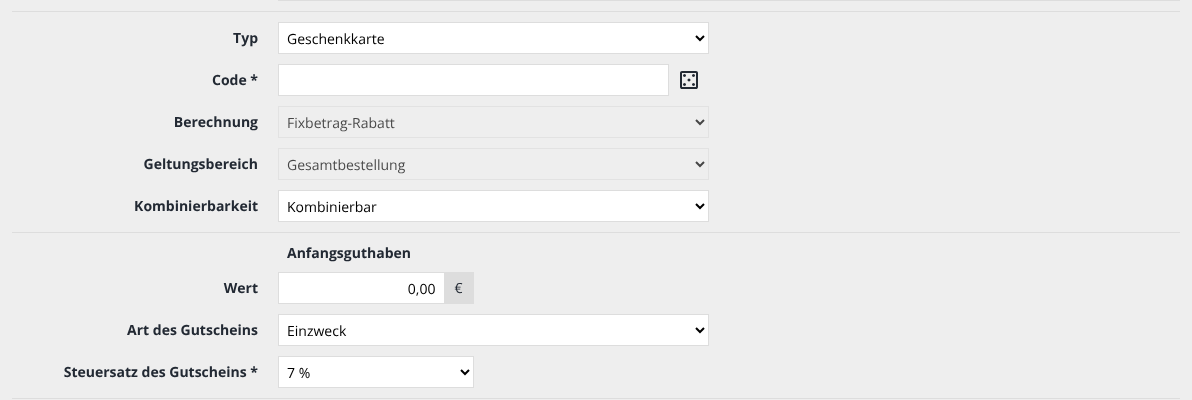
Im Shop gilt eine Einzweck-Karte nur für Artikel mit ihrem Steuersatz, höchstens bis zu deren Wert und nicht für den Versand. Liegt kein passender Artikel im Warenkorb, sieht der Kunde einen Hinweis, dass der Gutschein nur für bestimmte Artikel gilt. Der gedeckte Betrag wird nicht noch einmal versteuert: In Kasse, Bestellbestätigung und Rechnung steht er als „Einzweck-Gutschein“ mit dem Code, Umsatzsteuer fällt nur auf den Rest an. Beispiel: Ware für 60 € zu 7 %, Karte über 50 €. Zu zahlen sind 10 €, darin 0,65 € Umsatzsteuer.
Kauft ein Kunde im Shop einen Gutschein-Artikel mit Steuersatz, etwa 7 %, entsteht nach dem Zahlungseingang von selbst eine Einzweck-Karte mit diesem Satz. Auch sie lässt sich direkt an den Beschenkten schicken.
Ob ein Gutschein als Einzweck- oder Mehrzweck-Gutschein gilt, klären Sie mit Ihrer Steuerberatung.
Geschenkkarten in zwei Shops
Haben Sie zwei Shops mit Comator, lassen sich die Geschenkkarten des einen auch im anderen einlösen. Das Guthaben prüft der zweite Shop jedes Mal direkt beim ersten, ohne zeitversetzten Abgleich. Ihre Agentur richtet das in den Optionen beider Shops in der Gruppe Geschenkkarten ein. Die beiden Felder sehen nur Administratoren, den Schlüssel zeigt die Seite nach dem Speichern nicht mehr an:
- Gemeinsamer Schlüssel: in beiden Shops derselbe lange Schlüssel, mindestens 32 Zeichen.
- Andere Installation: nur im Shop, der nachfragen soll, die Adresse des anderen Shops mit
https://. Im Shop, der die Karten verkauft, bleibt das Feld leer.
Der Kunde gibt den Code im zweiten Shop ein wie gewohnt. Abgezogen wird das Guthaben im ersten Shop erst, wenn die Bestellung abgeschlossen bzw. das Angebot bezahlt ist. Ist der erste Shop gerade nicht erreichbar, erscheint der Hinweis, dass die Geschenkkarte gerade nicht geprüft werden kann, und nichts wird eingelöst.
Im zweiten Shop steht die Karte unter Rabatte als Kopie mit dem zuletzt abgefragten Guthaben. Ändern Sie das Guthaben dort nicht von Hand, maßgeblich ist der erste Shop. Im ersten Shop stehen Einlösungen aus dem anderen Shop unter Einlösungen als „andere Installation …“. Wird eine Bestellung storniert, bucht der Shop das Guthaben nicht von selbst zurück, wie bei eigenen Karten auch. Aktionsgutscheine gelten weiter nur im eigenen Shop.
Zahlung, Versand und weitere Reiter
Das Modul hat zehn Reiter. Ist das Fenster zu schmal für alle, bleibt die Reiterleiste einzeilig und lässt sich seitlich verschieben: mit dem Mausrad, durch Wischen oder indem Sie die Leiste mit gedrückter Maustaste ziehen. Ein Verblassen am Rand zeigt, dass dort noch Reiter folgen. Etikett und Zahnrad bleiben dabei rechts stehen.

- Zahlung: die Zahlungsanbieter wie Vorkasse, Stripe, PayPal oder Amazon Pay, mit Zugangsdaten. Das richtet Ihre Agentur ein, siehe Zahlungsanbieter.
- Versand: Versandkosten je Versandart und Zone, versandkostenfrei ab einem Warenwert, Grenzen nach Gewicht. In der Kasse erscheint eine Versandart nur, wenn einer ihrer Preise zu Lieferland, Gewicht und Warenwert des Warenkorbs passt. Jeder Preis hat ein Feld Sendungsverfolgung unter dem Versanddienstleister: der Link, den Kunden in der Versandmitteilung und im Kundenkonto zu ihrer Sendung bekommen,
[NUMBER]steht für die Sendungsnummer. Den Versanddienstleister wählen Sie aus der Liste (DHL, GO! Express, DPD, UPS, GLS, Hermes, Deutsche Post); dann steht dessen üblicher Link im Feld. Für einen anderen Dienst wählen Sie „...“ und tippen den Namen in das Textfeld daneben. Ist ein Dienst aus der Liste gespeichert, steht nur die Auswahl da. Ein eigener Link bleibt beim Wechsel des Dienstes stehen, ein leeres Feld füllt der Shop beim Speichern mit dem üblichen Link. Ein eigener Link muss mithttp://oderhttps://beginnen und[NUMBER]enthalten, sonst erscheint „Daten konnten nicht gespeichert werden.“ Der Steuersatz ist nur Pflicht, wenn der Preis Versandkosten hat; eine kostenlose Abholung speichern Sie auch ohne, 0 % ist möglich. Je Versandart gibt es den Schalter Telefonnummer Pflicht, siehe unten. Passt keiner, sagt die Kasse das sofort, und der Kunde kann nicht bestellen. Liegt die Lieferadresse an einer Packstation, Postfiliale oder einem Paketshop, kommen nur Preise mit dem Schalter Packstation infrage, sofern ein Preis der Zone ihn hat. Das richtet meist Ihre Agentur ein. Ändern sich Ihre Versandkosten, kann sie es anpassen. Ohne Preise nach Land rechnet der Shop mit den Preisen und Steuersätzen Ihres Landes, auch bei Lieferung in andere EU-Länder. Verkaufen Sie mehr als 10.000 € im Jahr an Verbraucher in anderen EU-Ländern, gilt dort deren Steuersatz (OSS, § 3c UStG); dafür braucht der Shop Steuersätze und Preise je Land. Klären Sie das mit Ihrer Steuerberatung. - Widerrufe: siehe Widerruf.
- Sendungsnummern: siehe Sendungsnummern importieren.
- Sperrtage: Tage, an denen kein Wunschtermin möglich ist, etwa Betriebsurlaub. Diese Liste können Sie selbst pflegen.
- Zeitfenster: Uhrzeiten je Wochentag, wenn der Kunde neben dem Tag auch eine Uhrzeit wählt.
- Lokalisierung und Steuern: wie bei den Produkten.
- Das Zahnrad oben rechts enthält die Optionen in den Gruppen Allgemein, E-Mails, Bankverbindung, Versand, Anfragen, Geschenkkarten und Widerruf, etwa die Muster für Bestellnummer und Lieferscheinnummer, Name des Shops, Absender, Antwortadresse und Adresse des Betreibers für die E-Mails, die Bankverbindung für Vorkasse, die Einstellungen für Geschenkkarten, die Rechnung bei Vorkasse, den Anfrage-Modus, Geschenkkarten in zwei Shops, die Versandmitteilung und in der Gruppe Versand den Absender für Versand-Exporte (Firma, Ansprechpartner, Anschrift, Land als zweistelliger Code wie
DE, E-Mail, Telefon), den die Exporte für DHL und GO! Express verwenden. Der Shop löscht nichts von selbst: Adressen aus abgebrochenen Kassenvorgängen, Angaben zu Beschenkten und das Zahlungsprotokoll bleiben erhalten. Die Option Zeitraumfilter gilt nur für die Liste der Bestellungen; Rabatte, Zahlung, Versand und die übrigen Listen zeigen immer alle Einträge. Das Etikett enthält die Beschriftungen im Backend. Beides richtet Ihre Agentur ein, siehe Labels und Optionen der Module. - Versand je Produkt in der Gruppe Versand (Standard: aus): Ist der Schalter an, legen Sie am Produkt fest, mit welchen Versandarten und in welche Zonen es geliefert werden darf, siehe Versandarten je Produkt.
- Telefonnummer Pflicht in der Gruppe Allgemein (Standard: aus): Ist der Schalter an, schickt die Kasse eine Bestellung erst ab, wenn die Rechnungsadresse eine Telefonnummer enthält. Dass das Feld in der Kasse als Pflichtfeld erscheint und eine passende Meldung kommt, richtet Ihre Agentur im Design ein. Soll die Telefonnummer nur bei einer bestimmten Versandart Pflicht sein, etwa bei Express, schalten Sie im Reiter Versand an der Versandart Telefonnummer Pflicht ein. Die Option hier gilt für alle Bestellungen und geht vor. Kommt die Adresse von Amazon Pay oder PayPal ohne Telefonnummer, fragt die Kasse danach, wenn sie Pflicht ist.
- Captcha in der Gruppe Allgemein (Standard: an) schützt das Absenden der Bestellung gegen Programme, die Formulare automatisch ausfüllen. Express-Kauf mit Stripe, PayPal oder Amazon Pay prüft es nicht. Besucher sehen und klicken nichts: Der Browser löst beim Absenden eine kleine Rechenaufgabe, meist in weniger als einer Sekunde, und der Server prüft die Lösung. Das Captcha setzt kein Cookie und fragt bei keinem fremden Dienst an, braucht aber JavaScript im Browser. Wirksam ist es nur, wenn Ihre Agentur das Captcha in das Bestellformular des Designs eingebaut hat. Ohne Captcha funktioniert die Kasse wie bisher, nur ohne diesen Schutz. Ob Ihr Design es enthält, erfahren Sie von Ihrer Agentur. Schlägt die Prüfung fehl, etwa weil JavaScript abgeschaltet ist, legt der Shop keine Bestellung an und zeigt die Meldung
LABEL_ERROR_CAPTCHA. Ihren Text ändern Sie unter Texte der Website. Ist das Captcha eingeschaltet, weist Comator außerdem Anfragen aus dem Anonymisierungsnetz Tor ab, auch wenn das Design kein Captcha enthält. Die Liste der Tor-Adressen lädt der Cronjob einmal am Tag; ist sie älter als 48 Stunden, etwa weil der Cronjob nicht läuft, weist Comator niemanden ab.
Die Texte der Bestell-E-Mails stehen zum Teil unter Texte der Website, zum Beispiel der Betreff der Bestellbestätigung (LABEL_ORDER_MAIL_SUBJECT) oder der Hinweis auf die Bankverbindung bei Vorkasse. Die Gestaltung der E-Mails gehört zum Design.
Zahlungsanbieter
Im Reiter Zahlung hat jeder Anbieter einen Eintrag. Die Zugangsdaten trägt meist Ihre Agentur ein. Das Formular eines Anbieters ist von oben nach unten so aufgebaut:
- Anbieter und Umgebung: Live oder Sandbox zum Testen. Neu angelegte Einträge für Stripe, PayPal und Amazon Pay stehen auf Sandbox.
- Bei PayPal die Webhook-Adresse, bei Amazon Pay die IPN-Adresse: die Adresse zum Eintragen beim Anbieter, siehe unten.
- Die Einstellungen, die man einmal setzt, etwa Währung, Region, Sprache und die Checkbox Express-Knopf im Warenkorb.
- Die Zugangsdaten, getrennt für Live (Produktiv) und Sandbox (Testumgebung).
Geheime Zugangsdaten wie der geheime Schlüssel und das Webhook-Secret bei Stripe, das Client-Secret bei PayPal und der private Schlüssel bei Amazon Pay zeigt das Formular nicht an. Ist ein Wert gespeichert, steht im leeren Feld „Gespeichert. Leer lassen, um den Wert zu behalten.“ Lassen Sie es leer, bleibt der Wert; ein neuer Eintrag ersetzt ihn. Client-ID, Webhook-ID und andere nicht geheime Angaben bleiben sichtbar.
Express-Knopf im Warenkorb
Die Checkbox Express-Knopf im Warenkorb gibt es bei Amazon Pay, PayPal und Stripe. Mit Haken zeigt der Warenkorb einen Knopf des Anbieters, mit dem der Kunde Adresse und Zahlung beim Anbieter wählt und danach in die Kasse zurückkommt. Das Design muss die Knöpfe im Warenkorb ausgeben; das richtet Ihre Agentur ein.
- Amazon Pay gibt es nur als Knopf im Warenkorb, nie als Zahlart in der Kasse. Ohne Haken erscheint Amazon Pay im Shop gar nicht.
- PayPal und Stripe bleiben Zahlart in der Kasse. Mit Haken kommt der Knopf im Warenkorb dazu; einen zweiten Eintrag brauchen Sie nicht.
- Liegt die Lieferadresse, die der Kunde beim Anbieter wählt, in einem Land, in das der Shop nicht versendet, kommt er in den Warenkorb zurück, und der Warenkorb nennt den Grund. Amazon Pay bietet von vornherein nur Lieferadressen in Ländern an, in die der Shop versendet.
- In der Kasse stehen danach die Adressen vom Anbieter fest. Weist die Kasse auf einen Fehler hin, etwa ein fehlendes Häkchen, bleiben sie stehen. Versandart, Wunschtermin und Bestätigungen wählt er wie sonst. Erst beim Bestellen setzt der Shop den endgültigen Betrag mit Versand und Rabatten und zieht ihn ein.
- Bei Bestellungen nur mit Gutscheinen oder digitalen Artikeln erscheint der Knopf von PayPal nicht, Amazon Pay fragt dann keine Lieferadresse ab.
Stripe
Je Umgebung hat Stripe drei Felder: Geheimer Schlüssel, Webhook-Signatur-Secret und, für den Express-Knopf, Publishable Key (pk_…). Die Werte stehen im Stripe-Dashboard unter Entwickler › API-Schlüssel bzw. Webhooks. Den Webhook legt Ihre Agentur im Stripe-Dashboard an, mit den Ereignissen checkout.session.completed, checkout.session.async_payment_succeeded und checkout.session.async_payment_failed; für den Express-Knopf zusätzlich payment_intent.succeeded und payment_intent.payment_failed. Damit eine laufende Rückerstattung („Rückerstattung läuft“) ihren Endstand bekommt, gehören außerdem refund.updated, refund.failed und charge.refund.updated dazu.
Mit dem Express-Knopf zeigt der Warenkorb Apple Pay, Google Pay oder Link, sofern das Gerät des Kunden eine passende Wallet hat. Der Kunde wählt im Zahlungsfenster von Stripe Adresse und Versandart und kommt dann mit den übernommenen Adressen in die Kasse, wo er zum Beispiel den Wunschtermin wählt. Belastet wird erst bei „Bestellen“. Dafür:
- Tragen Sie je Umgebung den Publishable Key ein.
- Setzen Sie den Haken Express-Knopf im Warenkorb und speichern Sie. Beim Speichern meldet der Shop seine Domain bei Stripe an, sonst zeigt Stripe Apple Pay nicht. Fehlt Apple Pay trotzdem, prüfen Sie im Stripe-Dashboard unter Einstellungen › Zahlungsmethoden › Domains, ob die Domain dort steht.
- Schalten Sie im Stripe-Dashboard Apple Pay, Google Pay bzw. Link als Zahlungsmethoden ein.
PayPal
Je Umgebung gehört eine Webhook-ID dazu. Den Webhook legt Ihre Agentur im PayPal-Entwicklerkonto bei der App im Abschnitt Webhooks an, auf die Adresse aus der Zeile Webhook-Adresse oben im Formular, mit den Ereignissen Checkout order approved sowie Payment capture completed, denied, declined, refunded und reversed. Die Webhook-ID, die PayPal danach anzeigt, gehört in das Feld der passenden Umgebung, für Live und Sandbox je eine eigene. Über ihn meldet PayPal Zahlungen, die ohne Rücksprung in den Shop abgeschlossen wurden, und Erstattungen direkt im PayPal-Konto. Ohne Webhook-ID lehnt der Shop diese Meldungen ab; Bezahlen und Erstatten aus dem Backend funktionieren trotzdem.
Mit dem Express-Knopf zeigt der Warenkorb zusätzlich einen PayPal-Knopf. Der Kunde wählt bei PayPal Adresse und Zahlung und kommt in die Kasse zurück. Dort stehen die Adresse von PayPal als Rechnungs- und Lieferadresse und PayPal als Zahlart fest.
Amazon Pay
Die Zugangsdaten heißen wie in Amazon Integration Central: Händler-ID (Merchant ID), Store-ID, Öffentliche Schlüssel-ID (Public Key ID) und Privater Schlüssel (PEM). Statt die Werte zu kopieren, laden Sie je Umgebung die Dateien von Amazon hoch:
- JSON von Amazon: die Datei aus Integration Central mit Händler-ID, Store-ID und Public Key ID. Sie füllt die Felder. Steht in der Datei, dass sie zur Sandbox gehört, landet sie dort, auch wenn Sie sie unter Live hochladen.
- Private Key: die PEM-Datei, die Amazon beim Anlegen der Schlüssel zum Herunterladen anbietet.
Beim Speichern prüft das Formular die Angaben. Es speichert nichts und meldet oben „Fehler“, wenn der private Schlüssel nicht im PEM-Format ist (Anfang „-----BEGIN PRIVATE KEY-----“) oder die Public Key ID mit „AKIA“ beginnt: Das ist ein alter Zugangsschlüssel aus Amazon Pay v1, gebraucht wird die Public Key ID aus Integration Central. Steht eine Public Key ID mit „LIVE-“ unter Sandbox oder umgekehrt, steht unter der Umgebung rot „Fehler“.
Bei den Einstellungen wählen Sie die Region Ihres Amazon-Pay-Kontos (EU, Vereinigtes Königreich, USA oder Japan), dazu passend Währung (leer = Währung der Region) und Sprache bei Amazon. Der Shopname bei Amazon (höchstens 50 Zeichen, leer = Domain) erscheint bei Amazon und in der Zahlungsbestätigung. In der Zeile IPN-Adresse darüber steht die Adresse für die Sofortbenachrichtigungen (IPN). Sie wird in Amazon Seller Central unter Settings › Integration Settings im Abschnitt Instant Notifications Settings über Edit als Merchant URL eingetragen, je für Live und Sandbox, die Sie oben im Menü von Seller Central umschalten. Darüber kommt der Stand von Erstattungen in den Shop.
Die Adresszeilen von Amazon verteilt der Shop so, wie Amazon sie vorgibt: In Deutschland und Österreich steht die Straße in der letzten belegten Zeile, davor Firma bzw. c/o. Fehlen in der Rechnungsadresse Straße, PLZ oder Ort, gilt die Lieferadresse auch als Rechnungsadresse.