
Kontakt und Kommunikation
Formulare
Im Modul Formulare legen Sie fest, was ein Formular auf der Website abfragt, wer die Nachricht per E-Mail bekommt und was der Absender als Bestätigung erhält. Eingegangene Anfragen finden Sie im Reiter Einträge. Typisch sind ein Kontaktformular, ein Rückrufwunsch oder eine Anmeldung.
Die Liste
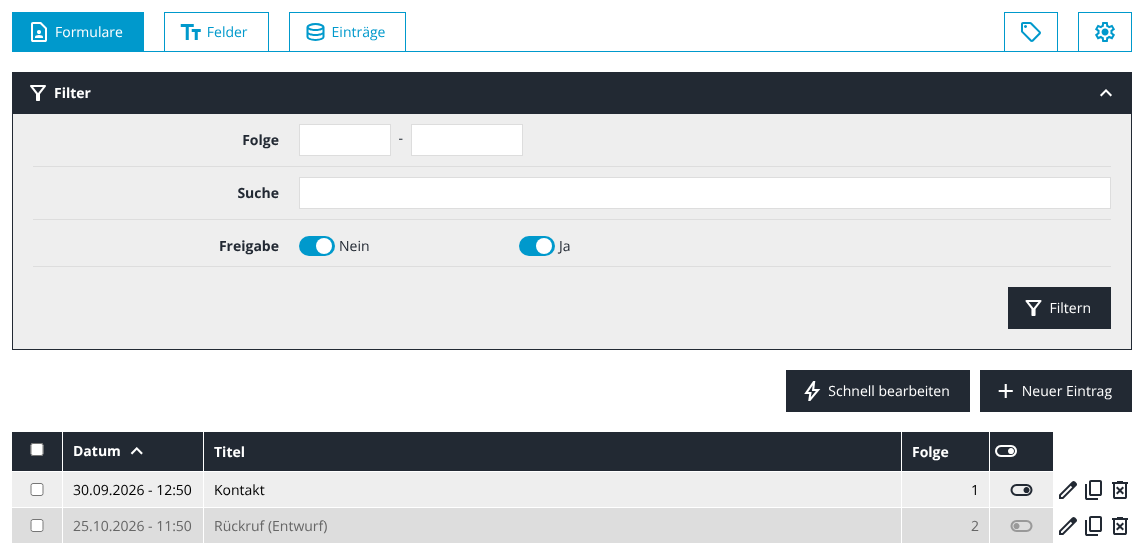
Liste, Filter und Schnell bearbeiten funktionieren wie in den ersten Schritten beschrieben. Ein Formular ohne Freigabe erscheint nirgends auf der Website, auch wenn es auf einer Seite eingebunden ist.
Ein Formular bearbeiten
Klicken Sie auf das Stift-Symbol oder auf Neuer Eintrag. Das Fenster hat vier Reiter: Daten, Felder, E-Mail und Dateien. Speichern speichert alle Reiter zusammen.
Daten
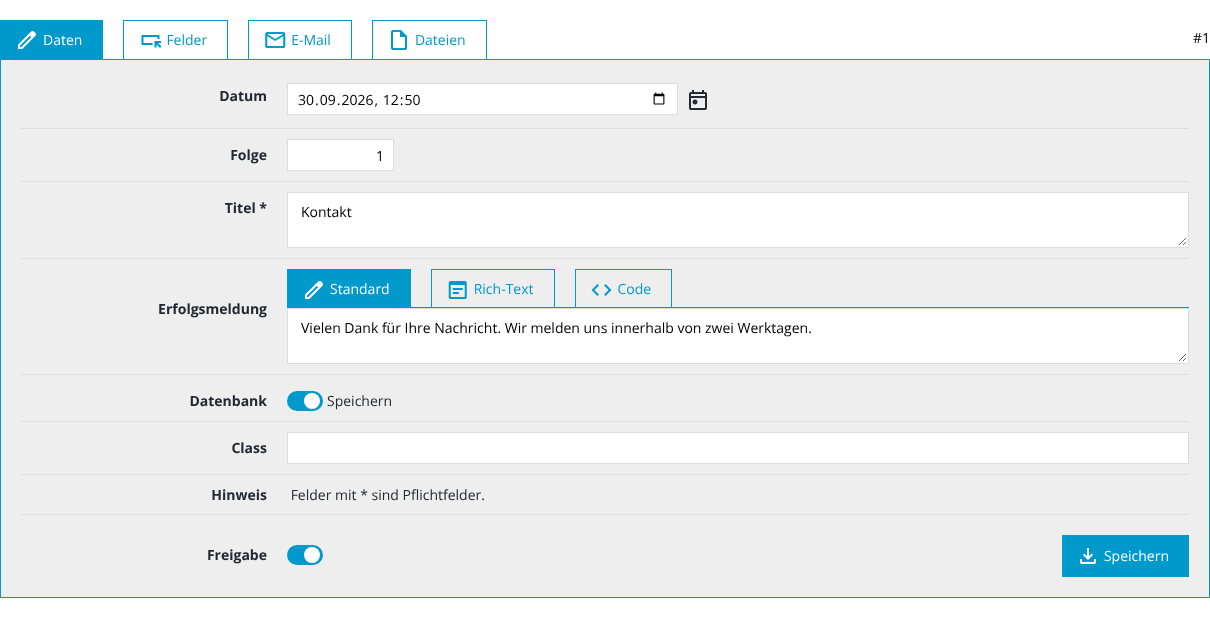
- Titel (Pflichtfeld): der Name im Backend, zum Beispiel „Kontakt“. Ob er auf der Website erscheint, legt das Design fest.
- Erfolgsmeldung: der Text, der nach dem Absenden an der Stelle des Formulars erscheint.
- Datenbank: Ist der Schalter an, wird jede Anfrage zusätzlich zur E-Mail als Eintrag gespeichert. Ist er aus, gibt es die Anfrage nur als E-Mail, und hochgeladene Dateien werden nicht gespeichert.
- Class: nur für Ihre Agentur, für eine besondere Gestaltung.
Die Nummer oben rechts brauchen Sie zum Einbinden.
Felder
Hier legen Sie fest, welche Felder das Formular hat und in welcher Reihenfolge.
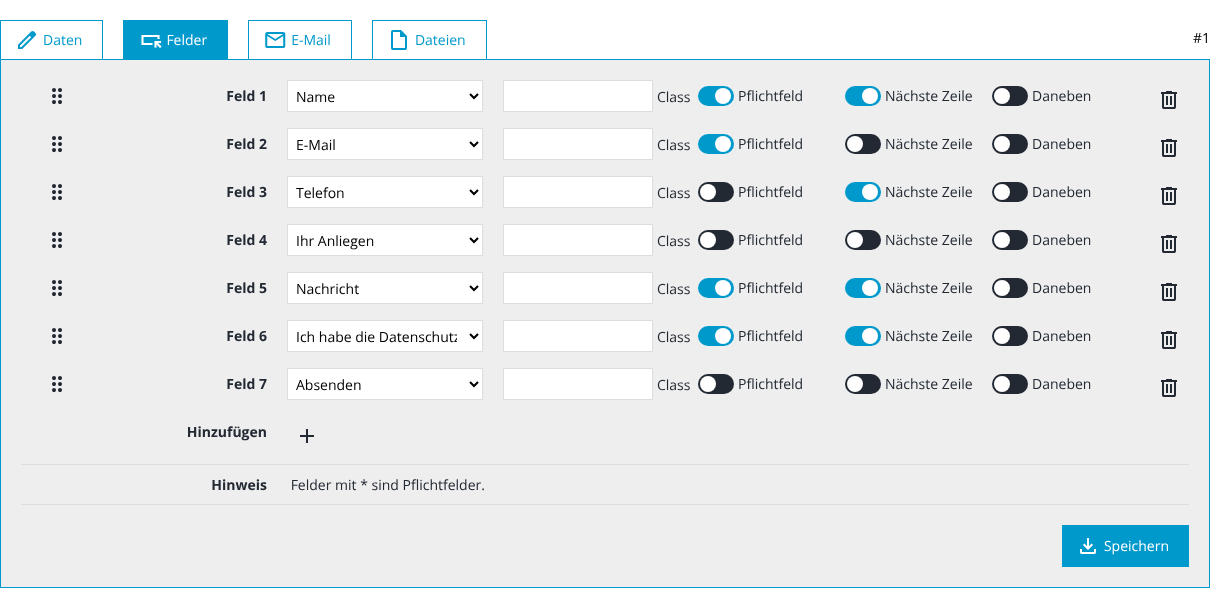
- Feld hinzufügen: Klicken Sie neben Hinzufügen auf das Plus und wählen Sie in der neuen Zeile ein Feld aus.
- Reihenfolge: Ziehen Sie eine Zeile an den Punkten links an die gewünschte Stelle.
- Entfernen: Das Papierkorb-Symbol rechts nimmt das Feld aus diesem Formular. Das Feld selbst bleibt für andere Formulare erhalten.
- Pflichtfeld: Ohne Eingabe lässt sich das Formular nicht absenden, die Website zeigt eine Fehlermeldung.
- Nächste Zeile: Das Feld beginnt eine neue Zeile. Ist der Schalter aus, steht das Feld neben dem vorigen in derselben Zeile, im Beispiel Name und E-Mail.
- Daneben: Das Feld kommt in dieselbe Spalte wie das vorige, steht also darunter statt daneben.
Wie Zeilen und Spalten auf der Website genau aussehen, legt das Design fest. Auf dem Handy stehen die Felder meist untereinander.
Die Auswahl zeigt die Felder, die es auf Ihrer Website gibt. Sie gelten für alle Formulare: Ein Feld „E-Mail“ können Sie in jedem Formular verwenden. Ein Feld, das noch fehlt, etwa „Wunschtermin“, legt Ihre Agentur im Reiter Felder des Moduls an, zwischen Formulare und Einträge. Den Reiter sehen nur Administratoren. Die Agentur richtet dabei auch Beschriftung und Fehlermeldung ein. Die Beschriftungen ändern Sie danach selbst unter Texte der Website.
Machen Sie das Feld für die E-Mail-Adresse zum Pflichtfeld. Nur dann prüft das Formular, ob die Adresse gültig ist, und nur mit einer gültigen Adresse kommt die automatische Antwort an.
Der Reiter hat zwei Teile: die E-Mail an Sie und die automatische Antwort an den Absender.
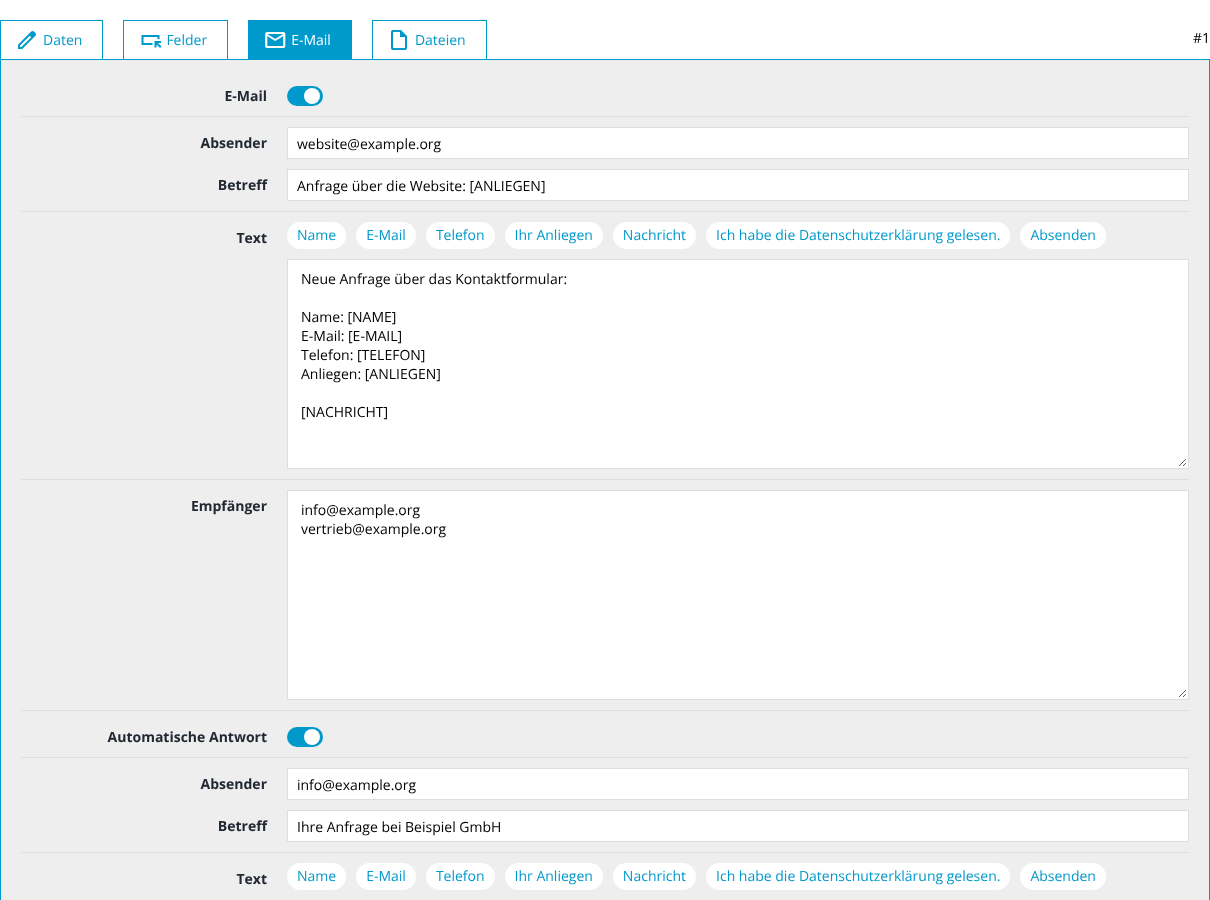
- E-Mail: Schalter für die Benachrichtigung. Ist er aus, kommt keine E-Mail. Dann sollte Datenbank an sein, sonst geht die Anfrage verloren.
- Empfänger: eine Adresse je Zeile. Alle bekommen dieselbe E-Mail.
- Absender: die Adresse, von der die E-Mail kommt. Bleibt das Feld leer, wird die erste Empfänger-Adresse verwendet. Klicken Sie im E-Mail-Programm auf Antworten, geht die Antwort trotzdem an die Person, die das Formular ausgefüllt hat.
- Betreff und Text: Inhalt der E-Mail. Hier setzen Sie die Eingaben aus dem Formular ein.
Eingaben einsetzen
Über dem Feld Text steht für jedes Feld des Formulars eine Schaltfläche. Ein Klick setzt an der Stelle des Cursors einen Platzhalter ein, zum Beispiel [NAME]. In der E-Mail steht dann die Eingabe aus diesem Feld. Platzhalter funktionieren auch im Betreff, dort tippen Sie sie selbst ein, zum Beispiel Anfrage über die Website: [ANLIEGEN].
- Bei einer Auswahl erscheint der gewählte Text, bei einem Häkchen „Ja“ oder „Nein“.
- Hochgeladene Dateien hängen an der E-Mail an, ihr Platzhalter bleibt leer.
- Ein Platzhalter für ein Feld, das nicht im Formular ist, bleibt als Text in der E-Mail stehen. Prüfen Sie die Texte deshalb, wenn Sie ein Feld entfernen.
Automatische Antwort
Mit dem Schalter Automatische Antwort bekommt der Absender eine Bestätigung an die Adresse, die er im Formular eingetragen hat. Tragen Sie unter Absender eine Adresse ein, die Antworten auch empfängt.
- Platzhalter funktionieren wie oben. Lange Eingaben werden in der Antwort gekürzt, Links daraus entfernt, damit niemand das Formular nutzt, um Werbung an fremde Adressen zu schicken.
- Eine Adresse bekommt höchstens zwei automatische Antworten in 24 Stunden.
- Hochgeladene Dateien hängen nie an der automatischen Antwort.
Dateien
Hier hängen Sie Dateien aus der Bibliothek fest an die E-Mails an, etwa eine Anfahrtsbeschreibung als PDF an die automatische Antwort. Hochladen und Auswählen funktionieren wie bei den Inhaltselementen.
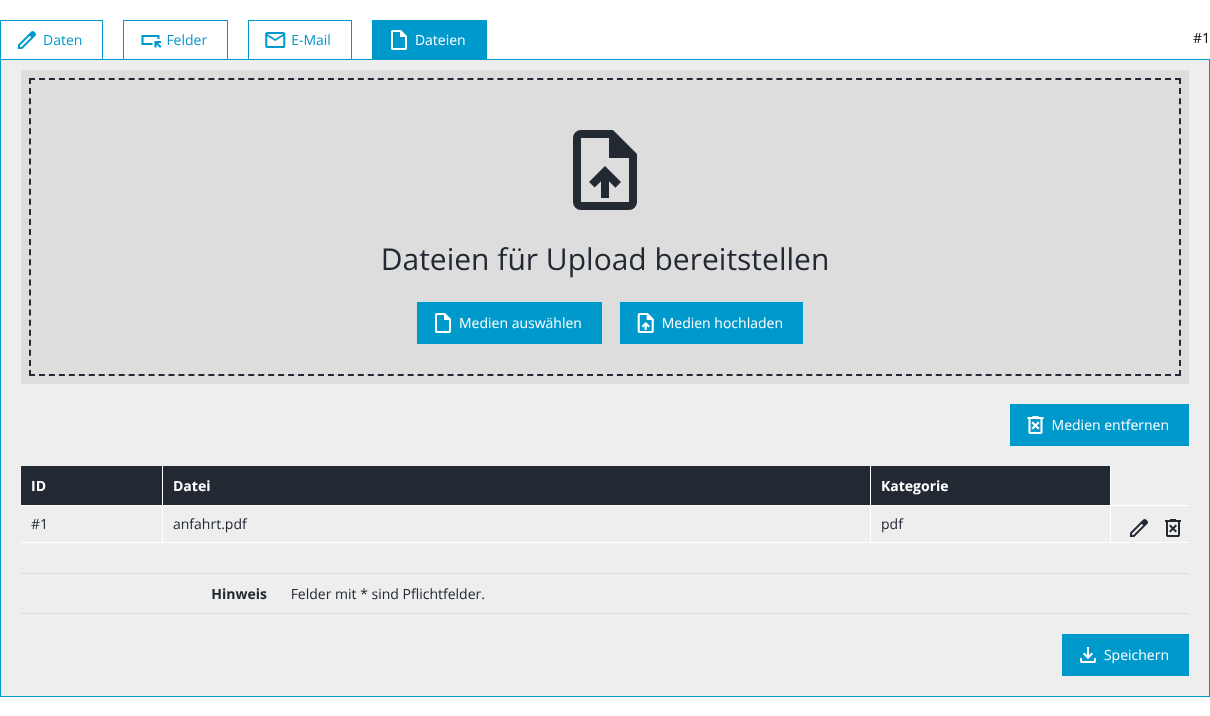
Eine hochgeladene Datei hängt noch an keiner E-Mail. Klicken Sie in ihrer Zeile auf das Stift-Symbol und legen Sie unter Anhang fest, wohin sie geht:
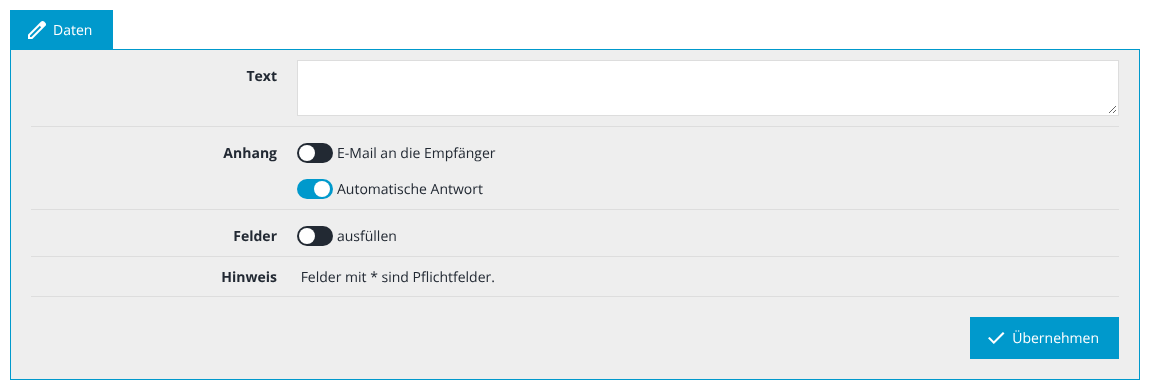
- E-Mail an die Empfänger: Die Datei hängt an der E-Mail an Sie, also an die Adressen unter Empfänger im Reiter E-Mail.
- Automatische Antwort: Die Datei hängt an der Bestätigung an die Person, die das Formular ausgefüllt hat.
- Felder ausfüllen: nur für PDF-Formulare, die Ihre Agentur dafür vorbereitet hat. Die Website trägt dann die Eingaben in das PDF ein. Dafür gehen die Feldwerte an den PDF-Dienst von entire media (
pdf.comator.org). Er füllt nur die Felder des PDF aus und speichert nichts. Erwähnen Sie den Dienst in Ihrer Datenschutzerklärung.
Klicken Sie auf Übernehmen und dann auf Speichern, und testen Sie das Formular einmal.
Das Formular auf einer Seite zeigen
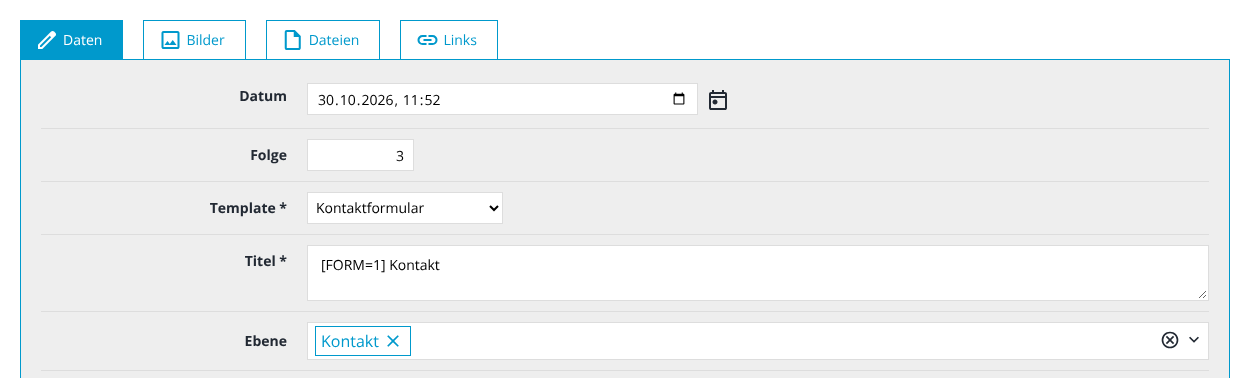
- Legen Sie im Modul Inhalte auf der gewünschten Seite ein neues Inhaltselement an.
- Wählen Sie das Template, das Ihre Agentur für Formulare vorgesehen hat. Im Beispiel heißt es „Kontaktformular“.
- Tragen Sie als Titel
[FORM=, die Nummer des Formulars und]ein, für Formular #1 also[FORM=1]. Danach dürfen Sie zur Übersicht einen Namen schreiben:[FORM=1] Kontakt. - Speichern Sie.
Das Formular erscheint nur, wenn es eine Freigabe und mindestens ein Feld hat.
Nach einer Änderung testen
Füllen Sie das Formular nach jeder Änderung einmal selbst auf der Website aus, am besten mit Ihrer eigenen Adresse. Prüfen Sie, ob die E-Mail ankommt und die automatische Antwort stimmt. Die Website zeigt die Erfolgsmeldung auch dann, wenn eine E-Mail nicht verschickt werden konnte. Ein Blick in die Einträge zeigt, ob die Anfrage angekommen ist.
Das Formular hat einen Schutz gegen automatisch verschickte Werbung. Deshalb gilt beim Testen:
- Lassen Sie sich Zeit. Wer das Formular in weniger als etwa zehn Sekunden nach dem Öffnen der Seite abschickt, wird für ein Programm gehalten. Die Nachricht wird dann nicht verschickt, und es erscheint keine Meldung.
- Keine Links im Nachrichtenfeld. Ein großes Textfeld mit
http://oderhttps://lehnt das Formular mit einer Fehlermeldung ab. - Nicht zu oft hintereinander. Nach fünf Anfragen in zehn Minuten vom selben Anschluss nimmt das Formular eine Weile nichts mehr an.
- JavaScript eingeschaltet lassen. Ist das Captcha an, rechnet der Browser beim Absenden kurz. Ohne JavaScript wird die Nachricht ohne Meldung verworfen.
- Nicht zu lange warten. Bleibt die Seite länger als sechs Stunden offen, wird die Nachricht ebenfalls ohne Meldung verworfen. Laden Sie die Seite dann neu.
Einträge
Ist Datenbank an, steht jede Anfrage im Reiter Einträge, auch wenn die E-Mail nicht angekommen ist.
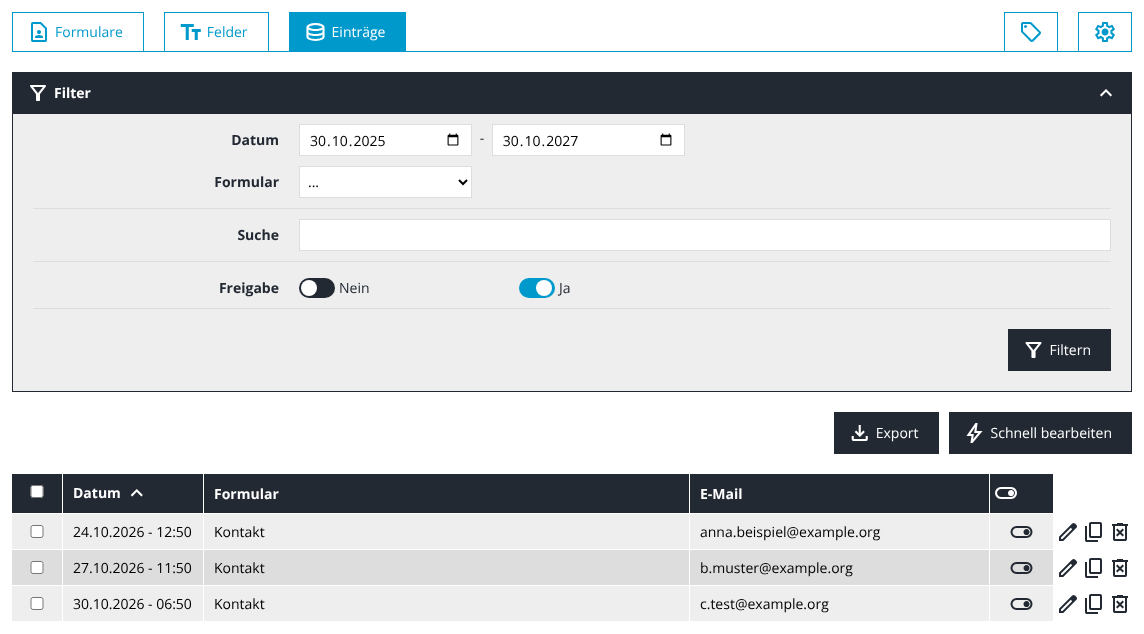
- Filter: nach Zeitraum, Formular und E-Mail-Adresse in der Suche.
- Freigabe: Der Filter zeigt zunächst nur Einträge mit Freigabe, also abgeschickte Anfragen. Einträge ohne Freigabe entstehen, sobald jemand eine Seite mit Formular öffnet. Wird nichts abgeschickt, entfernt die Website sie nach sechs Stunden. Sie brauchen sie nicht.
Das Stift-Symbol öffnet eine Anfrage:
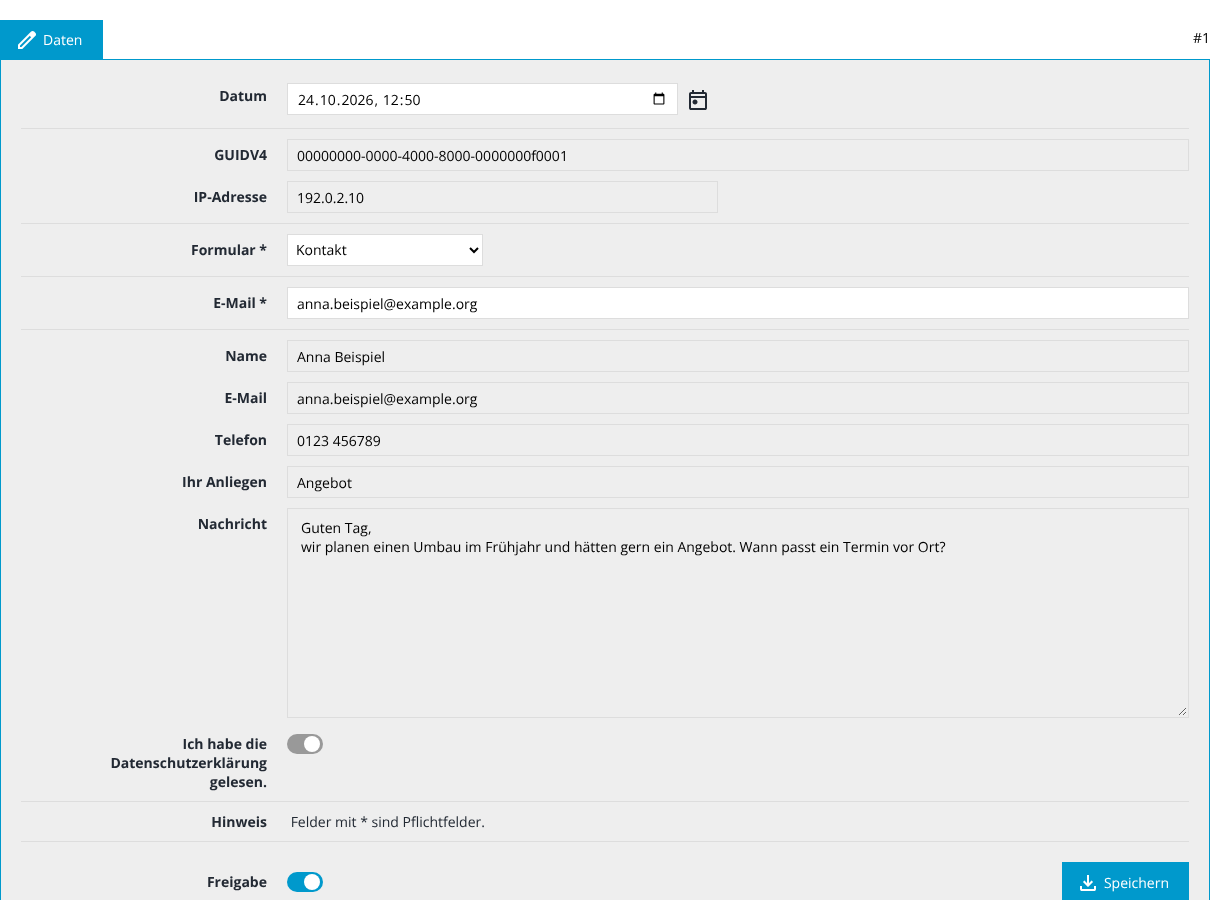
Oben stehen Zeitpunkt, IP-Adresse und die E-Mail-Adresse des Absenders, darunter die Eingaben. Die IP-Adresse bleibt am Eintrag, siehe Datenschutz. Die Felder tragen dieselbe Beschriftung wie auf der Website, zum Beispiel „Ihr Anliegen“. Dateien aus einem Upload-Feld können Sie im Eintrag herunterladen.
Exportieren
Mit Export laden Sie die Einträge als Tabelle herunter, zum Beispiel für Excel.
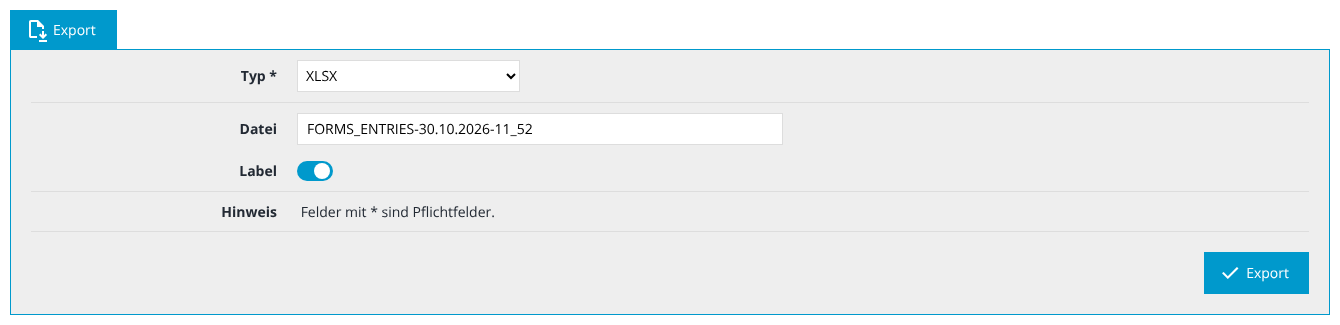
- Stellen Sie im Filter ein, welche Einträge Sie brauchen, etwa ein Formular und einen Zeitraum, und klicken Sie auf Filtern. Der Export enthält genau diese Einträge.
- Klicken Sie auf Export, wählen Sie als Typ XLSX (Excel) oder CSV und klicken Sie im Dialog auf Export.
Mit dem Schalter Label tragen die Spalten die Beschriftungen der Website („Ihr Anliegen“) statt der technischen Namen.
Datenschutz
Einträge enthalten personenbezogene Daten, oft mit hochgeladenen Dateien wie Bewerbungsunterlagen, und mit der IP-Adresse des Absenders. Comator löscht sie nicht von selbst. Wie lange Sie Anfragen aufbewahren dürfen oder müssen, hängt von der Art der Anfrage ab. Klären Sie das mit Ihrer Datenschutzbeauftragten oder Ihrem Datenschutzbeauftragten.
- Löschen Sie Einträge von Hand, wenn eine Anfrage erledigt ist und Sie sie nicht mehr brauchen.
- Reicht Ihnen die E-Mail, schalten Sie Datenbank aus. Dann speichert die Website keine Anfragen.
- Exportierte Dateien und die E-Mails enthalten dieselben Daten. Löschen Sie auch sie, wenn Sie sie nicht mehr brauchen.
- Fragen Sie im Formular nur ab, was Sie für die Anfrage brauchen.
Labels und Optionen
Das Etikett und das Zahnrad oben rechts richten das Modul ein: Beschriftungen im Backend, Zeitraumfilter und den Ordner für Anhänge. Die Felder für die Auswahl stehen im eigenen Reiter Felder (siehe Felder). Das macht Ihre Agentur, siehe Labels und Optionen der Module.
Captcha in der Gruppe Allgemein (Standard: an) schützt alle Formulare zusätzlich gegen Programme, die Formulare automatisch ausfüllen. Besucher sehen und klicken nichts: Der Browser löst beim Absenden eine kleine Rechenaufgabe, meist in weniger als einer Sekunde, und der Server prüft die Lösung. Das Captcha setzt kein Cookie und fragt bei keinem fremden Dienst an, braucht aber JavaScript im Browser. Das Modul Formulare baut das Captcha selbst ein. Fehlt die Lösung, wird die Nachricht wie beim übrigen Spam-Schutz ohne Meldung verworfen. Ist das Captcha eingeschaltet, verwirft Comator außerdem Nachrichten aus dem Anonymisierungsnetz Tor ab, auch wenn das Design kein Captcha enthält. Die Liste der Tor-Adressen lädt der Cronjob einmal am Tag; ist sie älter als 48 Stunden, etwa weil der Cronjob nicht läuft, verwirft Comator nichts.