
Shop
DATEV-Export
Mit dem Modul DATEV geben Sie die Rechnungen eines Zeitraums als Buchungsstapel im DATEV-Format an Ihr Steuerbüro, auf Wunsch zusammen mit den Rechnungs-PDFs in einer ZIP-Datei. Stornos und Korrekturen gehen als Gegenbuchung mit.
Das Modul ist eine Ergänzung zum Shop und braucht die Module Bestellungen und Rechnungen. Ihre Agentur installiert es bei Bedarf. Es steht im Menü unter DATEV und ist in der Grundeinstellung nur für Administratoren sichtbar. Der Menüpunkt DATEV ist der Export, die Konfiguration steht in den Einstellungen des Moduls unter dem Zahnrad oben rechts.
Stimmen Sie die Konfiguration vor dem ersten Einsatz mit Ihrem Steuerbüro ab und lassen Sie dort eine Testdatei einlesen. Erst wenn das Steuerbüro die Buchungen so übernehmen kann, exportieren Sie regelmäßig.
Exportieren
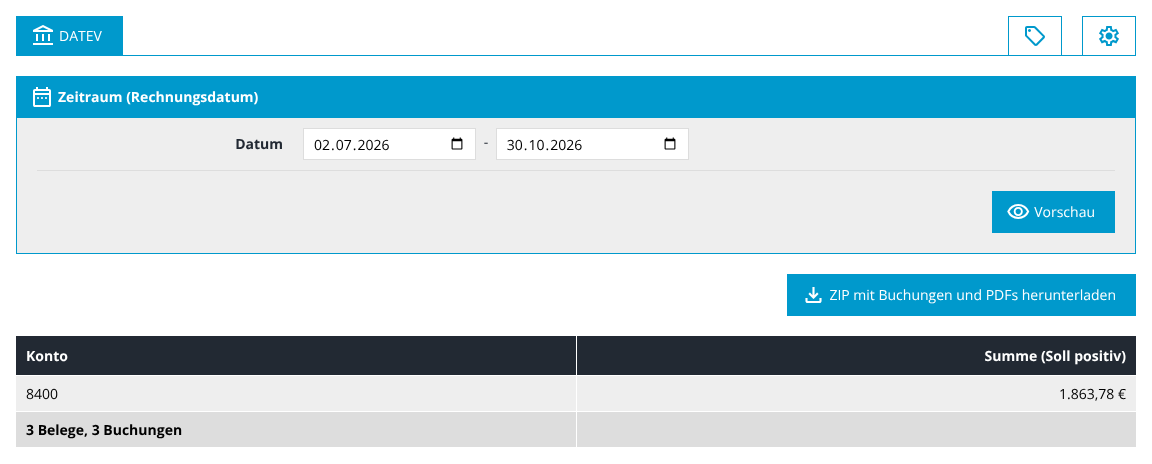
- Tragen Sie in die beiden Datumsfelder den Zeitraum ein. Es zählt das Rechnungsdatum. Vorbelegt ist der Vormonat.
- Klicken Sie auf Vorschau. Darüber steht, wie viele Belege und Buchungen es sind, darunter die Summe je Konto.
- Prüfen Sie die Hinweise. Unter „Bitte prüfen“ steht zum Beispiel, wenn die Berater- oder Mandantennummer fehlt, für einen Steuersatz kein Erlöskonto eingetragen ist oder der Zeitraum über das Wirtschaftsjahr hinausgeht. Wurden Rechnungen aus dem Shop schon einmal exportiert, nennt die Vorschau sie: Liest das Steuerbüro sie noch einmal ein, sind sie doppelt gebucht.
- Klicken Sie auf ZIP mit Buchungen und PDFs herunterladen bzw. Buchungsstapel herunterladen, wenn die PDFs nicht mitgehen. Fehlt ein Konto, steht statt der Schaltfläche „Download erst, wenn alle Konten eingetragen sind“. Hat der Zeitraum beim Herunterladen keine Buchungen mehr, bleibt die Seite stehen und meldet oben kurz „Fehler“.
- Geben Sie die Datei an Ihr Steuerbüro, so wie Sie es mit ihm vereinbart haben.
Der Buchungsstapel heißt etwa EXTF_Buchungsstapel_20260901-20260930.csv. In der ZIP-Datei liegen die PDFs im Ordner Belege, benannt nach der Rechnungsnummer. Jede heruntergeladene Rechnung aus dem Shop wird an ihrer Bestellung unter Exportiert vermerkt, daher der Hinweis bei einem zweiten Export. Für Rechnungen, die Sie im Modul Rechnungen selbst geschrieben haben, gibt es diesen Vermerk nicht; achten Sie dort selbst auf lückenlose, nicht überlappende Zeiträume.
Konfiguration
Die Konfiguration steht unter dem Zahnrad oben rechts, nur Administratoren sehen sie. Die Werte trägt ein Administrator einmal ein, die meisten nennt Ihnen das Steuerbüro.
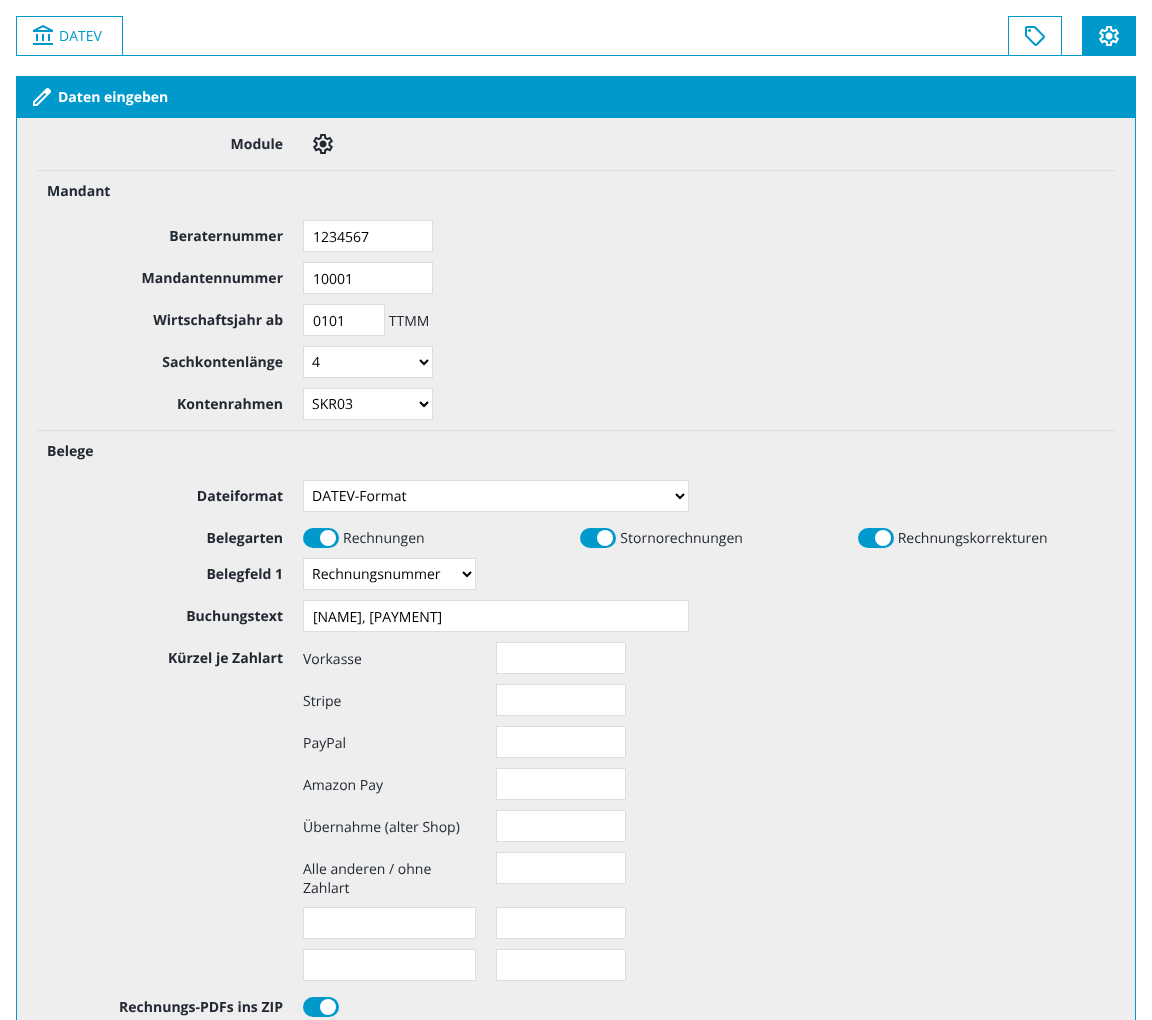
- Mandant: Beraternummer (4 bis 7 Ziffern) und Mandantennummer (bis 5 Ziffern) vom Steuerbüro, Wirtschaftsjahr ab als Tag und Monat, „TTMM“ (
0101für den 1. Januar), Sachkontenlänge und Kontenrahmen (SKR03 oder SKR04). - Belege: das Dateiformat (siehe unten), die Belegarten (Rechnungen, Stornorechnungen, Rechnungskorrekturen), was als Belegfeld 1 mitgeht (Rechnungs- oder Bestellnummer), der Buchungstext mit Platzhaltern wie
[NAME],[LASTNAME],[PAYMENT](Zahlart) oder[CODES](eingelöste Gutscheine), höchstens 60 Zeichen, die Kürzel je Zahlart und ob die Rechnungs-PDFs ins ZIP kommen. - Kürzel je Zahlart: ein eigenes Kürzel je Zahlart für den Buchungstext, etwa
ppfür PayPal. Der Platzhalter[PAYMENT_CODE]setzt das Kürzel ein, ohne Kürzel den Namen der Zahlart.[CODES_COMMA]setzt eingelöste und in der Bestellung gekaufte Gutscheincodes ein, je mit Komma davor.[LASTNAME], [PAYMENT_CODE][CODES_COMMA]ergibt etwa „Müller, pp,GUTSCHEIN1“. - Dateiformat: DATEV-Format (Standard) ist der Buchungsstapel mit DATEV-Kopf wie oben, er braucht Berater- und Mandantennummer. Einfache CSV ohne DATEV-Kopf ist für Steuerbüros, die die Datei mit einer eigenen Importvorlage einlesen: ohne Kopfzeile, ohne Berater- und Mandantennummer, die Datei heißt
DATEV_BESTELLUNGEN-…, die PDFs liegen im ZIP im Ordnerfiles. Stimmen Sie das Format vorher mit Ihrem Steuerbüro ab.
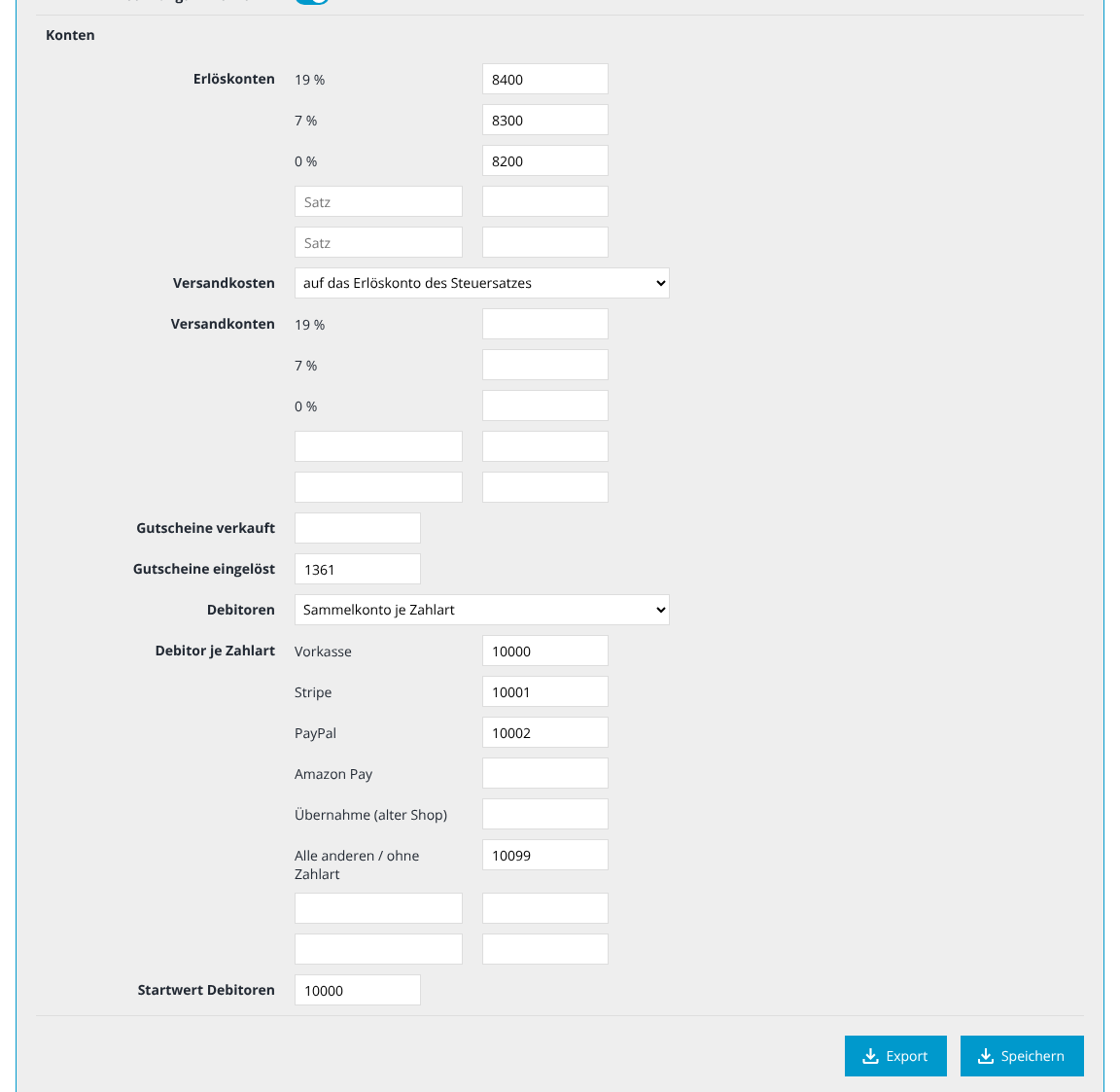
- Erlöskonten: je Steuersatz das Konto, etwa im SKR03 8400 für 19 % und 8300 für 7 %, im SKR04 4400 und 4300. Stimmen Sie die Konten mit dem Steuerbüro ab. In den leeren Zeilen ergänzen Sie weitere Sätze, etwa
10.7. - Versandkosten: auf das Erlöskonto des Steuersatzes oder auf eigene Konten, dann unter Versandkonten je Steuersatz.
- Gutscheine verkauft: das Konto für Gutscheine, die im Shop gekauft werden (Gutschein-Artikel mit 0 %). Leer gilt das Erlöskonto für 0 %. Gutscheine eingelöst: die Gegenbuchung, wenn eine Rechnung ganz oder teilweise mit einem Gutschein bezahlt wurde.
- Debitoren: ein Sammelkonto je Zahlart unter Debitor je Zahlart (Vorkasse, Stripe, PayPal, Amazon Pay, Rechnungen aus einem alten Shop und „Alle anderen / ohne Zahlart“) oder ein Konto je Kunde: Startwert Debitoren plus Kundennummer. Gäste und Rechnungen ohne Kundennummer gehen dann auf „Alle anderen“.
Speichern Sie mit Speichern. Ist ein Wert ungültig, etwa eine Beraternummer mit Buchstaben, speichert die Seite nichts und meldet oben „Fehler“.
Konfiguration übertragen
Export und Import der Konfiguration haben alle Exportmodule, also auch DHL, GO! Express, Amazon und Google Shopping. Beides steht in den Einstellungen des Moduls.
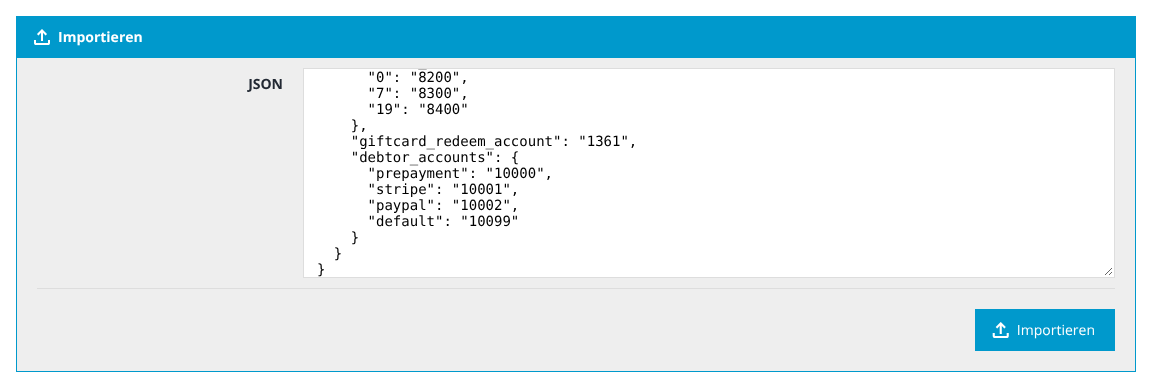
- Export neben Speichern lädt die ganze Konfiguration des Moduls als JSON-Datei herunter, ohne Zugangsdaten. So übertragen Sie sie in einen anderen Shop oder bewahren einen Stand auf.
- Importieren im Kasten darunter übernimmt einen eingefügten Block, etwa die heruntergeladene Datei oder die Werte aus einem alten Shop, die Ihre Agentur zusammengestellt hat. Felder, die im Block fehlen, bleiben, wie sie sind. Danach stehen die übernommenen Werte oben in den Einstellungen.
- Ist der Block ungültig, gehört er zu einem anderen Modul oder enthält er nichts, was sich übernehmen lässt, meldet die Seite „Fehler“ und ändert nichts. Zugangsdaten, etwa für die DHL-Schnittstelle, tragen Sie immer von Hand ein.