
Website pflegen
Slider
Ein Slider ist eine Bilderreihe, die auf einer Seite nacheinander durchläuft, zum Beispiel Eindrücke aus dem Betrieb oder Referenzen. Anders als der Teaser gehört ein Slider zu keiner bestimmten Seite. Sie setzen ihn per Platzhalter an die Stelle, an der er erscheinen soll.
Die Liste

Jeder Eintrag ist ein ganzer Slider mit seinen Bildern. Liste, Filter und Schnell bearbeiten funktionieren wie in den ersten Schritten beschrieben.
Einen Slider anlegen
Klicken Sie auf Neuer Eintrag. Das Fenster hat die Reiter Daten und Bilder.
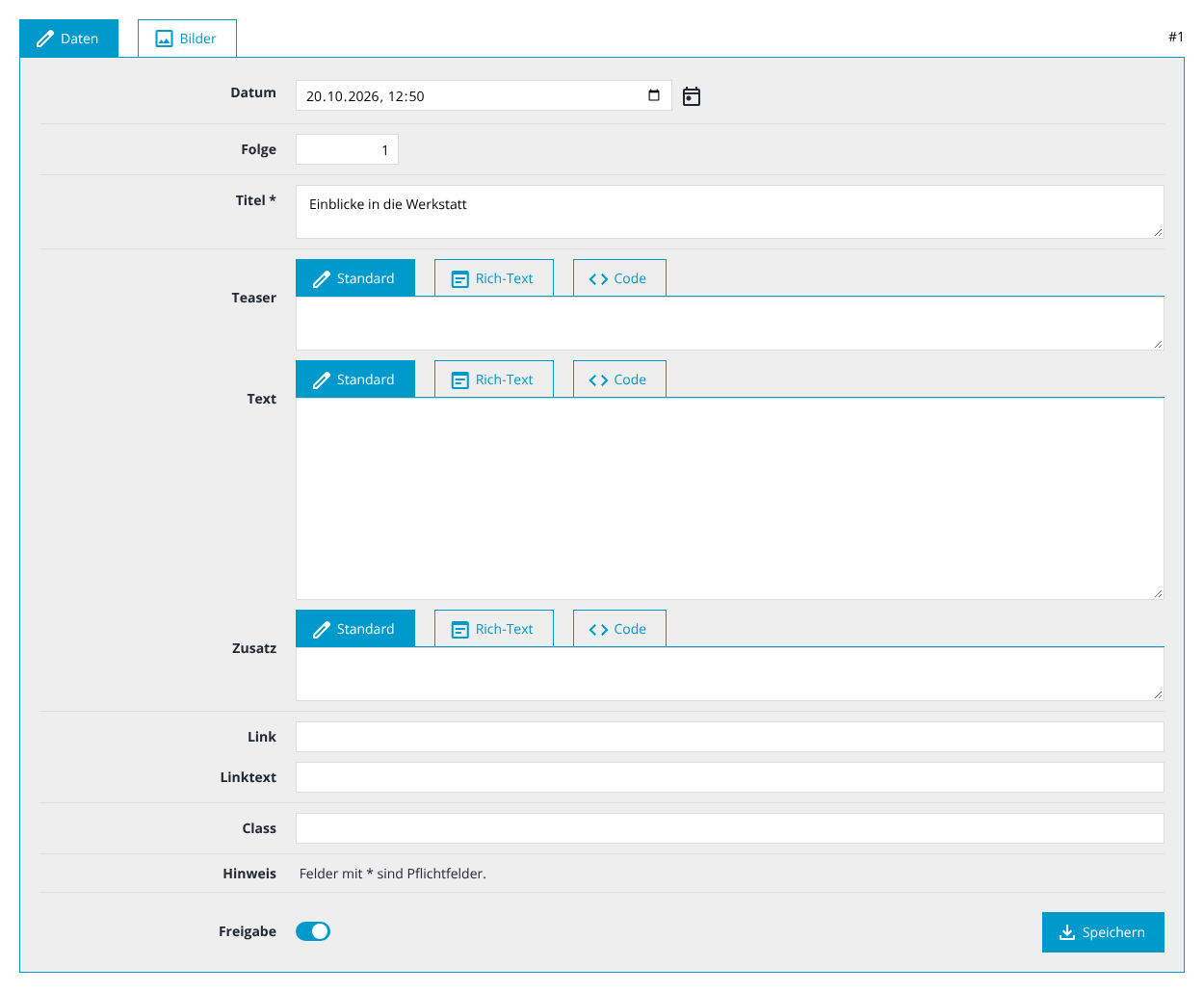
- Titel (Pflichtfeld): der Name des Sliders. Ob er auf der Website erscheint, legt das Design fest.
- Teaser, Text, Zusatz, Link: optional. Ob und wo Texte zum Slider erscheinen, hängt vom Design ab.
- Nummer: Oben rechts im Fenster steht die Nummer des Sliders, hier #1. Sie brauchen sie für den Platzhalter.
Bilder
Im Reiter Bilder laden Sie die Bilder hoch oder wählen sie aus der Bibliothek. Die Reihenfolge ändern Sie, indem Sie die Bilder mit der Maus verschieben. Alles Weitere, auch die Einstellungen je Bild und das Speichern, steht in Seiten und Inhalte.
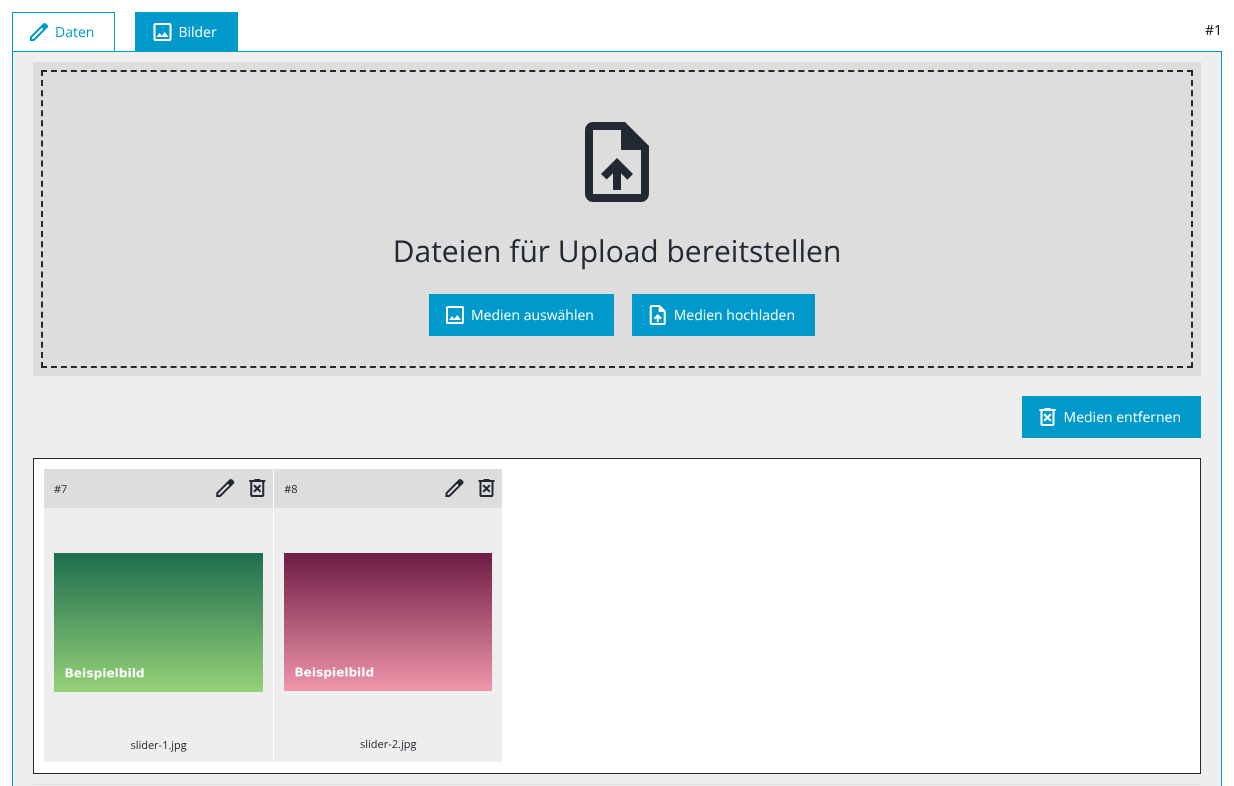
Nehmen Sie für einen Slider Bilder im gleichen Format, zum Beispiel alle im Querformat 3:2. Sonst springt die Höhe beim Wechsel oder das Design schneidet unterschiedlich viel ab.
Den Slider auf einer Seite zeigen
In der Regel binden Sie einen Slider über ein Inhaltselement ein:
- Legen Sie im Modul Inhalte auf der gewünschten Seite ein neues Inhaltselement an.
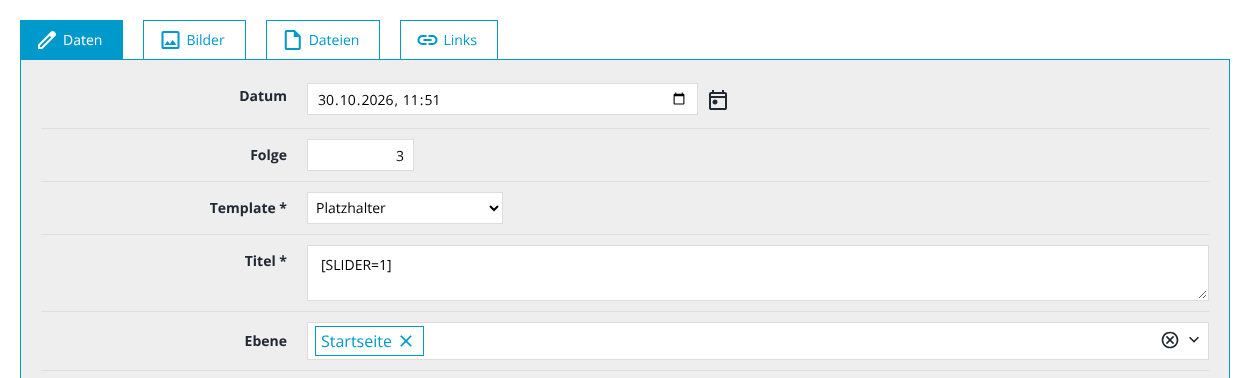
- Wählen Sie das Template, das Ihre Agentur für Platzhalter eingerichtet hat. Im Beispiel heißt es „Platzhalter“, auf Ihrer Website kann es anders heißen.
- Tragen Sie als Titel den Platzhalter mit der Nummer des Sliders ein, zum Beispiel
[SLIDER=1]. - Speichern Sie. Der Slider erscheint an der Stelle des Elements, die Folge-Nummer bestimmt die Position auf der Seite.
- Mehrere Slider:
[SLIDER=1,2]. Ob daraus zwei Slider hintereinander oder ein gemeinsamer werden, legt das Design fest. - Text hinter der Klammer wird ignoriert. Mit
[SLIDER=1] Werkstattsehen Sie in der Liste der Inhalte gleich, welcher Slider gemeint ist. - Manche Websites zeigen einen Slider fest an einer Stelle, etwa über der Fußzeile auf jeder Seite. Dann brauchen Sie keinen Platzhalter.
Die Nummer gehört zur jeweiligen Installation. Auf einer Testinstallation hat derselbe Slider unter Umständen eine andere Nummer als auf der Live-Website. Prüfen Sie die Nummer immer in der Installation, in der Sie den Platzhalter eintragen.
Ein Slider ohne Freigabe erscheint auch dann nicht, wenn sein Platzhalter auf einer Seite steht. So können Sie einen Slider vorbereiten und später freigeben.