
Website pflegen
Events
Im Modul Events pflegen Sie Termine und Veranstaltungen mit Datum, Ort und Beschreibung. Auf der Website gibt es eine Übersicht und für jeden Termin eine eigene Seite.
Die Liste
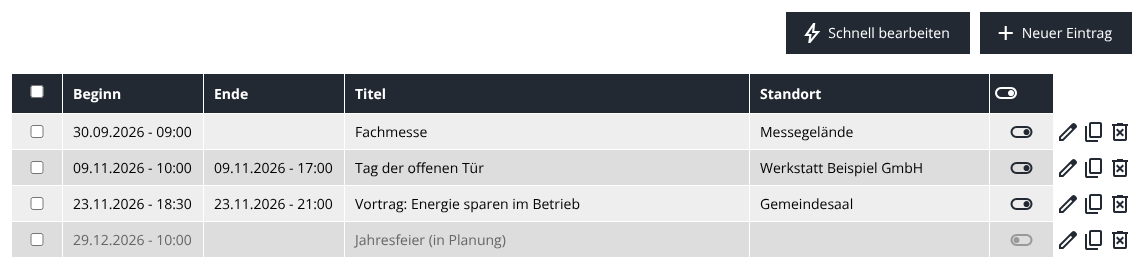
Termine gehören zu keiner bestimmten Seite. Die Übersicht setzen Sie per Platzhalter auf eine Seite, siehe unten. Liste, Filter und Schnell bearbeiten funktionieren wie in den ersten Schritten beschrieben.
Einen Termin anlegen
Klicken Sie auf Neuer Eintrag. Das Fenster hat die Reiter Daten, Bilder, Dateien und SEO.
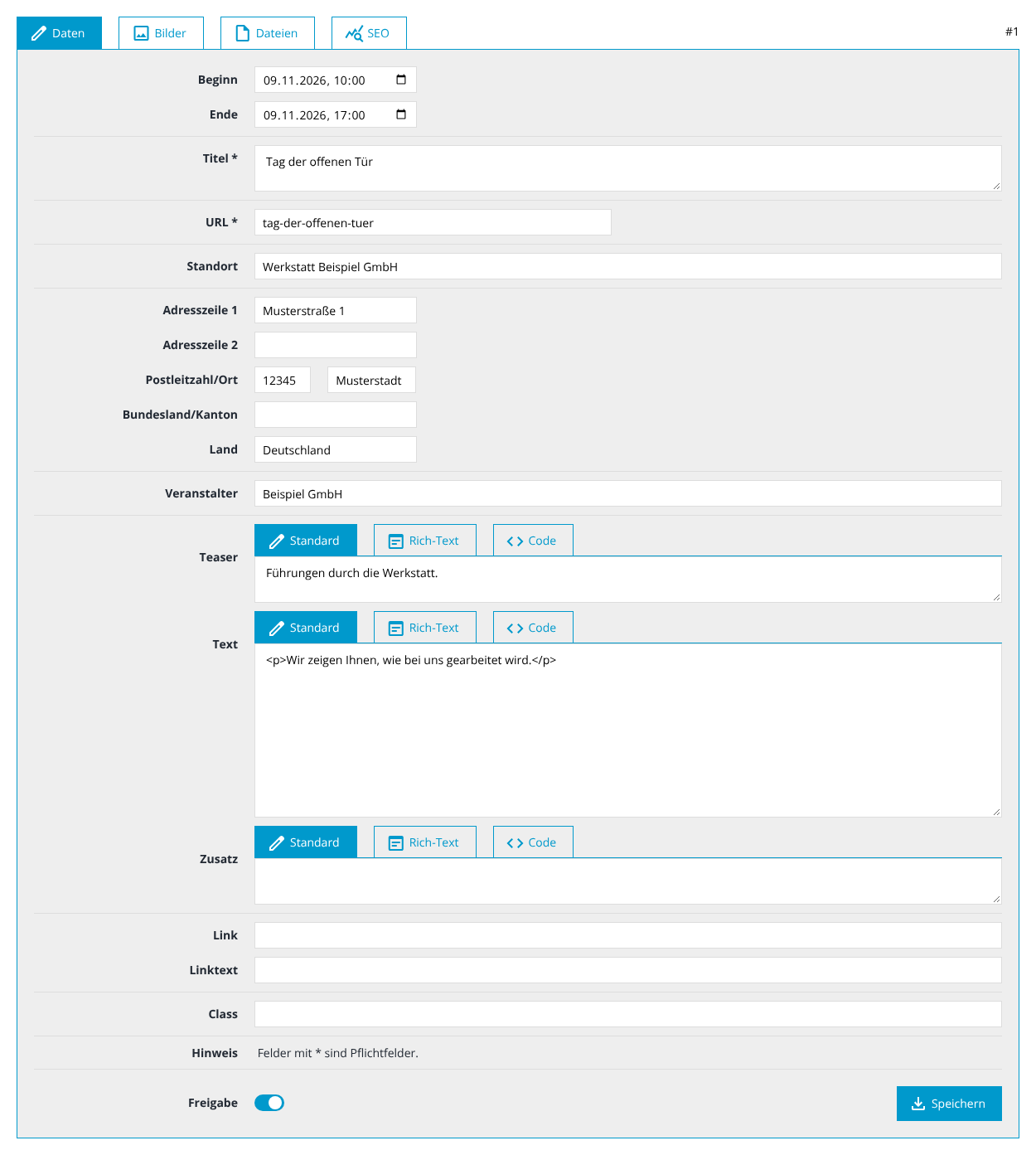
- Beginn und Ende: Datum und Uhrzeit. Das Ende ist optional, etwa bei einem Termin ohne feste Endzeit.
- Titel (Pflichtfeld): der Name der Veranstaltung.
- URL (Pflichtfeld): der Teil der Adresse der Terminseite, meist
/events/url.html. Bei einem neuen Termin füllt sich das Feld beim Tippen des Titels von selbst. Gibt es die Adresse schon, hängt Comator beim Speichern eine Zahl an. Bei regelmäßigen Terminen mit gleichem Titel empfiehlt sich das Datum in der URL, zum Beispielstammtisch-2026-11. - Standort: der Name des Ortes, zum Beispiel „Gemeindesaal“. Darunter folgen Adresse, Bundesland und Land.
- Veranstalter: wer einlädt, wenn das nicht Ihr Unternehmen selbst ist.
- Teaser, Text, Zusatz, Link: Beschreibung und weiterführender Link, zum Beispiel zur Anmeldung. Wie die Felder auf der Website verteilt sind, legt das Design fest.
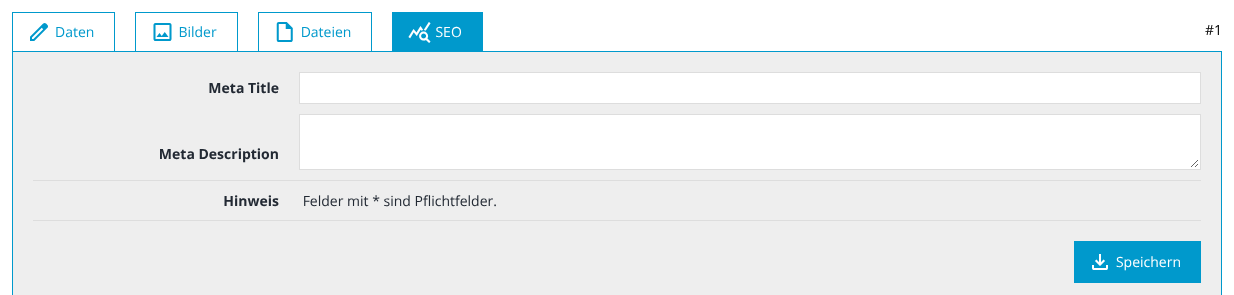
Die Reiter Bilder und Dateien funktionieren wie bei den Inhaltselementen (Seiten und Inhalte). So hängen Sie etwa ein Programm als PDF an. Im Reiter SEO stehen Titel und Beschreibung für Suchmaschinen, wie bei den Seiten.
Die Übersicht auf einer Seite zeigen
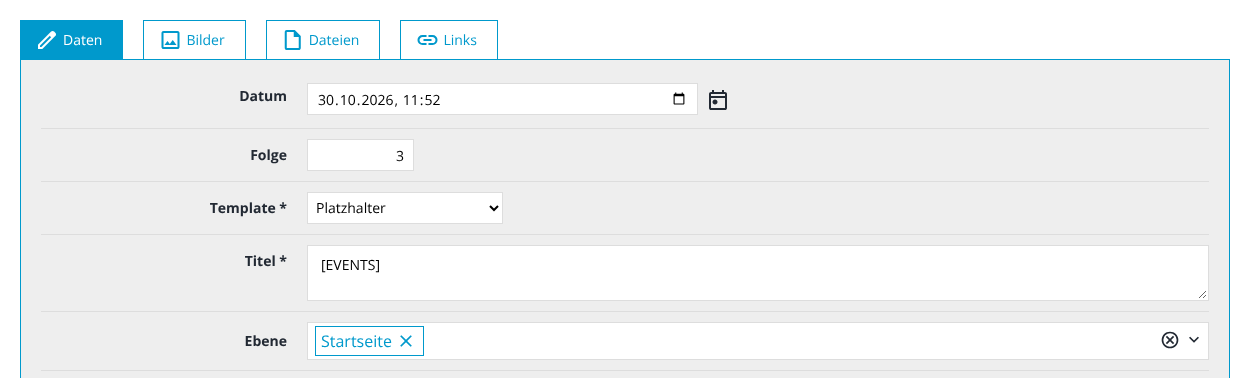
- Legen Sie im Modul Inhalte auf der gewünschten Seite, etwa „Termine“, ein neues Inhaltselement an.
- Wählen Sie das Template für Platzhalter. Im Beispiel heißt es „Platzhalter“, auf Ihrer Website kann es anders heißen.
- Tragen Sie als Titel
[EVENTS]ein und speichern Sie.
Vergangene Termine
Welche Termine die Übersicht zeigt, legt das Design fest. Üblich ist: nur kommende Termine, ein Termin verschwindet nach seinem Ende oder am Ende des Tages von selbst. Manche Websites haben zusätzlich ein Archiv. Sie müssen vergangene Termine also meist weder löschen noch die Freigabe wegnehmen. Fragen Sie im Zweifel Ihre Agentur, wie es auf Ihrer Website geregelt ist.
Tipp: Kopieren Sie für einen wiederkehrenden Termin den letzten Termin (Kopieren-Symbol in der Liste) und ändern Sie Datum und URL. Ort, Veranstalter und Text sind dann schon ausgefüllt.