
Website pflegen
Galerie
Im Modul Galerie stellen Sie Bildergalerien zusammen, etwa von einer Veranstaltung oder von abgeschlossenen Projekten. Auf der Website gibt es eine Übersicht aller Galerien und für jede Galerie eine eigene Seite mit den Bildern, meist mit Großansicht per Klick.
Die Liste

Liste, Filter und Schnell bearbeiten funktionieren wie in den ersten Schritten beschrieben.
Eine Galerie anlegen
Klicken Sie auf Neuer Eintrag. Das Fenster hat die Reiter Daten, Bilder und SEO.
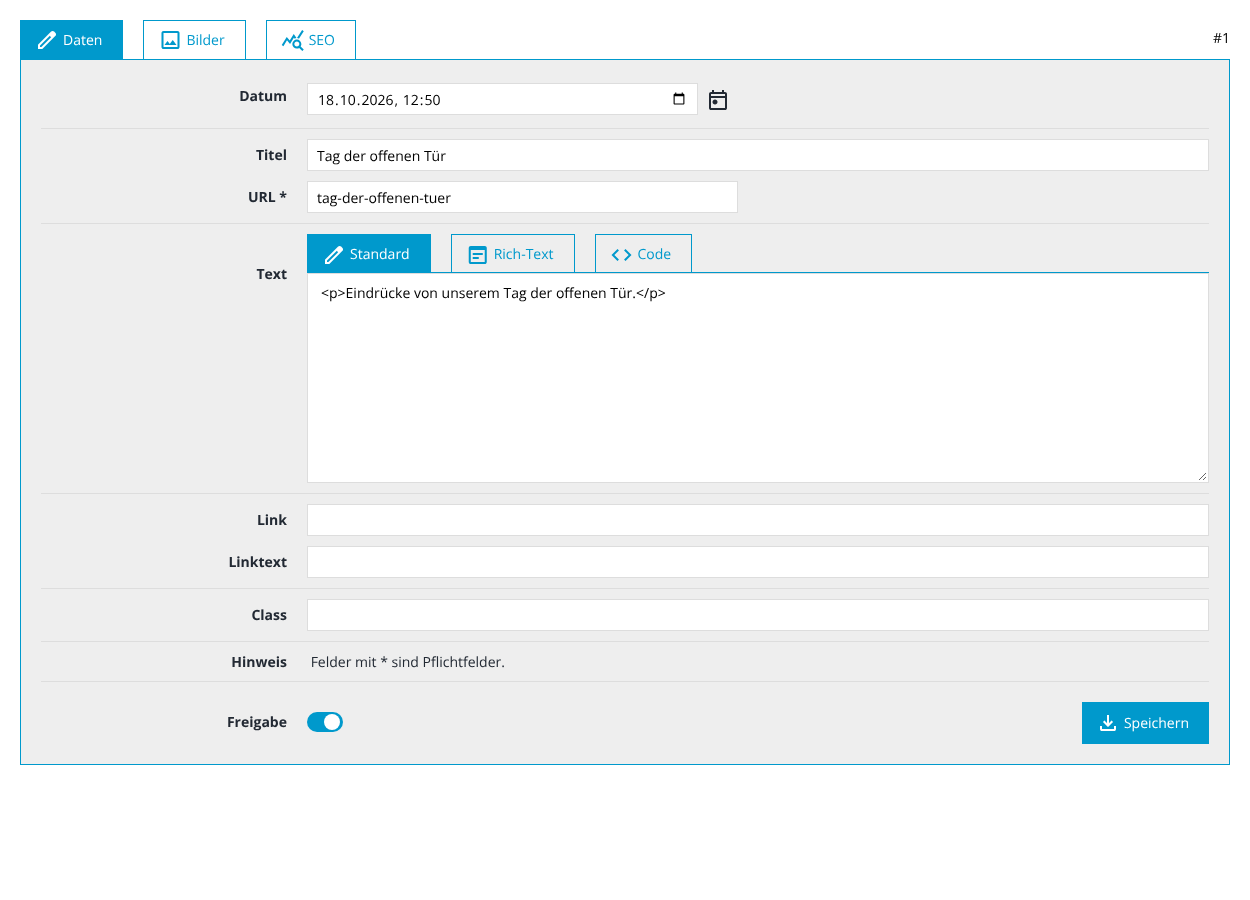
- Titel: der Name der Galerie, wie er in der Übersicht erscheint.
- URL (Pflichtfeld): der Teil der Adresse der Galerieseite, meist
/gallery/url.html. Bei einer neuen Galerie füllt sich das Feld beim Tippen des Titels von selbst. - Text: eine kurze Beschreibung. Wo sie erscheint, legt das Design fest.
- Link und Linktext: optional. Je nach Design führt die Galerie in der Übersicht dann auf diese Adresse statt auf ihre eigene Seite.
- Freigabe: Galerien ohne Freigabe erscheinen nicht in der Übersicht.
Im Reiter SEO stehen Titel und Beschreibung für Suchmaschinen, wie bei den Seiten.
Bilder hochladen
Der Reiter Bilder hat oben einige Einstellungen. Sie gelten nur für Bilder, die Sie neu hochladen, und werden dabei in die Bibliothek übernommen:
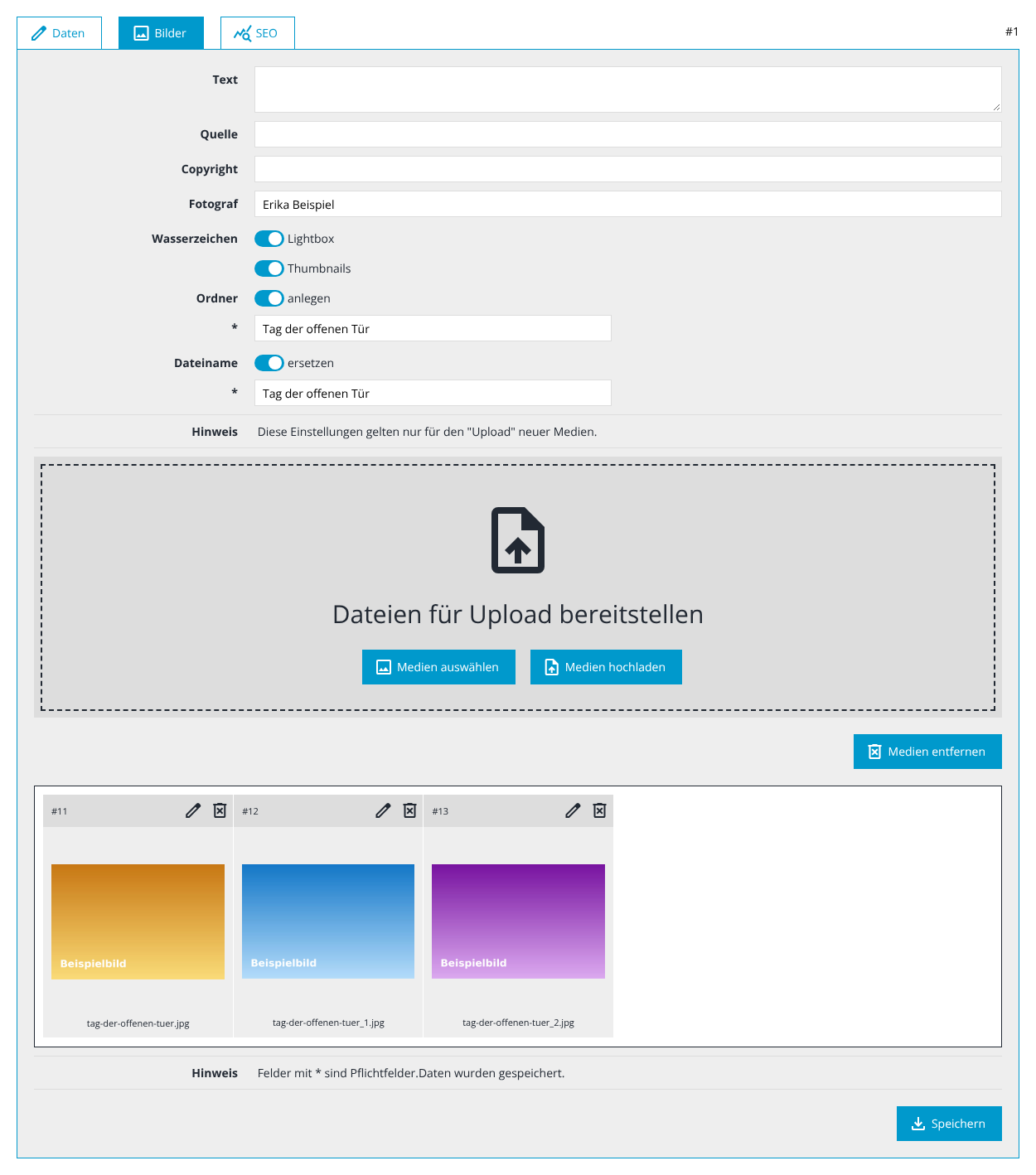
- Text, Quelle, Copyright, Fotograf: der Bildnachweis für alle neuen Bilder auf einmal, zum Beispiel der Name der Fotografin der Veranstaltung. Sie müssen ihn so nicht bei jedem Bild einzeln eintragen.
- Wasserzeichen: Schalter für ein Wasserzeichen in Großansicht und Vorschau. Ob ein Wasserzeichen erscheint, hängt von der Einrichtung durch Ihre Agentur ab. Je Bild lässt es sich in der Bibliothek ein- und ausschalten. Die Einstellung der beiden Schalter gilt für alle Bilder, die Sie danach hier hochladen, auch wenn Sie vorher Ordner anlegen oder Dateiname ersetzen umgeschaltet haben. Danach entscheidet der Schalter am einzelnen Bild, auch wenn Ihre Agentur später die Größe der Vorschaubilder oder der Großansicht ändert. Ein Bild, das Sie aus der Bibliothek wählen und das ohne Wasserzeichen hochgeladen wurde, bekommt in der Galerie keines; schalten Sie es dafür in der Bibliothek am Bild ein.
- Dateiname ersetzen: benennt die neuen Bilder nach dem angegebenen Namen, vorbelegt mit dem Galerietitel. Aus „Tag der offenen Tür“ werden
tag-der-offenen-tuer,tag-der-offenen-tuer_1und so weiter. Das ist übersichtlicher als Kameranamen wieIMG_4711. - Ordner anlegen: legt die neuen Bilder in einem eigenen Ordner der Bibliothek ab. Den Namen tragen Sie im Feld darunter ein, vorbelegt mit dem Galerietitel. Den Ordner legt Comator im Ordner für Galeriebilder an, den Ihre Agentur eingestellt hat. Gibt es ihn schon, landen die Bilder dort. So finden Sie die Fotos einer Veranstaltung in der Bibliothek beisammen.
Bei einer neuen Galerie sind beide Haken gesetzt, die Namensfelder also gleich offen. Ändern Sie danach Titel oder Datum der Galerie, ziehen die Namen nach, solange Sie sie nicht von Hand geändert haben. Die Vorbelegung steht in den Optionen des Moduls unter Ordnername und Dateiname. Dort lassen sich neben dem Titel [TITLE] auch das Datum der Galerie [DATE], die Uhrzeit [TIME] oder beides [DATETIME] einsetzen; Datum und Uhrzeit kommen aus dem Feld Datum der Galerie. Das richtet meist Ihre Agentur ein. Für Bilder, die Sie über Medien auswählen aus der Bibliothek holen, gelten Ordner und Dateiname nicht.
Hochladen, Auswählen aus der Bibliothek, Sortieren per Maus und die Einstellungen je Bild funktionieren wie bei den Inhaltselementen, siehe Seiten und Inhalte. Speichern Sie die Galerie am Ende.
Für Galerien eignet sich der Ordner-Upload der Bibliothek: Laden Sie alle Fotos einer Veranstaltung als Ordner in die Bibliothek und wählen Sie sie dann in der Galerie über Medien auswählen aus. Denken Sie bei Fotos von Personen an deren Einverständnis.
Die Übersicht auf einer Seite zeigen
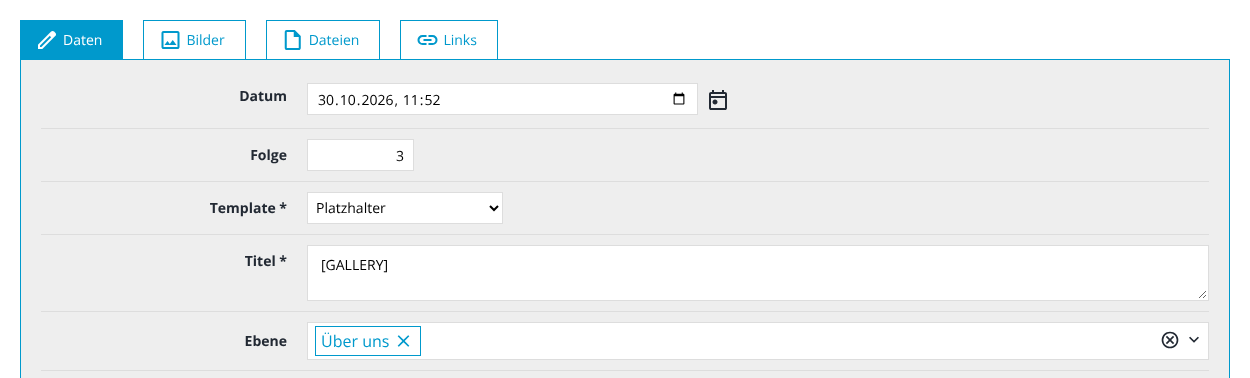
- Legen Sie im Modul Inhalte auf der gewünschten Seite ein neues Inhaltselement an.
- Wählen Sie das Template für Platzhalter. Im Beispiel heißt es „Platzhalter“, auf Ihrer Website kann es anders heißen.
- Tragen Sie als Titel
[GALLERY]ein und speichern Sie.
Der Platzhalter zeigt alle freigegebenen Galerien, meist mit dem ersten Bild als Vorschau. Die Reihenfolge der Bilder in der Galerie bestimmt also auch das Vorschaubild. Auf manchen Websites lassen sich Galerien zusätzlich einzelnen Seiten zuordnen. Dann zeigt jede Seite nur ihre eigenen Galerien.