
Kontakt und Kommunikation
Buchungen
Mit dem Modul Buchungen vereinbaren Ihre Kunden Termine direkt auf der Website, etwa eine Beratung, einen Service-Termin oder einen Platz in der Sprechstunde. Sie legen fest, wo es Termine gibt, wofür, und zu welchen Zeiten. Jede Buchung landet im Backend und kommt per E-Mail bei Ihnen an.
So hängt alles zusammen
Das Modul hat vier Reiter:
- Standorte: wo der Termin stattfindet, mit Öffnungszeiten, den angebotenen Services und den E-Mails.
- Services: wofür man einen Termin buchen kann, zum Beispiel „Erstberatung“, mit Dauer.
- Termine: die einzelnen Uhrzeiten, die man buchen kann, jeweils an einem Standort.
- Buchungen: wer welchen Termin gebucht hat.
Auf der Website wählt der Kunde nacheinander Standort, Service und einen freien Termin und gibt dann seine Kontaktdaten ein. Wie diese Schritte aussehen, legt das Design fest. Gibt es nur einen Standort, fällt die erste Auswahl meist weg.
Damit überhaupt etwas buchbar ist, braucht es also mindestens einen Standort mit Services und freie Termine in der Zukunft.
Buchungen
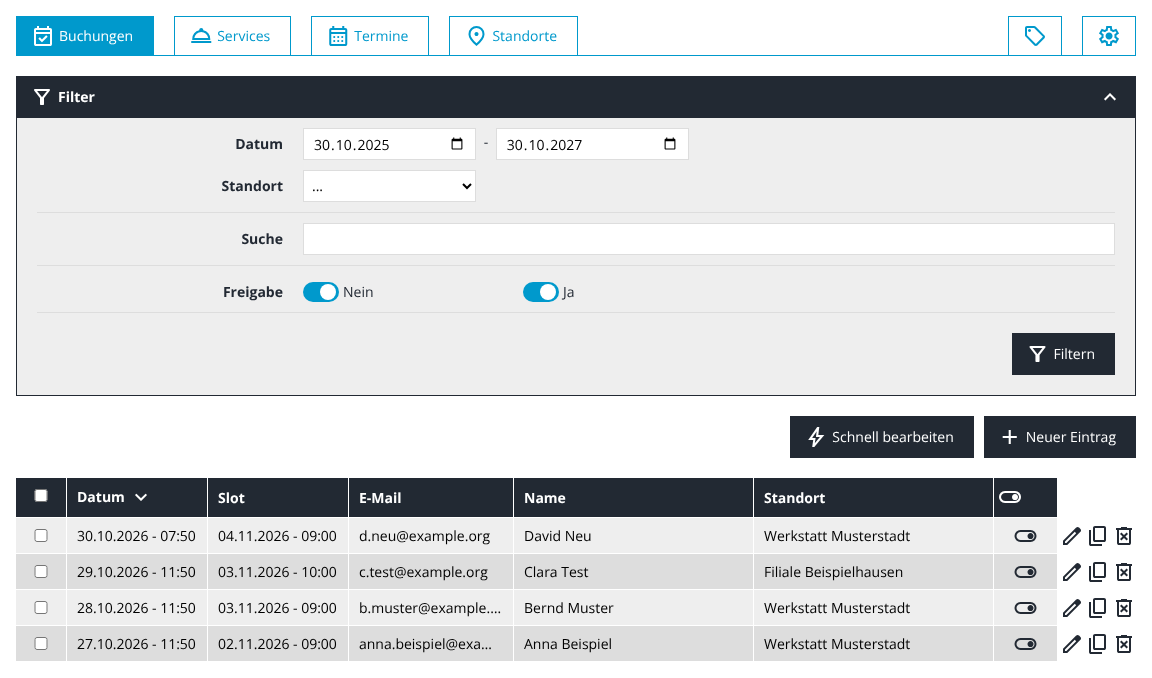
Liste, Filter und Schnell bearbeiten funktionieren wie in den ersten Schritten beschrieben. Das Stift-Symbol öffnet eine Buchung:
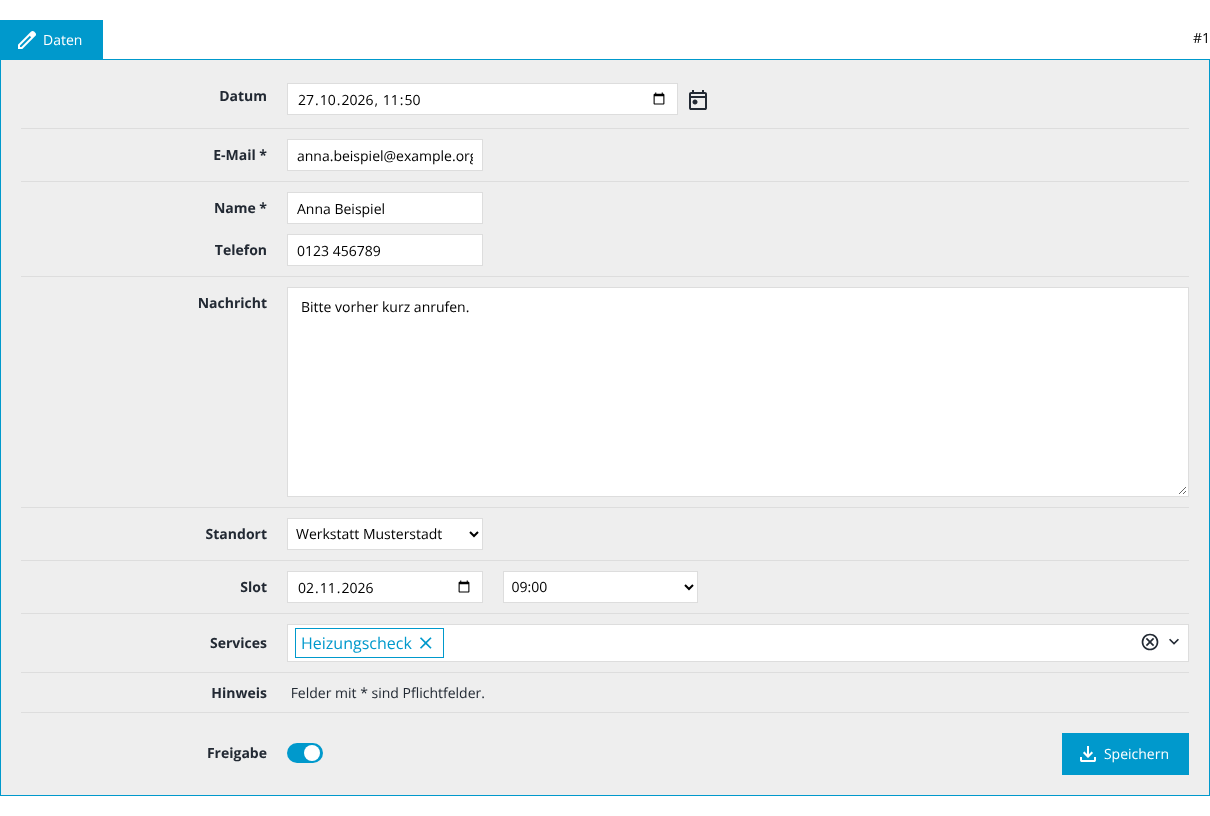
Hier sehen und ändern Sie die Angaben des Kunden, den Standort, den Termin (Slot: Tag und Uhrzeit) und die gebuchten Services.
Einen Termin verschieben
- Sehen Sie im Reiter Termine nach, ob die neue Uhrzeit frei ist. Belegte Termine tragen dort ein Schloss.
- Öffnen Sie die Buchung, wählen Sie unter Slot den Tag und dann die Uhrzeit und speichern Sie.
- Sagen Sie dem Kunden Bescheid. Beim Ändern im Backend geht keine E-Mail hinaus.
Die Auswahl der Uhrzeit zeigt alle Termine des Tages, auch belegte und solche ohne Freigabe. Prüfen Sie deshalb vorher im Reiter Termine, ob die Zeit frei ist. Sonst sind zwei Kunden für dieselbe Uhrzeit eingetragen.
Eine Buchung absagen
Einen eigenen Status „storniert“ gibt es nicht, und Kunden können nicht selbst absagen. Sagt ein Kunde ab, zum Beispiel telefonisch:
- Löschen Sie die Buchung. Erst dann ist der Termin wieder frei und lässt sich erneut buchen.
- Eine Buchung nur ohne Freigabe belegt den Termin weiter.
- Eine Absage an den Kunden schicken Sie selbst.
Standorte
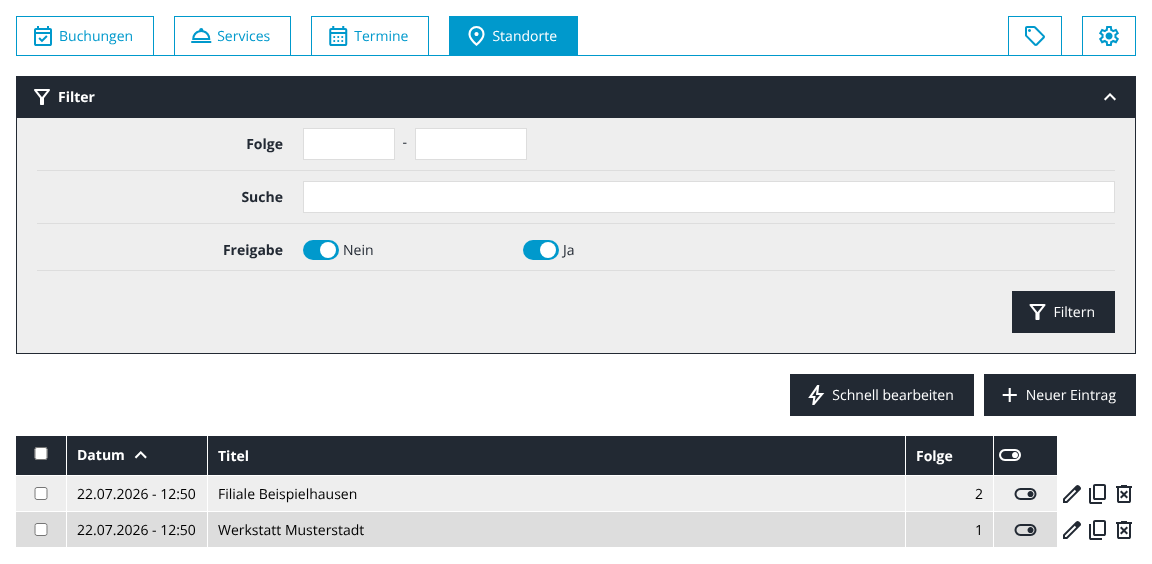
Ein Standort hat die Reiter Daten und E-Mail.
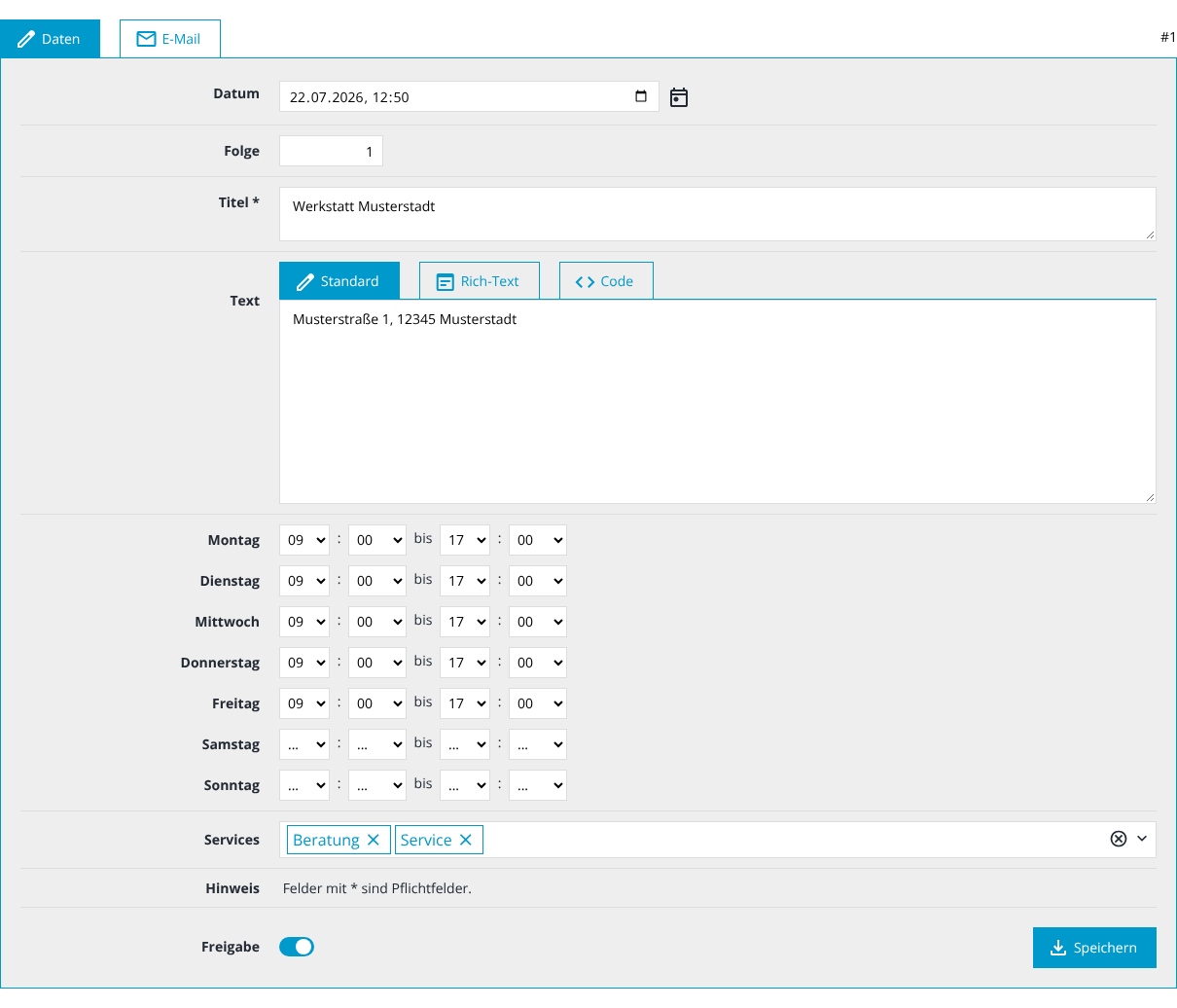
- Titel und Text: Name und Beschreibung, zum Beispiel die Adresse. Was davon auf der Website erscheint, legt das Design fest.
- Öffnungszeiten von Montag bis Sonntag: Aus ihnen erzeugt das Backend die Terminserien. Tage ohne Zeit bleiben frei. Das Ändern der Öffnungszeiten ändert keine Termine, die es schon gibt.
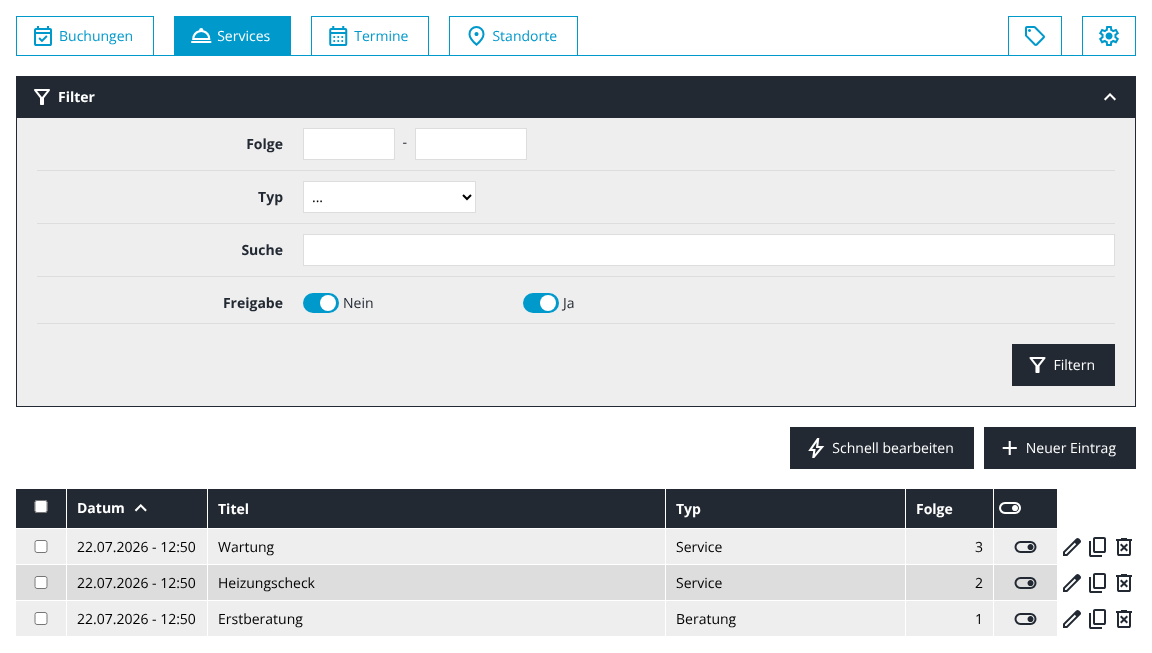
- Services: was an diesem Standort buchbar ist. Die Auswahl ist nach Art gruppiert. Sind alle Services einer Art gewählt, steht nur die Art da, im Beispiel „Beratung“ und „Service“.
- Folge: die Reihenfolge der Standorte auf der Website.
E-Mails
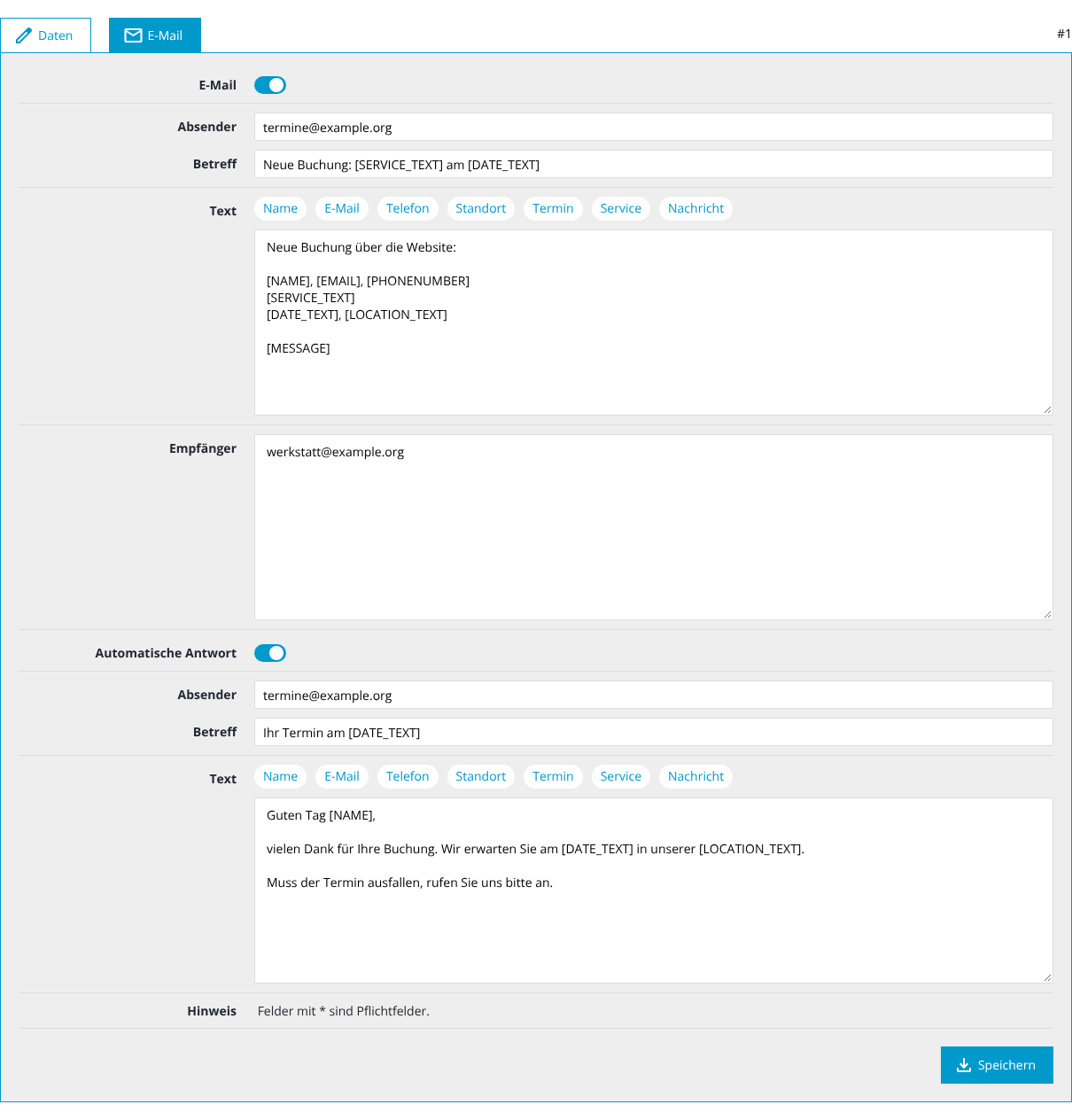
Der Reiter funktioniert wie bei den Formularen:
- E-Mail mit Empfänger (eine Adresse je Zeile): die Benachrichtigung über eine neue Buchung. Antworten gehen an den Kunden.
- Automatische Antwort: die Bestätigung an den Kunden. Eine Adresse bekommt höchstens zwei automatische Antworten in 24 Stunden, Formulare und Buchungen zusammengezählt.
- Die Schaltflächen über den Texten setzen Platzhalter ein: Name, E-Mail, Telefon, Standort, Termin (Wochentag, Datum und Uhrzeit), Service und Nachricht. Im Betreff tippen Sie sie selbst ein, zum Beispiel
Ihr Termin am [DATE_TEXT].
Buchen Sie nach dem Einrichten einmal selbst einen Termin und prüfen Sie beide E-Mails. Steht dort statt des Wochentags LABEL_MONDAY oder statt „Uhr“ LABEL_CLOCK, fehlen Texte der Website. Die legt Ihre Agentur an, danach ändern Sie sie unter Texte der Website. Löschen Sie die Testbuchung danach, damit der Termin wieder frei ist.
Services
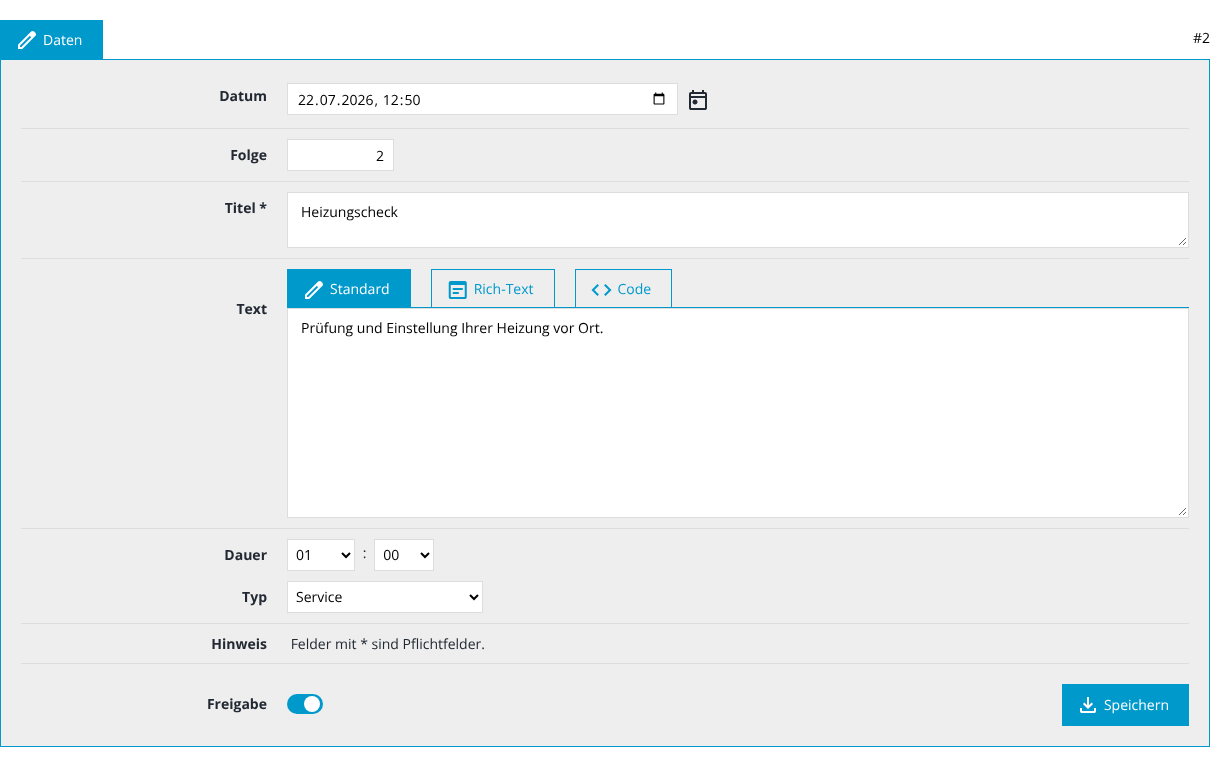
- Titel und Text: Name und Beschreibung auf der Website.
- Dauer: wie lange der Termin dauert, in Stunden und Minuten.
- Typ: die Art, nach der die Services gruppiert sind, zum Beispiel „Beratung“ und „Service“. Die Arten richtet Ihre Agentur in den Optionen ein.
Ein neuer Service ist erst buchbar, wenn Sie ihn auch beim Standort auswählen.
Termine
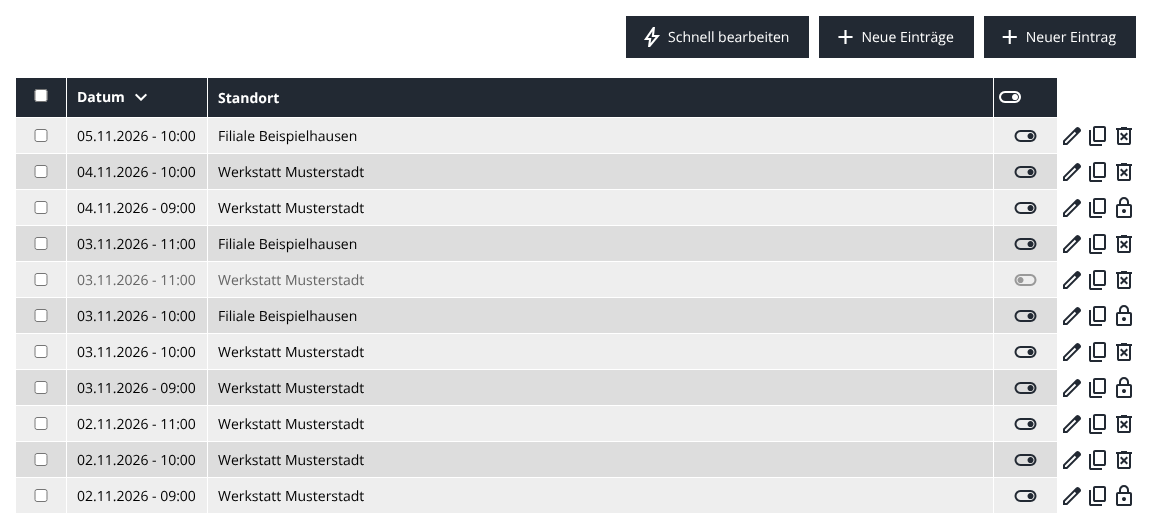
- Schloss statt Papierkorb: Der Termin ist gebucht und lässt sich nicht löschen. Er wird erst wieder frei, wenn Sie die Buchung löschen.
- Ohne Freigabe (grau): Der Termin wird auf der Website nicht angeboten, etwa wenn ein Mitarbeiter kurzfristig ausfällt. So nehmen Sie einzelne Zeiten heraus, ohne sie zu löschen.
- Neuer Eintrag legt einen einzelnen Termin an: Datum mit Uhrzeit und Standort.
- Vergangene Termine bietet die Website nicht mehr an. Sie können sie stehen lassen.
Termine für mehrere Tage anlegen
Mit Neue Einträge legen Sie Termine für einen ganzen Zeitraum auf einmal an:
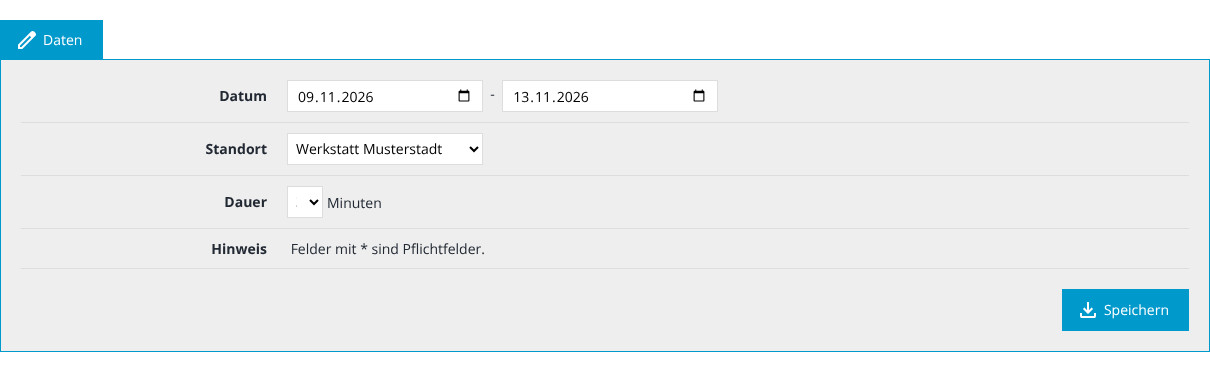
- Wählen Sie unter Datum den ersten und den letzten Tag.
- Wählen Sie den Standort.
- Wählen Sie unter Dauer den Abstand der Termine in Minuten. Bei 30 Minuten und 9 bis 17 Uhr entstehen Termine um 9:00, 9:30 und so weiter bis 16:30.
- Klicken Sie auf Speichern. Das Fenster schließt sich, die Termine stehen in der Liste.
Das Backend legt die Termine nach den Öffnungszeiten des Standorts an. Tage ohne Öffnungszeit und die nicht verfügbaren Tage wie Feiertage lässt es aus.
Legen Sie einen Zeitraum nur einmal an. Das Backend prüft nicht, ob es die Termine schon gibt. Ein zweites Speichern legt jede Uhrzeit doppelt an, und dann können zwei Kunden dieselbe Zeit buchen. Haben Sie versehentlich doppelt angelegt, löschen Sie die überzähligen Termine in der Liste, am schnellsten über die Mehrfachauswahl.
Optionen und Labels
Das Zahnrad oben rechts öffnet die Optionen des Moduls. Die meisten richtet Ihre Agentur ein, weil das Design dazu passen muss, etwa ob Vor- und Nachname getrennt abgefragt werden. In der Gruppe Termine stehen Standarddauer, Höchstdauer und Schrittweite der Termine in Minuten. Selbst pflegen können Sie dort die Nicht verfügbaren Tage:
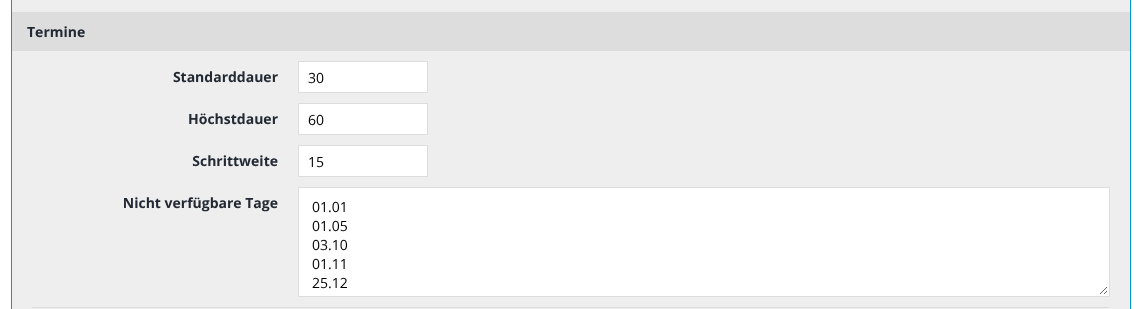
- Ein Tag je Zeile.
25.12gilt jedes Jahr,23.07.2027nur an diesem Tag, etwa für den Betriebsurlaub oder Feiertage ohne festes Datum wie Ostern. Schreiben Sie Tag und Monat immer zweistellig. - Die Liste wirkt nur beim Anlegen neuer Terminserien. Termine, die es schon gibt, bleiben. Nehmen Sie diesen die Freigabe weg oder löschen Sie sie.
Über das Zahnrad neben Typ (Gruppe Allgemein) legt Ihre Agentur die Arten der Services an. Das Etikett oben rechts enthält die Beschriftungen im Backend, siehe Labels und Optionen der Module.