
Shop
Rechnungen
Im Modul Rechnungen schreiben Sie Rechnungen an Ihre Kunden, verschicken sie als PDF per E-Mail, erfassen den Zahlungseingang und behalten offene und überfällige Rechnungen im Blick. Auch die Rechnungen aus Ihrem Shop landen hier.
Das Modul hat die Reiter Rechnungen, Kunden und Voreinstellungen.
Die Liste
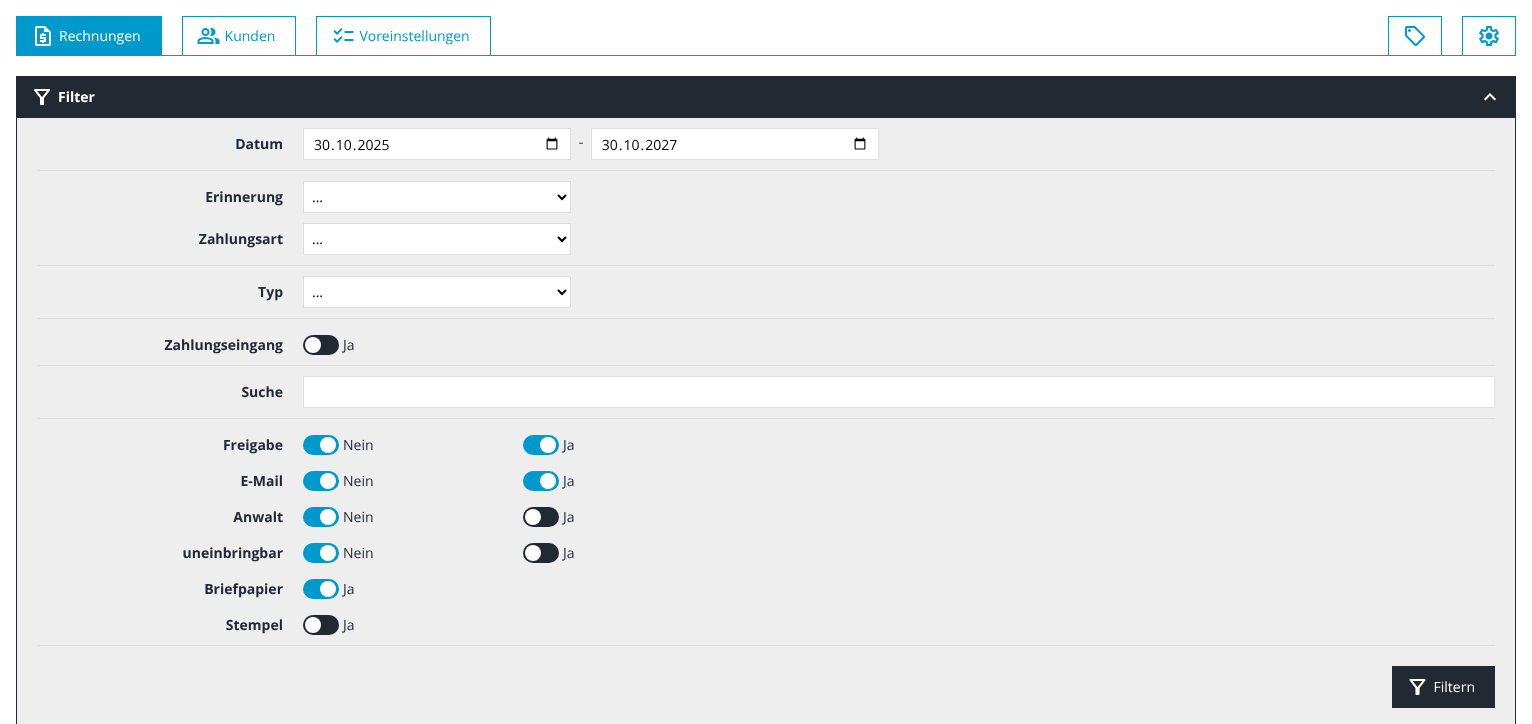
Im Filter grenzen Sie die Liste ein, etwa nach Erinnerung (Mahnstatus), Zahlungsart oder Typ (Rechnung, Storno, Korrektur). Mit Zahlungseingang suchen Sie Rechnungen, die in einem bestimmten Zeitraum bezahlt wurden. Die Suche findet Rechnungsnummer, Kundennummer, Name, Firma, Adresse und E-Mail. Freigabe mit Nein und Ja trennt Rechnungen mit und ohne Freigabe; mit dem Haken bezahlte Rechnungen haben keine Freigabe mehr, siehe Zahlungseingang. Rechnungen mit Anwalt oder uneinbringbar blendet der Filter zunächst aus; schalten Sie dafür „Ja“ ein. Die Schalter Briefpapier und Stempel filtern nichts, sie gelten für das PDF.

- Datum ist das Rechnungsdatum, Termin das Zahlungsziel, Eingang das Datum des Zahlungseingangs.
- Betrag ist die Summe der Positionen ohne Mehrwertsteuer. Den Bruttobetrag sehen Sie im PDF.
- Rot ist eine überfällige Rechnung: ohne Eingang und Termin vorbei. Haben Sie gemahnt, ist sie bis 14 Tage nach dem Mahndatum rot und danach nicht mehr markiert.
- Grau sind Rechnungen ohne Freigabe, etwa bezahlte, sowie alle Stornobelege und Korrekturrechnungen.
- Der Schalter rechts ist die Freigabe. Er ändert nur die Freigabe, nicht den Eingang. In der Mehrfachauswahl schalten Sie die Freigabe für mehrere Rechnungen auf einmal ein oder aus.
Die Symbole einer Zeile
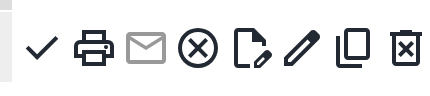
Von links nach rechts:
- Haken: als bezahlt markieren, siehe Zahlungseingang.
- Drucker: PDF öffnen und drucken.
- Briefumschlag: PDF per E-Mail an den Kunden schicken.
- Kreis mit Kreuz: Storno erstellen, siehe Storno und Korrektur.
- Dokument mit Stift: Korrekturbeleg erstellen.
- Stift: Rechnung öffnen.
- Kopie: neue Rechnung mit denselben Daten und Positionen, etwa für wiederkehrende Leistungen. Siehe den Hinweis unten.
- Papierkorb: löschen. Siehe den Hinweis unter Ändern und Löschen.
Ein graues Symbol heißt: schon erledigt. Wenn Sie mit der Maus darauf zeigen, sehen Sie, wann die Rechnung bezahlt, gedruckt oder versendet wurde. Drucken und Senden lassen sich wiederholen.
Eine Rechnung schreiben
Klicken Sie auf Neuer Eintrag. Das Fenster hat drei Reiter: Daten, Positionen und Text.
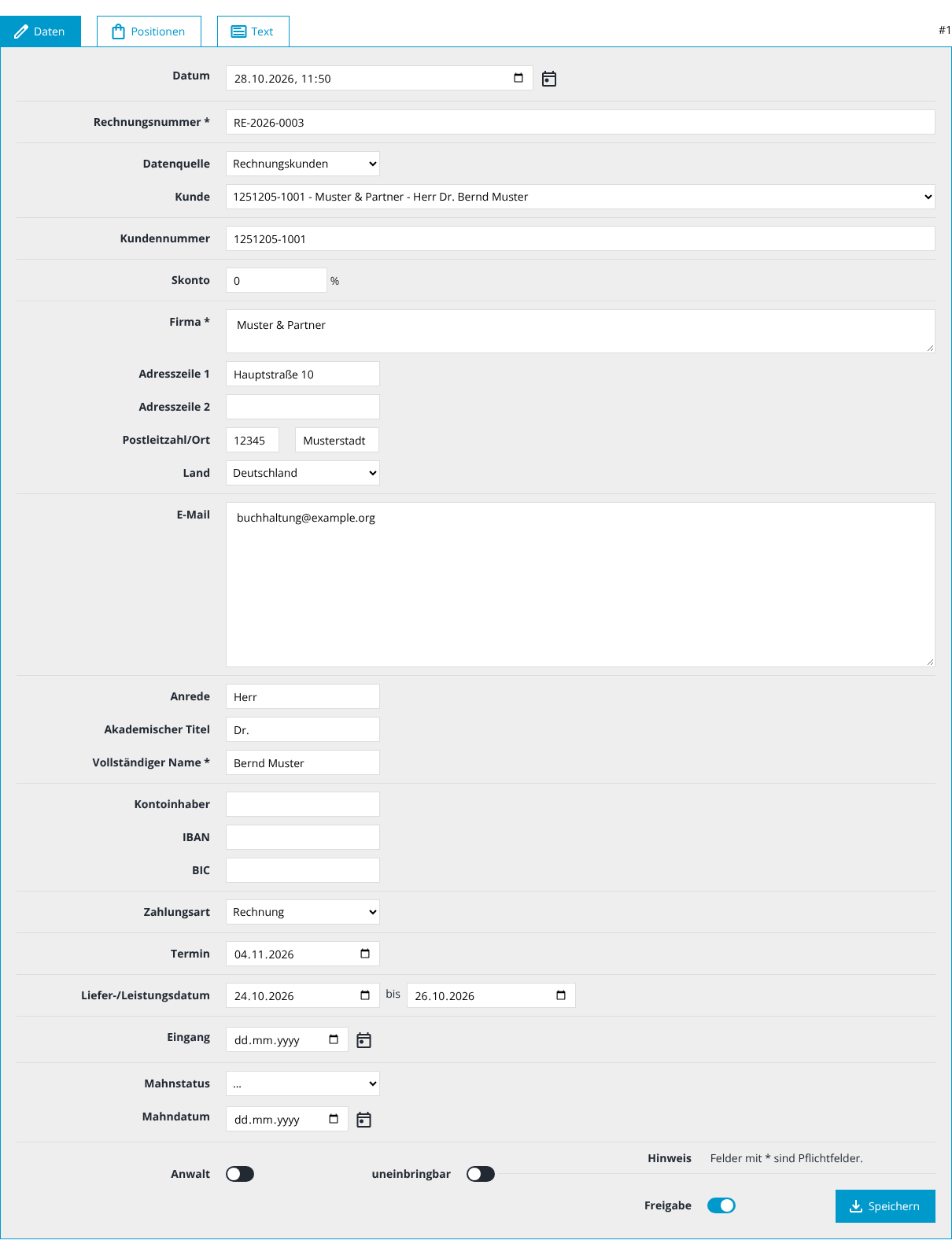
- Datenquelle: Wählen Sie, woher die Kundendaten kommen. Rechnungskunden sind die Kunden des Rechnungsmoduls, Shop die Bestellungen Ihres Shops, bei Manuell und Extern tragen Sie die Adresse selbst ein.
- Kunde: Wählen Sie den Kunden. Firma, Adresse, E-Mail, Anrede, Name, Bankdaten und Zahlungsart werden übernommen. Sie können sie für diese Rechnung noch ändern, die Kundendaten selbst bleiben dabei unverändert. Bei Shop wählen Sie hier die Bestellung, angezeigt mit Bestellnummer und Name der Rechnungsadresse (die letzten 500 Bestellungen). Übernommen werden Kundennummer, Rechnungsadresse und Zahlungsart der Bestellung. Eine Rechnung an einen Shop-Kunden ohne Bestellung schreiben Sie mit Manuell oder legen ihn als Rechnungskunden an.
- Rechnungsnummer: Die vorgeschlagene Nummer ist eine Vorschau. Endgültig vergeben wird sie beim Speichern, damit keine Nummer doppelt vorkommt. Ändern Sie sie nur, wenn Sie einen guten Grund haben, denn Rechnungsnummern müssen fortlaufend sein. Wie sie aufgebaut ist, steht unter Nummernkreise.
- E-Mail: An diese Adresse geht die Rechnung. Mehrere Adressen schreiben Sie untereinander, jede bekommt die Rechnung.
- Zahlungsart: Rechnung (Überweisung), Lastschrift, SEPA-Lastschrift, Barzahlung, Vorkasse oder Online bezahlt. Davon hängt der Zahlungshinweis im PDF ab, bei „Online bezahlt“ etwa „Der Rechnungsbetrag ist bereits bezahlt.“ Rechnungen aus Shop-Bestellungen bekommen Vorkasse bzw. bei Zahlung über Stripe, PayPal oder Amazon Pay „Online bezahlt“. Für die SEPA-Lastschrift brauchen Sie Kontoinhaber, IBAN und BIC des Kunden.
- Termin: das Zahlungsziel. Bei einer neuen Rechnung ist es auf heute in 7 Tagen vorbelegt, sofern Ihre Agentur kein anderes Zahlungsziel eingestellt hat.
- Liefer-/Leistungsdatum: der Tag, an dem Sie geliefert oder die Leistung erbracht haben. Bei einer Leistung über mehrere Tage, etwa einer Montage, tragen Sie unter bis den letzten Tag ein. Im PDF steht das Datum unter der Rechnungsnummer. Lassen Sie das Feld leer, gilt der Satz im Standardtext, dass das Leistungsdatum dem Rechnungsdatum entspricht. Haben Sie den Text selbst geschrieben, fehlt dieser Satz, tragen Sie dann das Datum ein.
- Skonto: Prozent Nachlass bei schneller Zahlung. Ist hier ein Wert eingetragen, erscheint ein Skonto-Hinweis im Text.
- Anwalt und uneinbringbar: für Rechnungen, die Sie an einen Anwalt abgegeben oder abgeschrieben haben. Die Liste blendet sie zunächst aus.
Bezahlt ist eine Rechnung, sobald unter Eingang ein Datum steht. Bei Anschriften in Deutschland lässt das PDF das Land weg.
Positionen
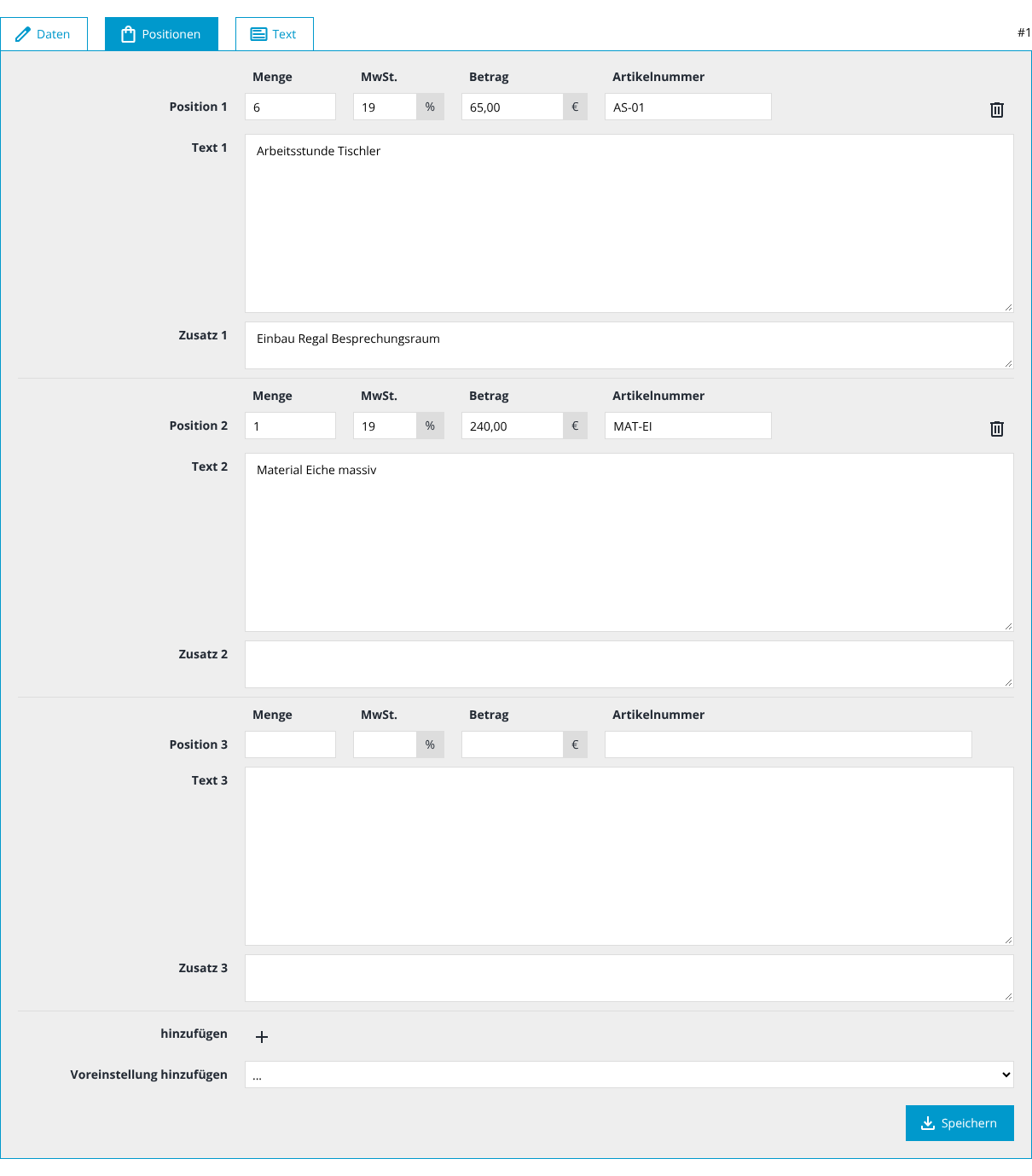
- Je Position tragen Sie Menge, MwSt. in Prozent, den Betrag je Stück netto und auf Wunsch eine Artikelnummer ein. Text ist die Bezeichnung, Zusatz eine zweite, kleinere Zeile darunter.
- Mit dem Plus unter hinzufügen kommt eine leere Position dazu, das Papierkorb-Symbol rechts entfernt eine.
- Unter Voreinstellung hinzufügen wählen Sie eine gespeicherte Positionsvorlage, etwa „Arbeitsstunde Tischler“ mit Preis und Steuersatz.
- Ist die Menge leer, zählt sie als 1. Nachkommastellen sind möglich, etwa
1,5Stunden oder0,25, höchstens vier Stellen. Eine ungültige Menge lehnt das Fenster ab und meldet „Fehler“. Das gilt auch für die Voreinstellungen.
Text
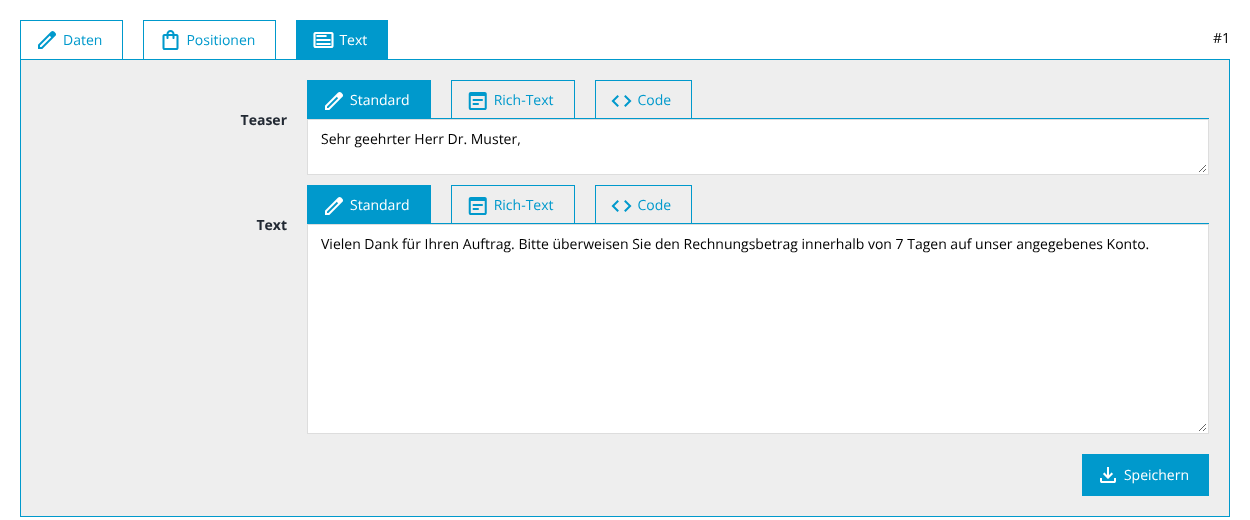
Das Feld Teaser ist die Anrede über den Positionen, Text der Absatz unter der Summe. Die Anrede schreiben Sie selbst, etwa „Sehr geehrter Herr Dr. Muster,“. Bleibt sie leer, hat das PDF keine. Lassen Sie den Text bei einer neuen Rechnung leer, füllt das System ihn beim Speichern selbst: Dank, Hinweis zum Leistungsdatum, Zahlungshinweis passend zur Zahlungsart und, falls eingetragen, den Skonto-Hinweis. Schreiben Sie selbst etwas hinein, bleibt Ihr Text stehen. Den Zahlungshinweis müssen Sie dann bei Bedarf selbst ergänzen.
Klicken Sie auf Speichern. Die Rechnung steht danach in der Liste, verschickt ist sie noch nicht.
Eine Rechnung kopieren
Für wiederkehrende Leistungen kopieren Sie am einfachsten eine frühere Rechnung. Die Kopie beginnt als neue, offene Rechnung: mit einer neuen Nummer als Vorschau, dem Termin aus dem Zahlungsziel und ohne Eingang, Mahnung, Druck- und Versanddatum. Anrede und Text der alten Rechnung bleiben. Passen Sie im Reiter Positionen Mengen und Beträge an, bei Bedarf das Liefer-/Leistungsdatum und den Text.
Drucken und versenden
- Drucker: öffnet die Rechnung als PDF in einem neuen Fenster. Von dort drucken oder speichern Sie sie. Beim ersten Mal wird das Symbol grau.
- Briefumschlag: schickt das PDF als Anhang an die E-Mail-Adresse(n) der Rechnung. Der Anhang heißt nach dem Titel des Belegs und seiner Nummer, etwa
Rechnung_80001424.pdfoderStornorechnung_…pdf. Ohne Adresse erscheint eine Meldung, es geht nichts hinaus. Die E-Mail beginnt mit der Anrede, etwa „Sehr geehrte Frau …“ (ohne Anrede „Guten Tag …“), nennt die Art des Belegs, etwa „Korrekturrechnung“, und endet mit den Angaben des Rechnungsstellers aus den Optionen. Betreff und Text der E-Mail sind Labels des Moduls, siehe Labels und Optionen der Module.
Zwei Schalter im Filter steuern das PDF:
- Briefpapier: an, wenn das PDF mit Ihrem Briefpapier als Hintergrund erstellt werden soll, etwa zum Versenden per E-Mail. Aus, wenn Sie auf vorgedrucktes Papier drucken. Beim Versenden per E-Mail ist das Briefpapier immer dabei.
- Stempel: druckt auf bezahlte Rechnungen den roten Vermerk „Bezahlt am … per …“.
Stellen Sie die Schalter ein und klicken Sie auf Filtern, bevor Sie das Drucker-Symbol anklicken. Den Stempel bekommen auch bezahlte Korrekturrechnungen.
Zahlungseingang
Ist das Geld da, klicken Sie in der Zeile auf den Haken. Es gibt keine Rückfrage. Die Rechnung bekommt den heutigen Tag als Eingang, verliert die Freigabe und wird grau. In der Notiz steht danach „Bezahlt am … (Zahlart)“, eine vorhandene Notiz bleibt erhalten. Kam das Geld an einem anderen Tag, öffnen Sie die Rechnung, tragen das Datum unter Eingang ein, schalten die Freigabe aus und speichern. War es ein Irrtum, leeren Sie im Fenster den Eingang, schalten die Freigabe wieder ein und speichern.
Erinnern und mahnen
Für eine überfällige Rechnung tragen Sie im Fenster unter Mahnstatus die Stufe ein (Erinnerung, 1. Mahnung, 2. Mahnung, letzte Mahnung, Inkasso, Anwalt, Vollstreckung) und unter Mahndatum den Tag, an dem Sie gemahnt haben. So sehen Sie später im Filter Erinnerung, wo Sie stehen.
Das Modul schreibt selbst keine Mahnung. Den Mahnbrief schicken Sie auf Ihrem üblichen Weg, eine Kopie der Rechnung erhalten Sie über den Drucker. Für die Farbe in der Liste gilt das unter Die Liste Gesagte: Ohne Eingang ist die Rechnung bis 14 Tage nach dem Mahndatum rot, danach nicht mehr markiert.
Storno und Korrektur
Eine verschickte Rechnung ändern Sie nicht mehr. Stimmt etwas nicht, erstellen Sie einen Gegenbeleg:
- Storno (Kreis mit Kreuz): Nach einer Rückfrage legt das System sofort einen Stornobeleg mit eigener Nummer an, etwa
ST-2026-0001. Er enthält dieselben Positionen mit negativer Menge und verweist auf die Rechnung. Eine Rechnung kann nur einmal storniert werden. Soll der Kunde stattdessen eine richtige Rechnung bekommen, schreiben Sie danach eine neue, am einfachsten über das Kopie-Symbol der alten. - Korrektur (Dokument mit Stift): öffnet ein Fenster mit den Daten der Rechnung. Ändern Sie, was falsch war, und speichern Sie. Es entsteht eine Korrekturrechnung mit eigener Nummer, etwa
KR-2026-0001, die auf die ursprüngliche Rechnung verweist. Sie ist eine offene Rechnung mit neuem Termin. Die ursprüngliche Rechnung bleibt unverändert. Anrede und Text setzt das System selbst.
Stornobelege und Korrekturrechnungen sind in der Liste immer grau. Die stornierte oder korrigierte Rechnung selbst behält ihre Markierung; ohne Eingang wird sie nach dem Termin rot. Die Rechnung zeigt unter ihrer Nummer einen Hinweis auf den Beleg. Verschicken Sie den Beleg wie eine Rechnung über den Briefumschlag. Welcher Weg im Einzelfall richtig ist, klären Sie mit Ihrer Steuerberatung.
Bei einer Shop-Bestellung stornieren Sie nicht hier, sondern in der Bestellung, siehe Storno und Rückzahlung. Dort wird der Beleg mit angelegt.
Ändern und Löschen
Das Modul hindert Sie derzeit nicht daran, eine verschickte Rechnung zu ändern oder zu löschen. Rechnungen müssen aber unverändert aufbewahrt werden.
- Ändern Sie eine Rechnung nur, solange sie weder gedruckt noch versendet ist (Drucker und Briefumschlag schwarz).
- Löschen Sie nur Rechnungen, die Sie versehentlich angelegt und noch nicht herausgegeben haben. Die Nummer einer gelöschten Rechnung wird nicht wieder vergeben, es entsteht eine Lücke. Halten Sie fest, warum die Nummer fehlt. Testrechnungen vor dem Start siehe Nummernkreise.
- Alles andere korrigieren Sie mit Storno oder Korrektur. Rechnungen mit Storno- oder Korrekturbeleg lassen sich nicht löschen.
Rechnungen aus dem Shop
Haben Sie einen Shop, erstellt er die Rechnung selbst, sobald eine Bestellung bezahlt ist, und schickt sie dem Kunden (siehe Bestellungen). Diese Rechnungen stehen ebenfalls in der Liste und sind schon als bezahlt eingetragen. Das Liefer-/Leistungsdatum setzt der Shop selbst: den Wunsch- oder Abholtermin der Bestellung, sonst den Tag, an dem sie versendet wurde. Der Briefumschlag verschickt eine Shop-Rechnung über die Shop-E-Mail erneut, mit dem Text der Bestellmails.
Ist in den Bestellungen die Option Rechnung bei Vorkasse eingeschaltet, entsteht die Rechnung bei Vorkasse sofort und ist zunächst offen, mit Zahlungsziel und Bankverbindung im Text. Sie wird rot, wenn das Zahlungsziel verstrichen ist. Den Zahlungseingang erfassen Sie dann in der Bestellung, nicht mit dem Haken hier: Setzen Sie dort den Zahlungsstatus auf „bezahlt“, wird dieselbe Rechnung bezahlt. Der Haken im Rechnungsmodul ändert die Bestellung nicht, sie bliebe offen.
Rechnungen aus einem alten Shop, die Ihre Agentur übernommen hat, haben die alte Nummer, das Bestelldatum als Rechnungsdatum und die alten Beträge. Das PDF erzeugt Comator im eigenen Layout, auf Wunsch mit dem Hinweis „aus dem bisherigen Shop übernommen“. Die PDFs des alten Systems bewahren Sie für die Aufbewahrungsfrist gesondert auf.
Kunden

Im Reiter Kunden legen Sie Kunden an, denen Sie regelmäßig Rechnungen schreiben: Firma, Name, Adresse, E-Mail, Zahlungsart und Bankdaten. Die Kundennummer vergibt das System nach dem Muster, das Ihre Agentur eingestellt hat. Diese Kunden sind unabhängig von den Kunden des Shops.
Voreinstellungen

Unter Voreinstellungen speichern Sie Positionen, die Sie oft brauchen, mit Text, Zusatz, Artikelnummer, Menge, Betrag und Steuersatz. In einer Rechnung holen Sie sie über Voreinstellung hinzufügen. Ändern Sie eine Vorlage, bleiben bestehende Rechnungen unverändert. Preise passen Sie mit Schnell bearbeiten für mehrere Vorlagen auf einmal an.
Optionen
Unter dem Zahnrad stehen die Einstellungen des Moduls in den Gruppen Allgemein, Rechnung, Rechnungssteller, Bankverbindung und Nummernkreise: Ihre Firmen- und Bankdaten für den Kopf und Fuß des PDFs, Steuernummer und Gläubiger-ID, das Muster der Kundennummern, das Zahlungsziel, die Kleinunternehmerregelung und das Briefpapier. Ihre Agentur richtet das beim Start ein.
Passt der Text nicht zu Ihrem Briefpapier, helfen drei Felder in der Gruppe Rechnung, alle in Millimetern. Sie gelten für Rechnung, Korrektur und Storno, auch für Rechnungen aus dem Shop:
- Rand unten (Standard 22): bis hierhin läuft der Text, danach beginnt eine neue Seite. Hat das Briefpapier unten eine Fußzeile mit Firmen- und Bankangaben, tragen Sie den Abstand vom unteren Blattrand bis über die Fußzeile ein, etwa 35.
- Rand oben Folgeseiten (Standard 60): hier beginnt der Text ab Seite 2. Der Wert muss unter dem Kopf des Briefpapiers liegen.
- Anschrift ab (Standard 53): die Oberkante der Empfängeranschrift auf der ersten Seite. Die Überschrift „Rechnung“ darunter rückt mit.
In derselben Gruppe steht Hinweis Drittland: ein Text, den Rechnungen zu Bestellungen in ein Drittland ohne Steuer vor dem Rechnungstext tragen, etwa ein Hinweis zur Steuerbefreiung. Leer heißt: kein Hinweis. Den Wortlaut klären Sie mit Ihrer Steuerberatung. Sieht das Design es vor, steht derselbe Text auch in der Bestellmail.
Ändern sich Ihre Adresse oder Bankverbindung, geben Sie Ihrer Agentur Bescheid oder ändern Sie nur das betreffende Feld.
Nummernkreise
In der Gruppe Nummernkreise der Optionen steht, wie Rechnungs-, Storno- und Korrekturnummern aufgebaut sind und mit welcher Nummer es weitergeht, dazu unter Kundennummer das Muster der Kundennummern für Rechnungskunden. Die Nummernkreise ändern nur Administratoren, jede Änderung hält das Backend im Protokoll fest.
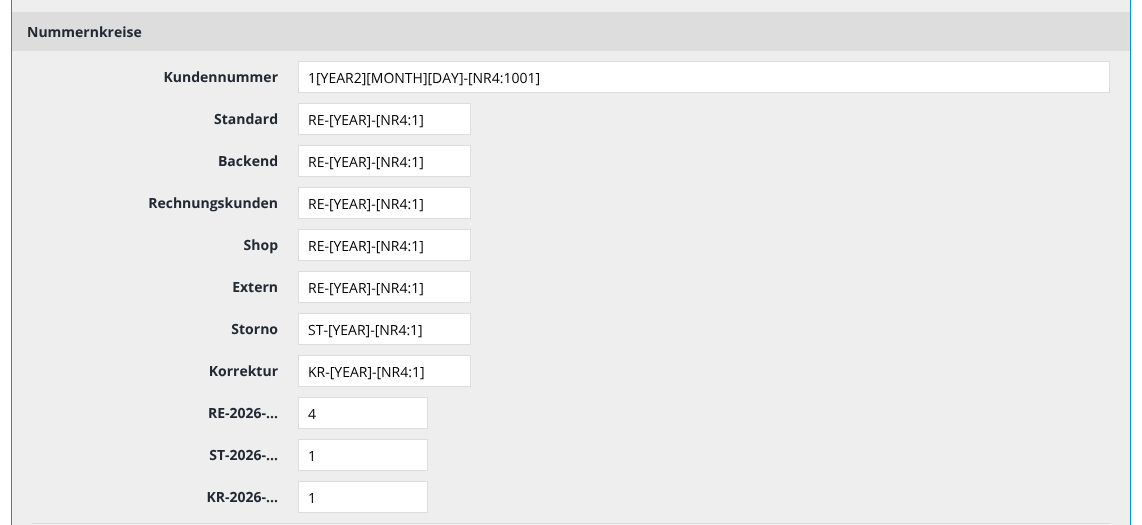
- Muster je Belegart: für Rechnungen aus dem Backend, für Rechnungskunden, aus dem Shop und von außen (Extern) sowie für Storno und Korrektur.
[YEAR]ist das Jahr,[NR4:1]die laufende Nummer mit vier Stellen ab 1. AusRE-[YEAR]-[NR4:1]wirdRE-2026-0001. - Kreise: Belegarten mit gleichem Anfang zählen gemeinsam. Im Beispiel teilen sich alle Rechnungen den Kreis
RE-2026-, Stornos und Korrekturen haben je einen eigenen. Mit dem Jahr im Muster beginnt jedes Jahr ein neuer Kreis bei 1. - Nächste Nummer: unter dem Anfang jedes Kreises, etwa RE-2026-…, steht die Nummer, die als Nächstes vergeben wird. Sie lässt sich hochsetzen, etwa um nach einem bisherigen Rechnungsprogramm weiterzuzählen. Niedriger geht nur bis eins über der höchsten vergebenen Nummer, damit keine Nummer doppelt vorkommt; sonst meldet die Seite beim Kreis „Fehler“.
Vor dem Start mit echten Rechnungen: Löschen Sie die Testrechnungen und setzen Sie dann die nächste Nummer wieder auf 1. Gelöschte Rechnungen geben ihre Nummer sonst nicht frei, und die erste echte Rechnung hätte eine höhere Nummer.
Ändern Sie die Muster nicht im laufenden Jahr. Ein neues Muster beginnt einen neuen Kreis und kann zu Lücken oder Sprüngen in den Rechnungsnummern führen. Ältere Installationen haben oft ein Muster ohne Bindestriche, etwa 20260001. Das bleibt beim Update so.