
Website pflegen
Rezepte
Im Modul Rezepte pflegen Sie Rezepte mit Zutaten, Zubereitungsschritten, Zeiten und Portionen. Besucher finden sie in einer Übersicht mit Filter, jedes Rezept hat eine eigene Seite. Suchmaschinen erhalten die Angaben in ihrem Format für Rezepte.
Das Modul hat die Reiter Rezepte, Schlagworte und Schlagwort-Gruppen. Die Schlagwort-Gruppen sehen nur Administratoren.
Die Liste
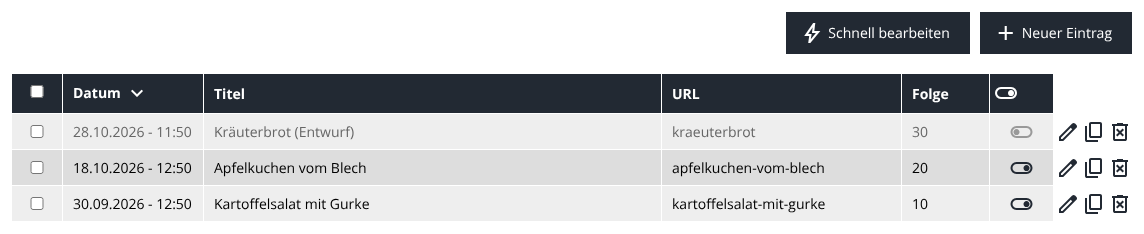
Die Liste zeigt die neuesten Rezepte zuerst. Im Filter wählen Sie ein Schlagwort, um nur die passenden Rezepte zu sehen. Mit Schnell bearbeiten ändern Sie Titel, URL und Folge direkt in der Liste. Grau ist ein Rezept ohne Freigabe, es erscheint nicht auf der Website.
Ein Rezept anlegen
Klicken Sie auf Neuer Eintrag. Das Fenster hat die Reiter Daten, Rezept, Bilder, Dateien und SEO. Hat Ihre Website einen Shop, kommt der Reiter Produkte dazu.
Daten
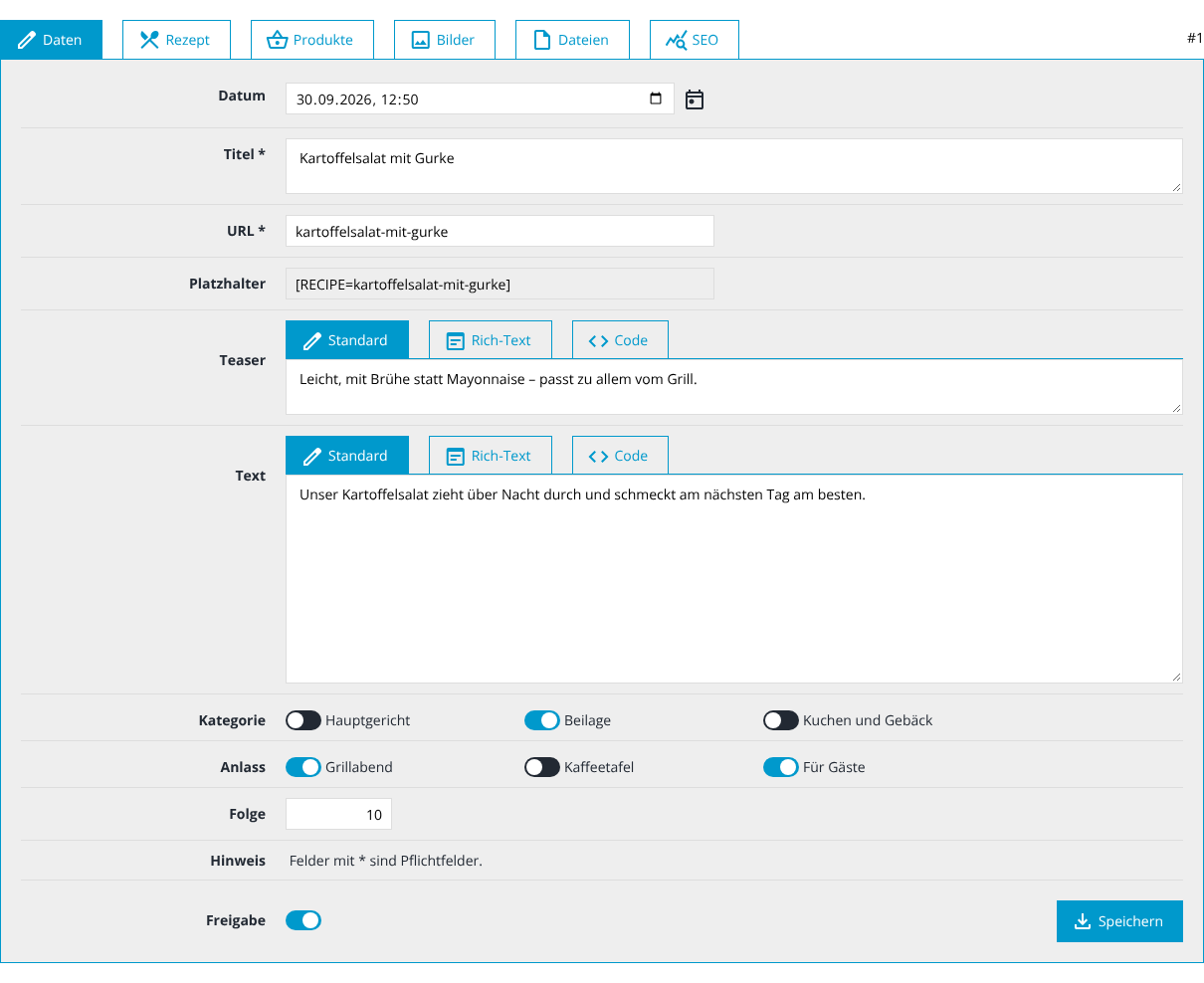
- Titel: der Name des Rezepts.
- URL: der letzte Teil der Adresse, aus „kartoffelsalat-mit-gurke“ wird
/recipes/kartoffelsalat-mit-gurke.html. Lassen Sie das Feld beim Anlegen leer, bildet Comator die URL aus dem Titel. Ändern Sie die URL eines veröffentlichten Rezepts nicht, sonst laufen Links und Lesezeichen ins Leere. - Platzhalter: erscheint nach dem ersten Speichern, zum Kopieren. Damit zeigen Sie das Rezept als Karte auf einer anderen Seite, siehe unten.
- Teaser: ein, zwei Sätze für die Übersicht. Text: die Einleitung auf der Rezeptseite.
- Schlagworte: je Gruppe ein Schalter pro Schlagwort, im Beispiel Kategorie und Anlass. Danach filtern Besucher die Übersicht.
- Folge und Freigabe wie bei den anderen Modulen.
Zutaten und Zubereitung
Im Reiter Rezept stehen die eigentlichen Angaben zum Kochen.
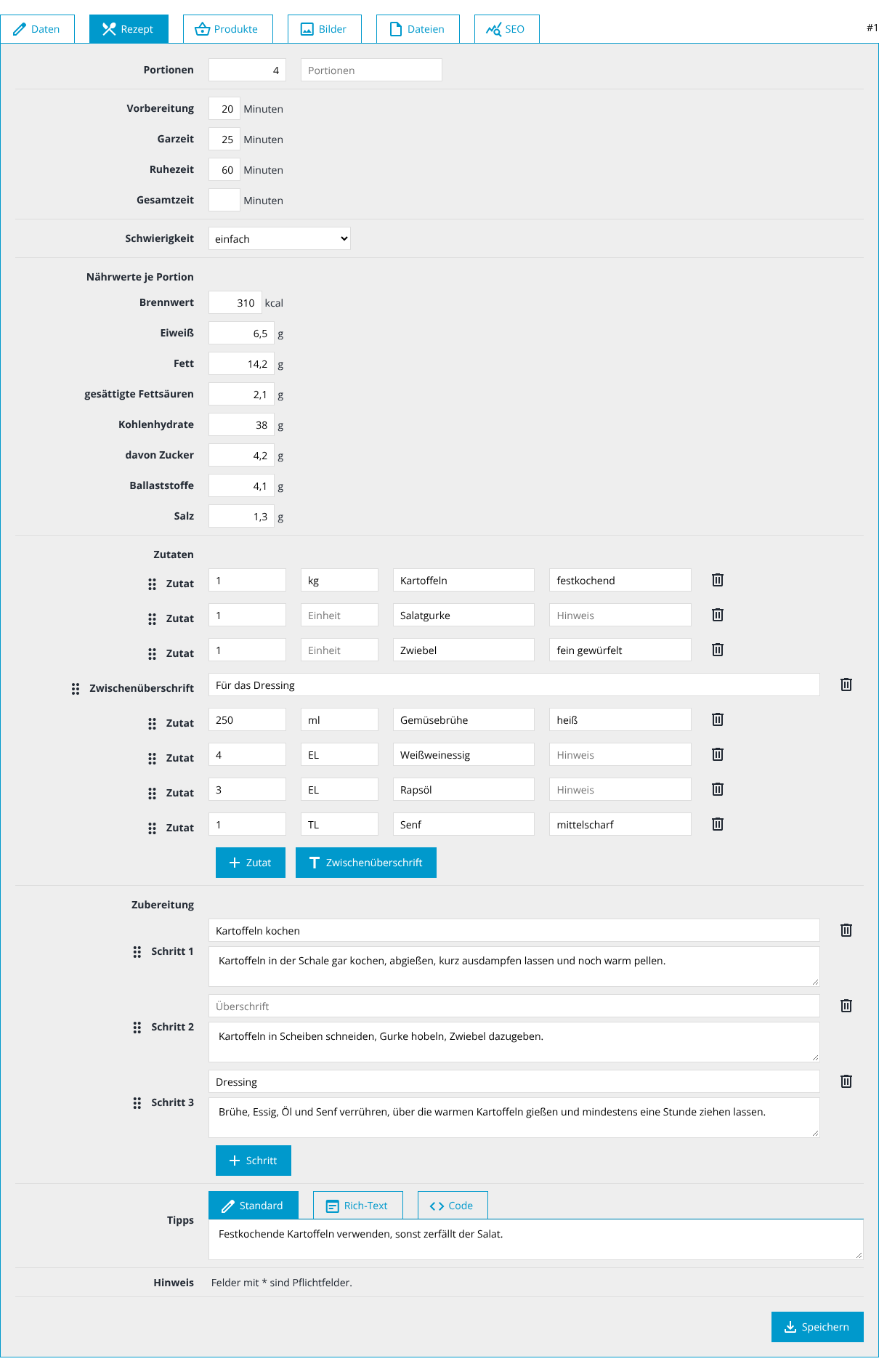
- Portionen: die Anzahl und daneben die Einheit, etwa „Stücke“ bei einem Blechkuchen oder „Gläser“ bei Marmelade. Ohne Einheit steht auf der Website „Portionen“.
- Vorbereitung, Garzeit, Ruhezeit in Minuten. Gesamtzeit lassen Sie leer, dann zählt Comator die drei zusammen. Tragen Sie sie nur ein, wenn sie davon abweicht.
- Schwierigkeit: einfach, mittel oder anspruchsvoll.
- Nährwerte je Portion: Brennwert in kcal, Eiweiß, Fett, davon gesättigte Fettsäuren, Kohlenhydrate, davon Zucker, Ballaststoffe und Salz in Gramm, mit Komma. Lassen Sie leer, was Sie nicht kennen, es erscheint dann nicht. Die Rezeptseite zeigt die Angaben als Tabelle „Nährwerte pro Portion“, Suchmaschinen erhalten sie ebenfalls. Sie gelten für alle Sprachfassungen.
- Zutaten: + Zutat fügt eine Zeile mit Menge, Einheit, Zutat und Hinweis an, etwa „1 kg Kartoffeln, festkochend“. + Zwischenüberschrift gliedert die Liste, etwa „Für das Dressing“. Die Reihenfolge ändern Sie, indem Sie eine Zeile am Griff links (sechs Punkte) ziehen. Der Papierkorb entfernt die Zeile.
- Zubereitung: + Schritt fügt einen Schritt an, mit optionaler Überschrift und dem Text. Die Nummern zählen beim Verschieben mit.
- Tipps: Hinweise unter dem Rezept, etwa zu Varianten oder Vorratshaltung.
Die Reiter Bilder, Dateien und SEO funktionieren wie bei den News. Das erste Bild nutzt die Übersicht als Vorschaubild.
Produkte zum Rezept
Mit dem Modul Produkte ordnen Sie einem Rezept Artikel aus Ihrem Shop zu, etwa die Gewürzmischung oder das passende Brett. Die Rezeptseite zeigt sie mit Bild, Titel und Preis.
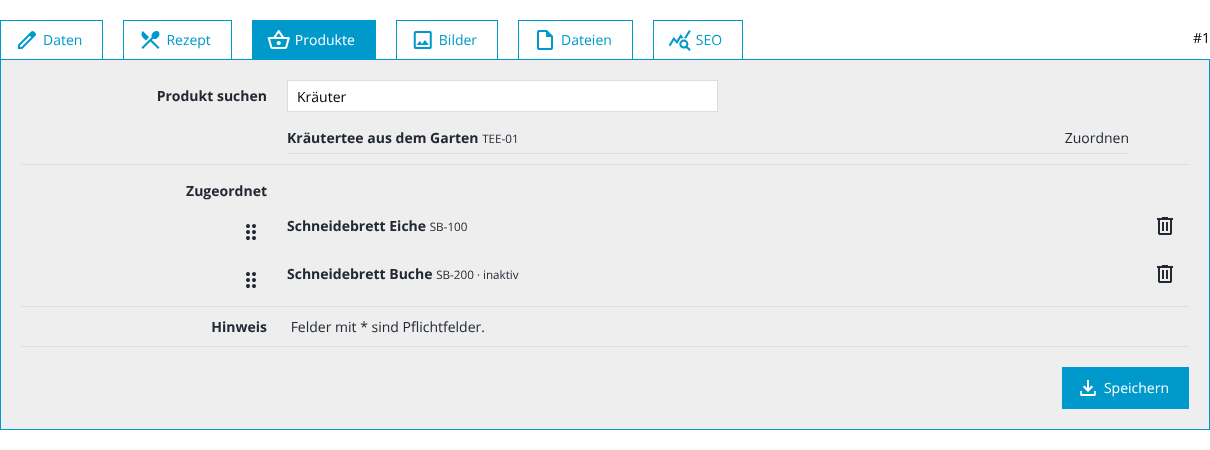
- Tippen Sie im Reiter Produkte unter Produkt suchen einen Teil des Titels, die Artikelnummer oder eine Kategorie ein.
- Klicken Sie beim passenden Treffer auf Zuordnen. Er erscheint unter Zugeordnet.
- Die Reihenfolge ändern Sie am Griff links, der Papierkorb entfernt ein Produkt wieder.
- Klicken Sie auf Speichern.
Die Zuordnung gilt für alle Sprachfassungen des Rezepts. Ein Produkt ohne Freigabe trägt den Zusatz „inaktiv“ und erscheint nicht auf der Website. Umgekehrt zeigen Sie mit dem Platzhalter [RECIPES_PRODUCT] auf einer Produktseite die Rezepte mit diesem Produkt, siehe unten.
Kopieren und Sprachfassungen
- Das Kopie-Symbol in der Liste legt ein neues Rezept mit allen Angaben, Zutaten, Schritten und Schlagworten an. Passen Sie Titel und URL an, bevor Sie speichern.
- Ist Ihre Website mehrsprachig, legen Sie im Fenster eines Rezepts die anderen Sprachfassungen an. Zutaten und Schritte werden dabei übernommen und lassen sich übersetzen. Schlagworte, Zeiten, Portionen, Schwierigkeit und Nährwerte gelten für alle Sprachen gemeinsam.
Schlagworte
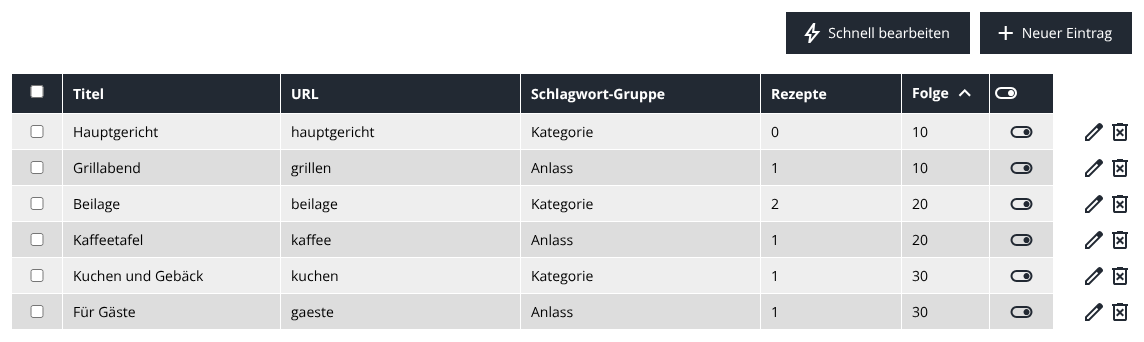
Im Reiter Schlagworte legen Sie die Werte an, nach denen Besucher filtern, etwa „Hauptgericht“ oder „Grillabend“. Jedes Schlagwort gehört zu einer Gruppe. Die URL erscheint in der Adresse einer gefilterten Übersicht, halten Sie sie kurz. Die Spalte Rezepte zeigt, wie oft ein Schlagwort vergeben ist.
Schlagwort-Gruppen
Die Gruppen Kategorie und Anlass sind schon angelegt. Weitere, etwa „Küche“ oder „Ernährung“, legen Administratoren im Reiter Schlagwort-Gruppen an.
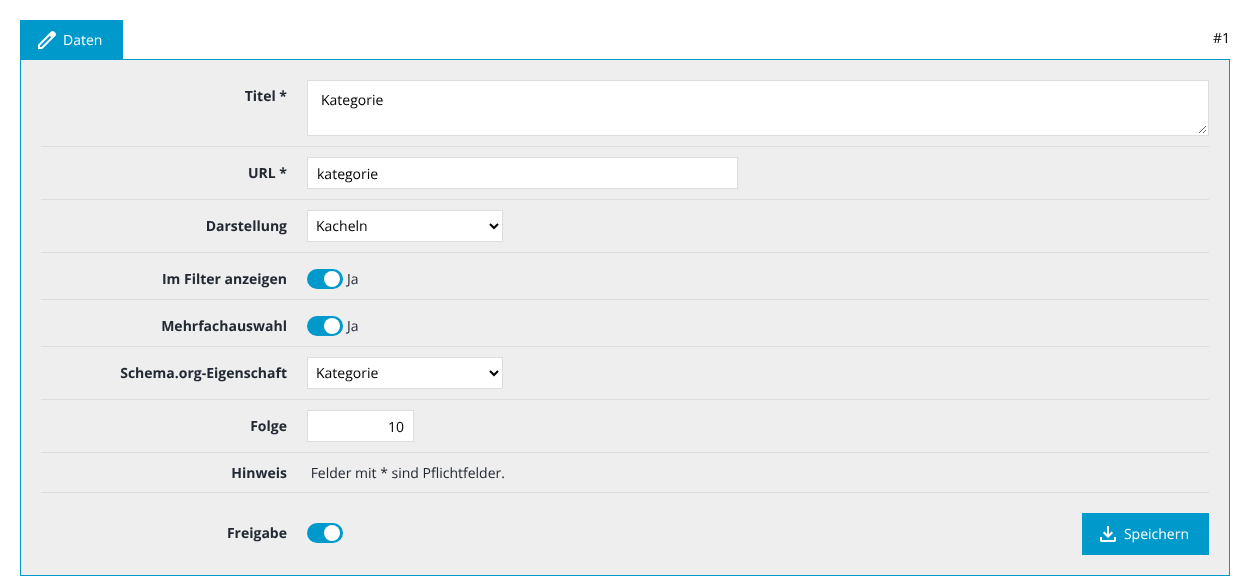
- Darstellung: wie die Gruppe auf der Rezeptseite und im Filter erscheint, als Liste oder als Kacheln. Wie das genau aussieht, legt das Design fest. nicht anzeigen blendet die Gruppe auf der Website ganz aus, auch im Filter.
- Im Filter anzeigen: ob die Gruppe im Filter der Übersicht steht.
- Mehrfachauswahl: ob ein Rezept mehrere Schlagworte der Gruppe haben kann. Aus, wenn es nur einen Wert haben soll.
- Schema.org-Eigenschaft: unter welcher Angabe Suchmaschinen die Schlagworte erhalten, etwa „Kategorie“ oder „Küche“. Im Zweifel lassen Sie das Ihre Agentur einstellen.
Rezepte auf der Website zeigen
Die Übersicht liegt unter der Adresse /recipes/, jedes Rezept unter /recipes/<url>.html. Damit sie erscheinen, braucht es einmalig zwei Dinge:
- Ihre Agentur bindet das Modul im Design an.
- Im Modul Inhalte gibt es eine Seite mit der URL
recipesund darauf ein Inhaltselement mit dem Template für Platzhalter und dem Titel[RECIPES]. Die Seite darf einen beliebigen Titel haben, etwa „Rezepte“. Fehlt sie oder hat sie keine Freigabe (bei mehreren Sprachen: in der jeweiligen Sprache), zeigen die Übersicht und die Rezeptseiten die Fehlerseite „nicht gefunden“ Ihrer Website, und die Rezepte stehen nicht in der Sitemap. Das Backend weist nicht darauf hin.
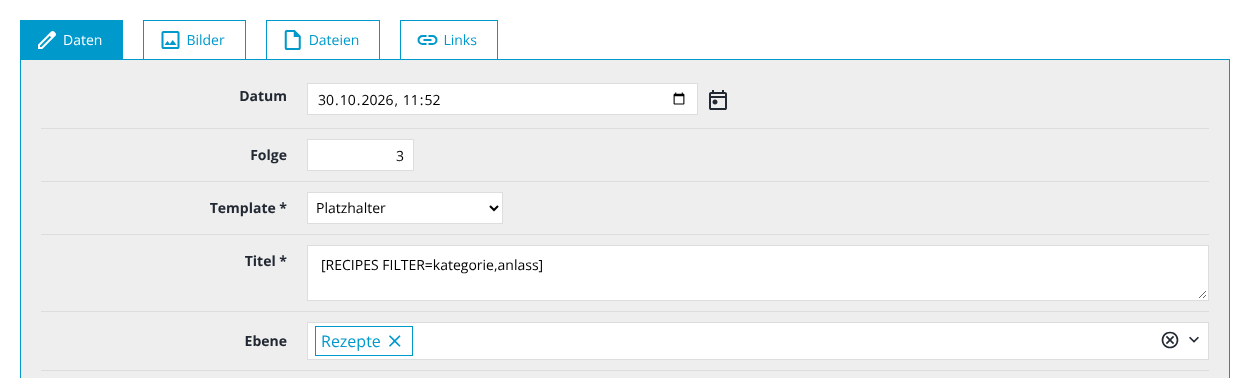
Hinter RECIPES können Angaben folgen, durch Leerzeichen getrennt:
[RECIPES FILTER=kategorie,anlass]: die Übersicht mit einem Filter nach den genannten Gruppen (deren URL).[RECIPES LIMIT=3]: nur drei Rezepte, etwa als Vorschau auf der Startseite. OhneLIMITgilt die Zahl je Seite aus den Optionen.[RECIPES_RELATED]: auf der Rezeptseite „Weitere Rezepte“ mit gemeinsamen Schlagworten.[RECIPES_PRODUCT]: auf einer Produktseite die Rezepte, denen dieses Produkt zugeordnet ist. Mit[RECIPES_PRODUCT=schneidebrett-eiche]nennen Sie das Produkt über seine URL und können den Platzhalter auf jede Seite setzen. Gibt es keine passenden Rezepte, erscheint nichts.[RECIPE=kartoffelsalat-mit-gurke]: ein einzelnes Rezept als Karte auf einer beliebigen Seite. Den Platzhalter kopieren Sie aus dem Rezept.
Weitere Angaben, etwa eine feste Sortierung oder eine Vorauswahl von Schlagworten, richtet Ihre Agentur ein.
Optionen
Unter dem Zahnrad stehen die Einstellungen des Moduls, unter anderem wie viele Rezepte die Übersicht je Seite zeigt (Standard 12) und wie sie sortiert ist (Standard: neueste zuerst), dazu die Ordner für Bilder und Dateien. Die Sortierung steht dort als technischer Wert wie date_desc. Das richtet Ihre Agentur ein.
Tipps
- Vorbereiten: Legen Sie ein Rezept ohne Freigabe an und geben Sie es frei, wenn es fertig ist.
- Zeiten, Portionen und ein Bild angeben: Suchmaschinen erhalten diese Angaben und können sie in den Suchergebnissen zeigen.
- Schlagworte sparsam: Wenige, klar getrennte Werte je Gruppe filtern besser als viele ähnliche.