
Website pflegen
News: Meldungen veröffentlichen
Mit dem Modul News veröffentlichen Sie Neuigkeiten: eine Übersicht mit den Meldungen und für jede Meldung eine eigene Seite mit dem vollständigen Text.
Die Liste
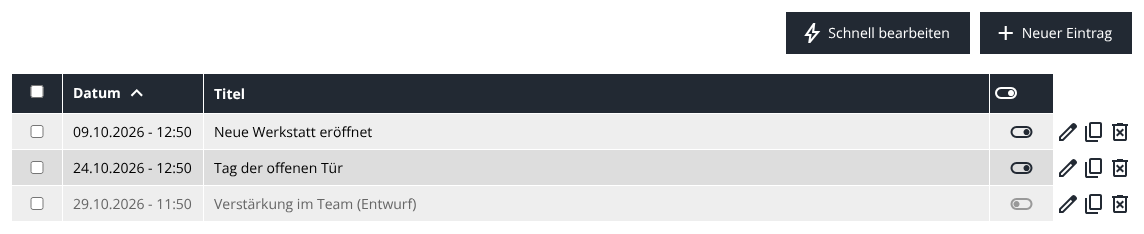
News gehören zu keiner bestimmten Seite. Auf welcher Seite die Übersicht erscheint, legen Sie mit einem Platzhalter fest, siehe unten. Liste, Filter und Schnell bearbeiten funktionieren wie in den ersten Schritten beschrieben.
Eine Meldung anlegen
Klicken Sie auf Neuer Eintrag. Das Fenster hat die Reiter Daten, Bilder, Dateien, Links und SEO.
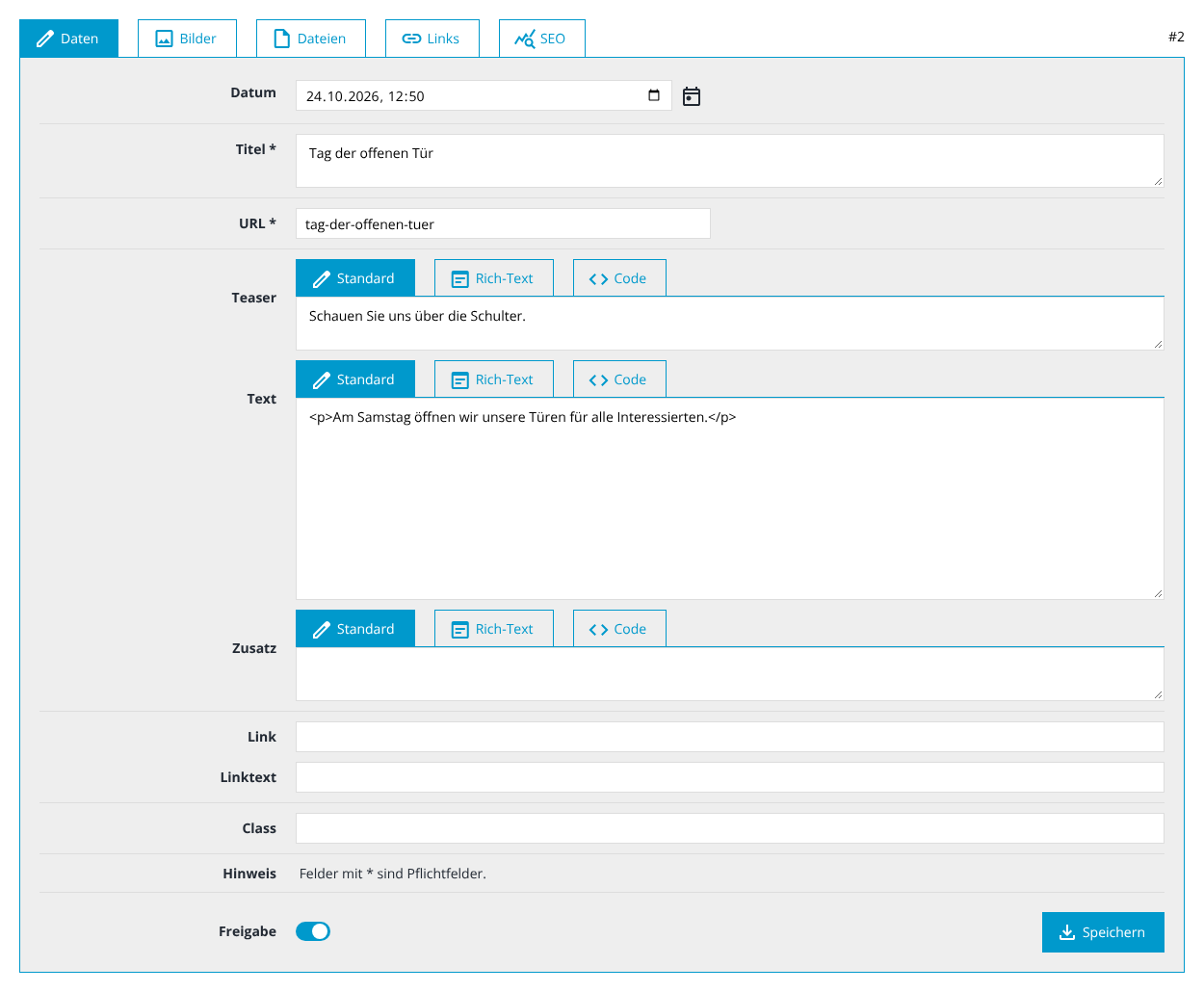
- Datum: das Datum der Meldung. In der Regel stehen die neuesten Meldungen oben, und das Datum erscheint auf der Website.
- Titel (Pflichtfeld): die Überschrift.
- URL (Pflichtfeld): der Teil der Adresse, unter dem die Meldung erscheint, meist
/news/url.html. Bei einer neuen Meldung füllt sich das Feld beim Tippen des Titels von selbst, nach denselben Regeln wie bei den Seiten. Gibt es die Adresse schon, hängt Comator beim Speichern eine Zahl an. - Teaser: ein kurzer Einstieg für die Übersicht. Text ist die vollständige Meldung, Zusatz ein optionaler Nachsatz. Wie die Felder verteilt sind, legt das Design fest. Die Editor-Modi sind in Seiten und Inhalte erklärt.
- Link und Linktext: Je nach Design führt die Meldung in der Übersicht dann nicht auf ihre eigene Seite, sondern auf diese Adresse, zum Beispiel auf einen Zeitungsartikel.
Ändern Sie die URL einer veröffentlichten Meldung nur, wenn es nötig ist. Links von anderen Websites, aus Suchmaschinen oder aus Newslettern auf die alte Adresse führen sonst ins Leere.
Bilder, Dateien, Links
Die Reiter funktionieren wie bei den Inhaltselementen, siehe Seiten und Inhalte. Das erste Bild nutzen viele Designs als Vorschaubild in der Übersicht und beim Teilen in sozialen Netzwerken.
SEO
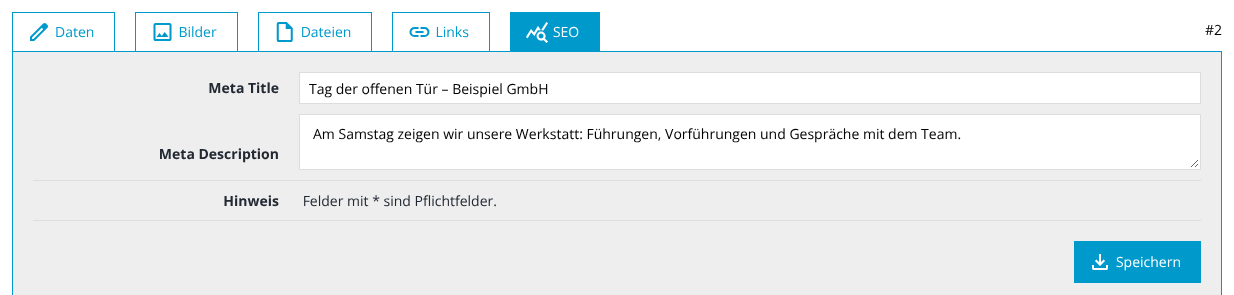
Titel und Beschreibung für Suchmaschinen, wie bei den Seiten. Bleibt der Titel leer, nimmt Comator den Titel der Meldung.
Die Übersicht auf einer Seite zeigen
Die Übersicht der Meldungen binden Sie über ein Inhaltselement ein:
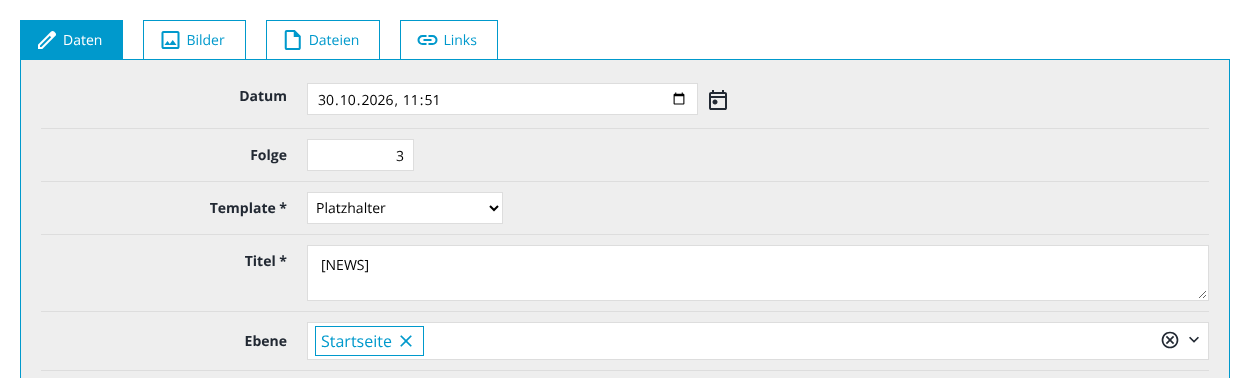
- Legen Sie im Modul Inhalte auf der gewünschten Seite ein neues Inhaltselement an, zum Beispiel auf einer Seite „Aktuelles“ oder auf der Startseite.
- Wählen Sie das Template für Platzhalter. Im Beispiel heißt es „Platzhalter“, auf Ihrer Website kann es anders heißen.
- Tragen Sie als Titel
[NEWS]ein und speichern Sie.
Wie viele Meldungen die Übersicht zeigt, etwa die drei neuesten auf der Startseite und alle auf der Seite „Aktuelles“, legt das Design fest.
Tipps
- Vorbereiten: Legen Sie eine Meldung ohne Freigabe an und geben Sie sie frei, wenn sie erscheinen soll. Eine Veröffentlichung zu einem festen Zeitpunkt gibt es nicht.
- Nicht mehr aktuell: Alte Meldungen können Sie stehen lassen. Wenn eine Meldung verschwinden soll, nehmen Sie die Freigabe weg. Ob die eigene Seite der Meldung danach über ihre direkte Adresse noch erreichbar ist, hängt vom Design ab. Inhalte, die auf keinen Fall mehr erscheinen dürfen, löschen Sie.