Website pflegen
Texte der Website
Neben den Inhalten Ihrer Seiten hat jede Website feste Texte: die Beschriftung einer Schaltfläche wie „Jetzt anfragen“, die Öffnungszeiten im Fußbereich, Fehlermeldungen in Formularen oder der Betreff einer Bestellbestätigung. Diese Texte heißen Labels. Sie finden sie im Menüpunkt Frontend.
Die Liste
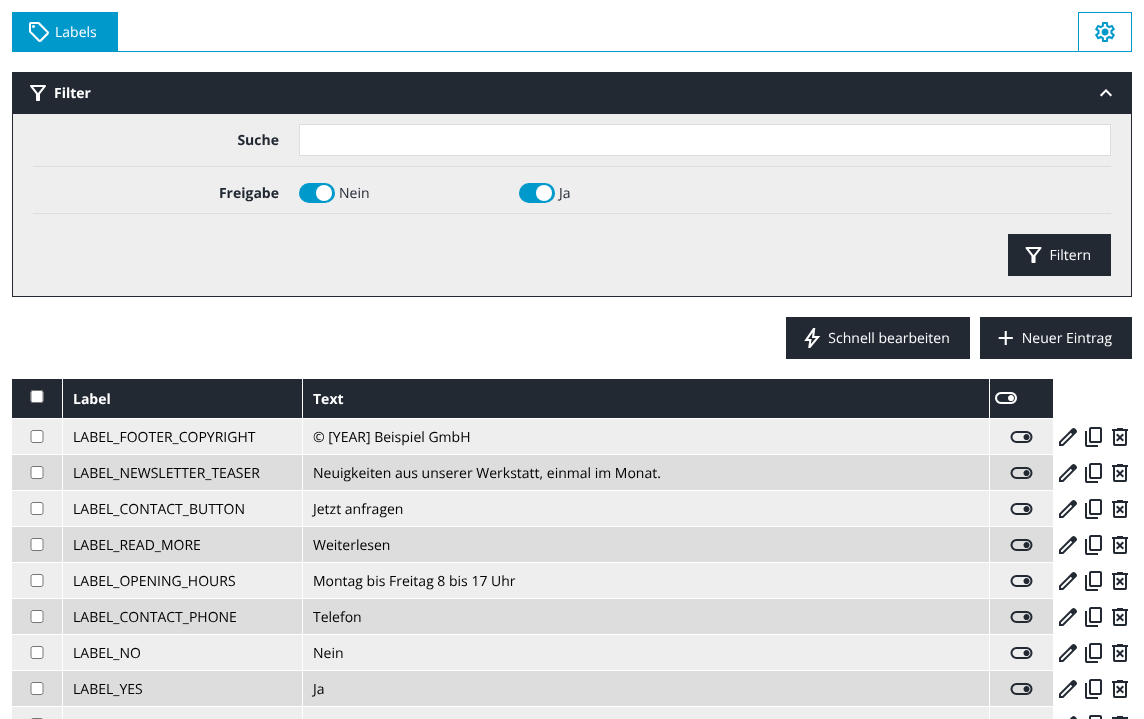
Jede Zeile ist ein Label:
- Label: der Name, unter dem das Design den Text abruft, zum Beispiel
LABEL_CONTACT_BUTTON. Den Namen legt Ihre Agentur fest. - Text: das, was auf der Website erscheint. Nur diesen Teil ändern Sie.
Neben den Labels Ihres Designs stehen hier auch die Texte der Module, etwa Meldungen beim Absenden eines Formulars oder die Texte der Shop-E-Mails. Deshalb ist die Liste lang. Filter, Mehrfachauswahl und Blättern funktionieren wie in den ersten Schritten beschrieben.
Einen Text finden
Am schnellsten finden Sie ein Label, wenn Sie den Text, den Sie auf der Website sehen, in die Suche eingeben und auf Filtern klicken. Gesucht wird im Namen und im Text.
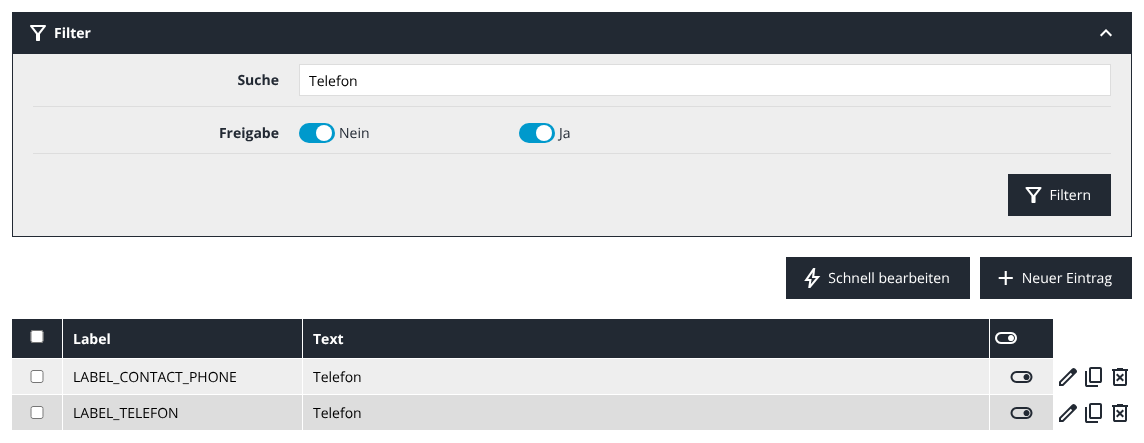
Derselbe Text steht oft in mehreren Labels, im Beispiel zweimal „Telefon“. Jedes davon gehört zu einer anderen Stelle der Website. Am Namen erkennen Sie meist, welche Stelle gemeint ist. Sind Sie unsicher, ändern Sie ein Label, laden die Seite neu und sehen nach, ob sich die gewünschte Stelle geändert hat.
Einen Text ändern
- Klicken Sie in der Zeile auf das Stift-Symbol. Das Bearbeitungsfenster öffnet sich.
- Ändern Sie das Feld unter Text.
- Klicken Sie auf Speichern. Die Website zeigt den neuen Text beim nächsten Aufruf der Seite.
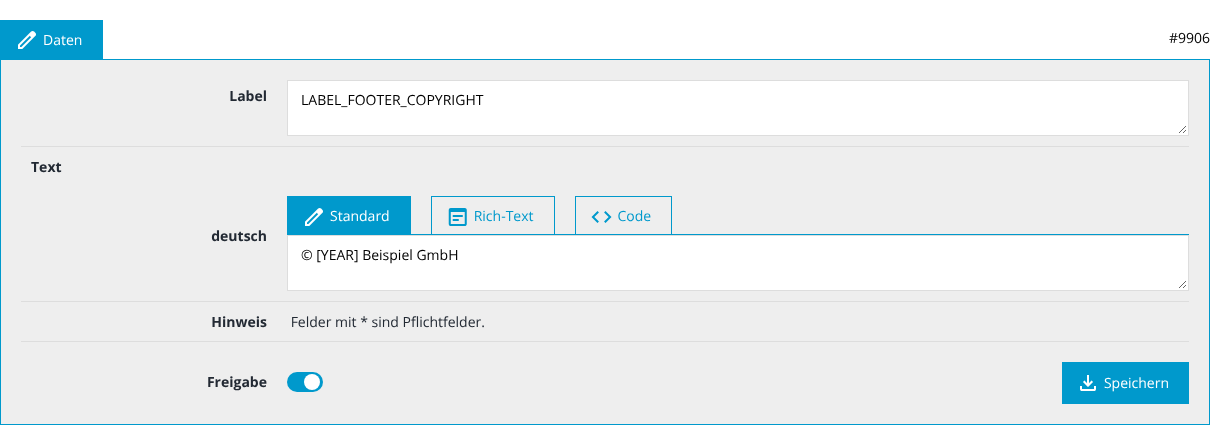
Ändern Sie das Feld Label nicht. Das Design findet den Text nur unter diesem Namen. Ein geänderter Name wirkt wie ein gelöschtes Label, siehe unten.
Ist Ihre Website mehrsprachig, zeigt das Fenster unter Text ein Feld je Sprache. In der Liste erscheint ein Label dann rot, wenn eine Sprache fehlt oder noch den Namen statt eines Textes hat, das Label also noch nicht vollständig übersetzt ist.
Platzhalter in eckigen Klammern
Manche Texte enthalten Platzhalter in eckigen Klammern. Die Website setzt dort beim Anzeigen einen Wert ein:
[YEAR]wird in jedem Label durch das aktuelle Jahr ersetzt. Aus© [YEAR] Beispiel GmbHwird so jedes Jahr von selbst die richtige Jahreszahl.- Andere Platzhalter gehören zu einem Modul und gelten nur in dessen Texten, etwa
[ORDER_NUMBER]im Betreff der Bestellbestätigung oder[LENGTH]im Hinweis zur Passwortlänge.
Sie können den Text um einen Platzhalter herum frei ändern und den Platzhalter verschieben. Löschen oder umbenennen Sie ihn nicht, sonst fehlt der Wert. Ein Modul-Platzhalter wirkt nur in den Labels, für die das Modul ihn vorsieht. Nur [YEAR] funktioniert überall.
Formatierung
Das Textfeld bietet Standard, Rich-Text und Code wie bei den Inhalten. Ob eine Formatierung auf der Website ankommt, hängt von der Stelle ab: Eine Schaltfläche zeigt meist nur reinen Text. Schreiben Sie Labels deshalb ohne Formatierung und ohne Zeilenumbruch. Enthält ein Label schon HTML, etwa <br> in den Bankdaten einer Shop-E-Mail, lassen Sie es stehen.
Mehrere Texte nacheinander
Für mehrere kleine Änderungen ist Schnell bearbeiten praktisch. Kurze Texte stehen dann in einer Zeile und werden mit Enter gespeichert. Texte ab etwa 35 Zeichen erscheinen in einem großen Feld, dort speichern Sie mit Strg + Enter.
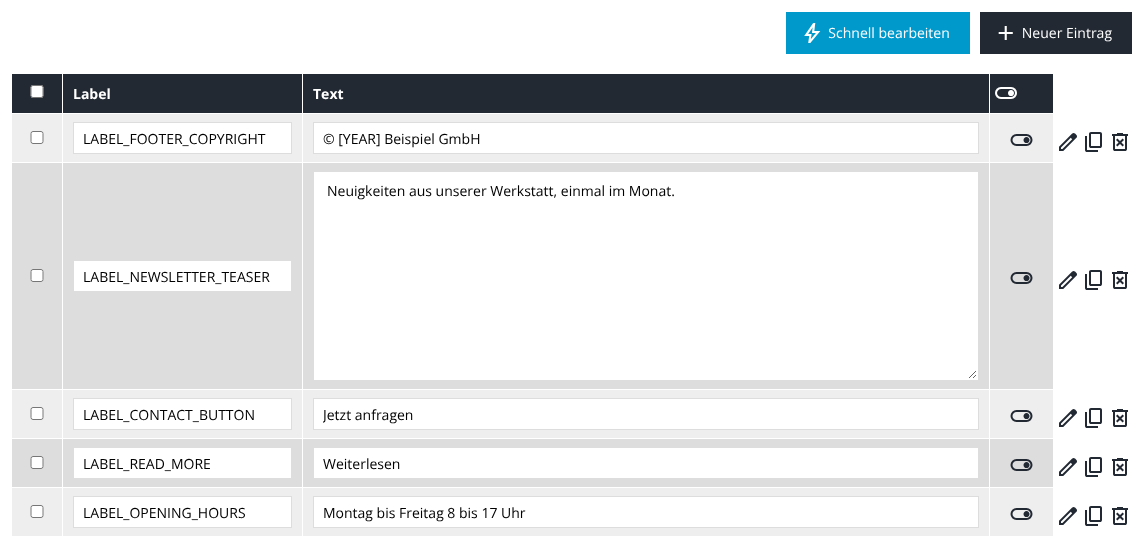
Auch hier gilt: Nur die Spalte Text ändern, nicht die Spalte Label.
Freigabe und Löschen
Ein Label ohne Freigabe lädt die Website nicht, es verhält sich wie gelöscht. An der Stelle erscheint dann statt des Textes meist der Name des Labels, zum Beispiel LABEL_CONTACT_BUTTON. Je nach Design kann eine Seite auch ganz ausfallen.
- Nehmen Sie Labels deshalb nicht die Freigabe weg und löschen Sie keine Labels.
- Soll ein Text verschwinden, fragen Sie Ihre Agentur. Ein leerer Text ist nicht an jeder Stelle unauffällig.
- Ein neues Label über Neuer Eintrag anzulegen, bringt allein nichts: Das Design muss es auch abrufen. Neue Labels legt deshalb Ihre Agentur an, zusammen mit der Stelle im Design.
Labels und Optionen der Module
In vielen Modulen sehen Sie oben rechts zwei Symbole:

- Etikett: die Labels des Moduls im Backend, also die Beschriftungen, die Sie selbst im Backend sehen, etwa „Empfänger“ oder „Pflichtfeld“. Sie betreffen nicht die Website.
- Zahnrad: die Optionen des Moduls, zum Beispiel ob die Liste einen Zeitraumfilter hat. Auch der Menüpunkt Frontend hat ein Zahnrad.
Beides richtet Ihre Agentur ein. Ändern Sie dort nur etwas nach Absprache mit ihr.
Die Einstellungsseite eines Moduls
Hinter dem Zahnrad sind die Einstellungen eines Moduls in Gruppen geordnet, etwa „Allgemein“ oder „Bilder und Dateien“. Alle Gruppen stehen mit ihrer Überschrift untereinander, auch wenn es viele sind wie in den Einstellungen oder bei den Bestellungen. Speichern unten speichert alle Gruppen auf einmal.
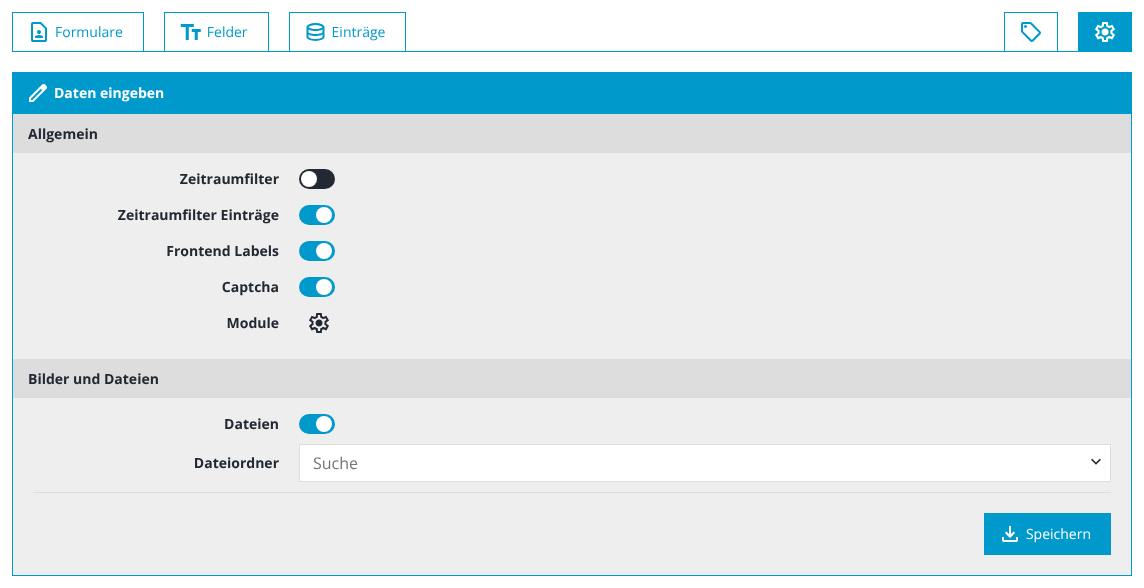
- Passende Felder: Zahlen, E-Mail-Adressen, Internetadressen, Datum, Farbe mit Farbwähler, Auswahllisten oder eine Seite aus dem Seitenbaum haben ihr eigenes Feld.
- Schlüssel und Passwörter für Schnittstellen zeigt die Seite nie an. Lassen Sie das Feld leer, bleibt der gespeicherte Wert. Gespeicherten Wert löschen entfernt ihn.
- Einzelne Einstellungen sehen und ändern nur Administratoren.
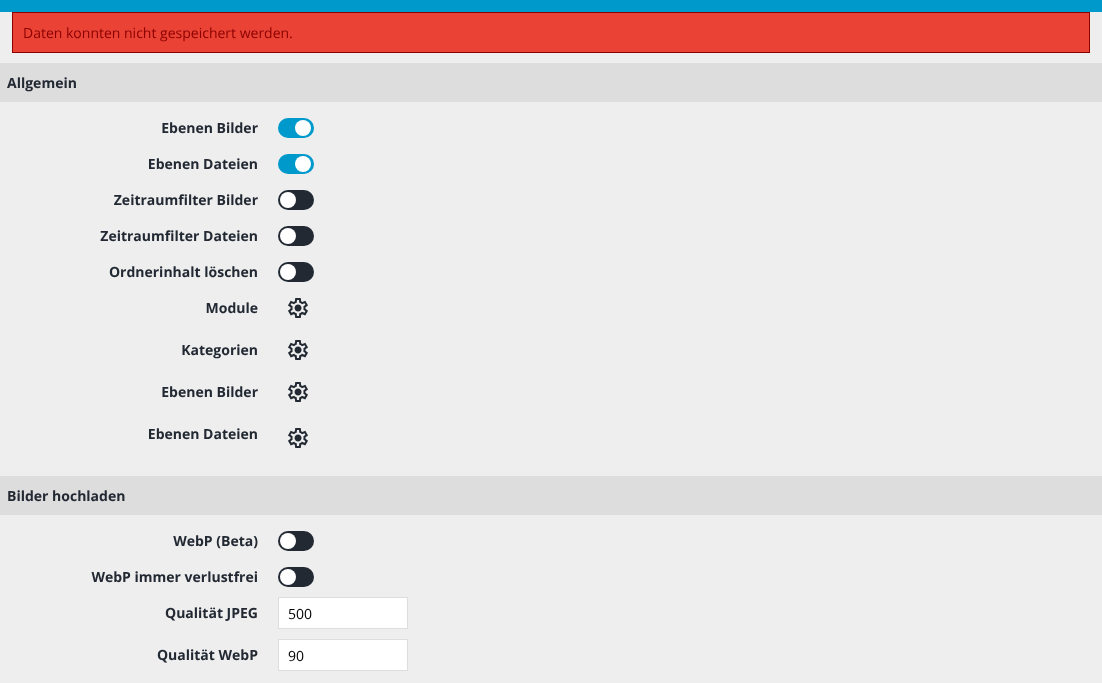
Beim Speichern prüft Comator die Angaben. Ist eine ungültig, etwa eine Zahl über dem erlaubten Höchstwert, erscheint oben kurz die Meldung „Daten konnten nicht gespeichert werden.“ Sie verschwindet nach einigen Sekunden wieder. Gespeichert wird dann nichts, auch nicht die übrigen Änderungen; Ihre Eingaben bleiben aber stehen.