
Shop
Amazon
Mit dem Modul Amazon gleicht der Shop Bestand und Preise Ihrer Produkte mit Ihren Angeboten bei Amazon ab und übernimmt Bestellungen, die Sie selbst versenden, in die Bestellungen. Das läuft im Hintergrund über den Cronjob der Website.
Das Modul ist eine Ergänzung zum Shop und braucht die Module Produkte und Bestellungen. Ihre Agentur installiert es bei Bedarf. Es steht im Menü unter Amazon. Der Menüpunkt öffnet direkt die Konfiguration im Reiter Einstellungen; sie sehen nur Administratoren. Welche Produkte zu Amazon gehören, legen Sie am Produkt fest.
Produkte für Amazon
Im Fenster eines Produkts steht der Kanal im Reiter Channels unter Amazon.

- Artikelnummer (extern): die Händler-SKU Ihres Angebots bei Amazon. Nur Produkte mit dieser Nummer gleicht der Shop ab, und über sie ordnet er die Positionen einer Amazon-Bestellung dem Produkt zu.
- Freigabe: Abgeglichen werden nur Produkte, bei denen dieser Schalter an ist und die im Shop eine Freigabe haben. Bei einem Produkt ohne eigene Angaben im Kanal ist er aus.
- Externe ID / GTIN / ASIN: die ASIN des Artikels bei Amazon. Sie wird nur gebraucht, wenn der Shop fehlende Angebote selbst anlegt (Angebote aus ASIN anlegen, siehe unten).
- Ext. Kategorie: der Produkttyp bei Amazon, etwa
KITCHEN. Leer giltPRODUCT. - CPC verwendet der Abgleich mit Amazon nicht.
Bestand und Preise
Bei jedem Lauf des Cronjobs schickt der Shop für jedes Produkt im Kanal Amazon den Bestand und den Preis an das Angebot mit dieser Artikelnummer:
- Bestand: der verfügbare Bestand aus der Lagerverwaltung. Produkte ohne Lagerverwaltung gehen mit der Menge aus Bestand bei unbegrenzten Artikeln an Amazon (Standard 100).
- Preis: der Bruttopreis des Produkts im Shop, in der Währung aus der Konfiguration.
Ändern Sie Preise und Bestand deshalb im Shop. Solange beides übertragen wird, überschreibt der nächste Abgleich, was Sie bei Amazon direkt ändern.
Bestellungen von Amazon
Ist Bestellungen importieren an, holt der Cronjob neue Amazon-Bestellungen, die Sie selbst versenden (nicht „Versand durch Amazon“), solange sie noch nicht vollständig versendet sind. Sie erscheinen unter Bestellungen:
- Bestellstatus „Unbearbeitet“, Zahlungsstatus „Bezahlt“ (bezahlt wird bei Amazon), Versandstatus „Unversendet“ oder „Teilversendet“. Im Reiter Logs steht „Unbearbeitet“ durch
amazon. - Die Positionen ordnet der Shop über die Artikelnummer (extern) den Produkten zu und zieht den Bestand ab. Der Steuersatz kommt vom Produkt; für Positionen ohne passendes Produkt gilt Steuersatz Artikel, für den Versand Steuersatz Versand.
- Eine Bestellbestätigung schickt der Shop nicht, das macht Amazon. Mit Eigene Rechnung erstellen entsteht eine Rechnung, und der Käufer bekommt sie per E-Mail.
Bearbeiten Sie die Bestellung danach wie jede andere. Den Versandstatus meldet der Shop nicht von selbst an Amazon, dafür gibt es die Versandbestätigung.
Storniert Amazon eine übernommene Bestellung, merkt das der nächste Lauf: Bestellung und Versand stehen dann auf „Abgebrochen“, die Zahlung auf „Rückerstattet“, der Bestand wird zurückgebucht. Mit Eigene Rechnung erstellen entsteht dazu ein Storno-Beleg. Im Reiter Logs steht „Amazon hat die Bestellung storniert; Bestand wurde korrigiert.“
Versand an Amazon bestätigen
Bei Amazon-Bestellungen steht in der Liste der Bestellungen am Zeilenende zusätzlich ein Lkw (Amazon-Versand bestätigen).

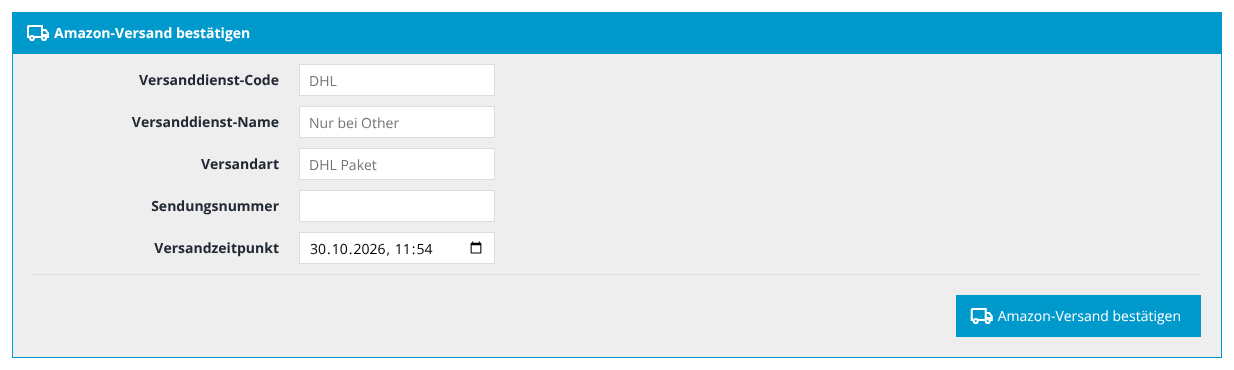
- Tragen Sie den Versanddienst-Code ein, wie Amazon ihn führt, etwa
DHL. Steht Ihr Versanddienst bei Amazon nicht in der Liste, tragen SieOtherein und den Namen unter Versanddienst-Name. - Tragen Sie die Versandart ein, etwa „DHL Paket“, und die Sendungsnummer. Der Versandzeitpunkt ist mit jetzt vorbelegt.
- Klicken Sie auf Amazon-Versand bestätigen.
Der Shop meldet den Versand mit allen nicht stornierten Positionen an Amazon. Klappt das, meldet das Fenster „Der Versand wurde bei Amazon bestätigt.“ und schließt sich; in der Bestellung stehen dann Versandstatus „Versendet“ und Bestellstatus „Bearbeitet“, im Reiter Logs „Amazon-Versand bestätigt“ mit der Sendungsnummer. Lehnt Amazon ab, steht die Meldung rot im Fenster, und an der Bestellung ändert sich nichts.
Konfiguration
Die Konfiguration trägt ein Administrator einmal ein, meist Ihre Agentur.
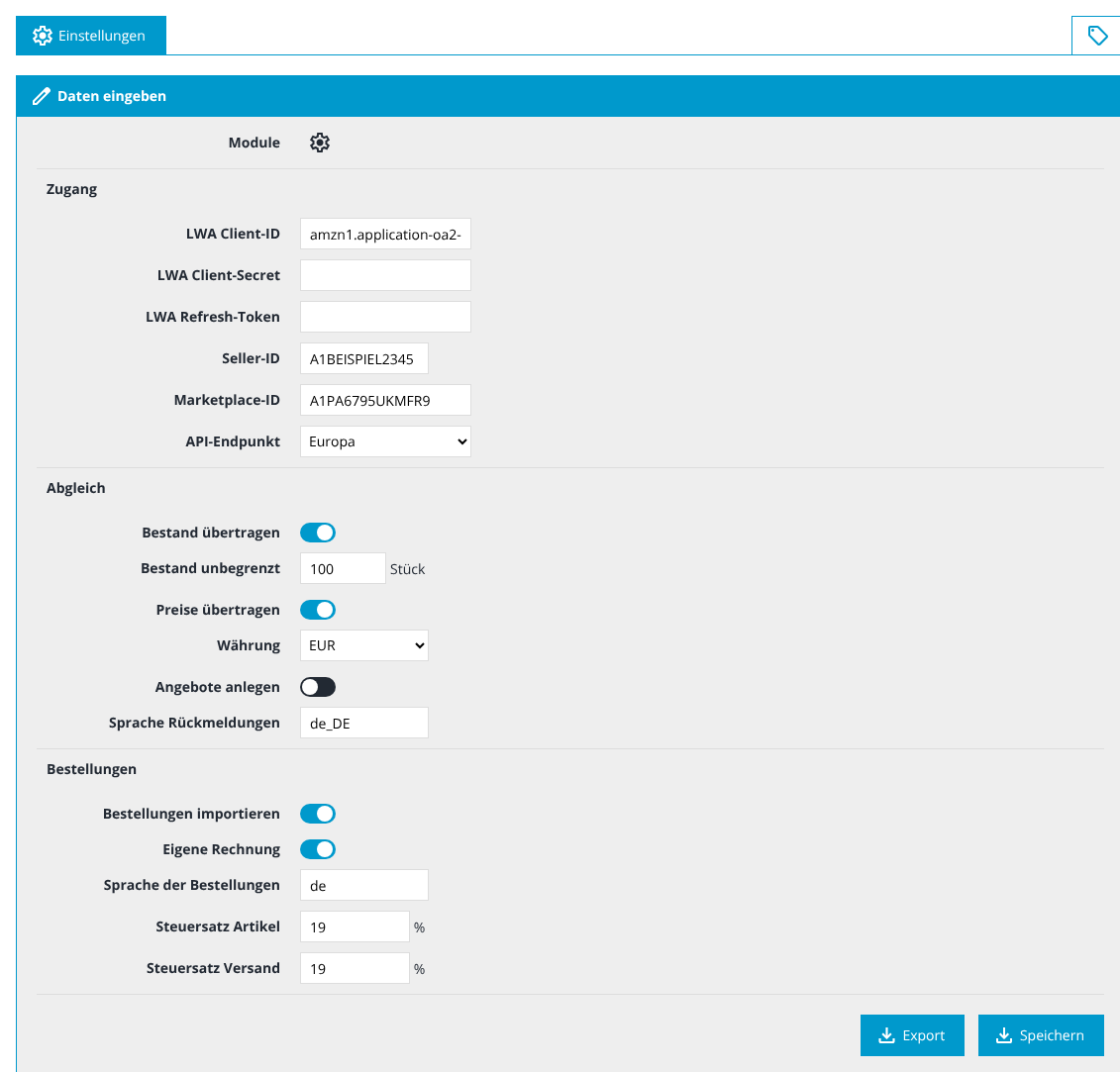
- Zugang: Comator verbindet sich über die Selling Partner API. Dafür braucht es eine App in Seller Central (Login with Amazon) mit LWA Client-ID, LWA Client-Secret und LWA Refresh-Token, dazu Ihre Seller-ID, die Marketplace-ID (vorbelegt ist Deutschland,
A1PA6795UKMFR9) und den API-Endpunkt (Europa, Nordamerika oder Fernost). Client-Secret und Refresh-Token zeigt die Seite nie an; lassen Sie die Felder leer, bleibt der gespeicherte Wert. - Abgleich: ob Bestand übertragen und Preise übertragen an sind, unter Bestand unbegrenzt die Menge für Produkte ohne Lagerverwaltung und die Währung. Angebote anlegen legt für Produkte mit ASIN ein Angebot bei Amazon an, wenn es noch keines gibt. Sprache Rückmeldungen ist die Sprache, in der Amazon Fehler meldet.
- Bestellungen: ob Bestellungen übernommen werden (Bestellungen importieren), ob der Shop eine Eigene Rechnung erstellt, in welcher Sprache die Produkttexte in die Bestellung kommen und unter Steuersatz Artikel und Steuersatz Versand die Sätze für Positionen ohne Produkt und für den Versand.
Export und Import der Konfiguration stehen unter den Einstellungen, siehe Konfiguration übertragen. Zugangsdaten gehen dabei nicht mit.
Früher standen die Einstellungen für Amazon in den Optionen der Produkte. Beim Update übernimmt das Modul sie in die Konfiguration und entfernt sie dort.