
Kontakt und Kommunikation
Newsletter
Mit dem Modul Newsletter verschicken Sie E-Mails an alle, die sich auf Ihrer Website angemeldet haben. Die Anmeldung läuft über das Double-Opt-in-Verfahren: Wer sich einträgt, bekommt zuerst eine E-Mail mit einem Bestätigungslink und erhält den Newsletter erst nach der Bestätigung.
So hängt alles zusammen
Das Modul hat vier Reiter:
- Newsletter: die Aussendungen. Eine Aussendung legt fest, welche Vorlage an welche Gruppe ab wann verschickt wird.
- Empfänger: alle Adressen, jeweils in einer Gruppe.
- Vorlagen: der Inhalt der E-Mails, also Text und Bilder.
- Protokoll: wann sich wer angemeldet oder abgemeldet hat.
Dazu kommen Gruppen und Absender. Beides legt meist Ihre Agentur beim Einrichten an.
Für einen neuen Newsletter schreiben Sie also zuerst eine Vorlage und legen dann eine Aussendung an, die diese Vorlage an eine Gruppe schickt.
Eine Vorlage schreiben
Öffnen Sie den Reiter Vorlagen. Am einfachsten kopieren Sie die Vorlage der letzten Ausgabe mit dem Kopier-Symbol und ändern Titel und Text. Aufbau und Gestaltung bleiben dann erhalten.
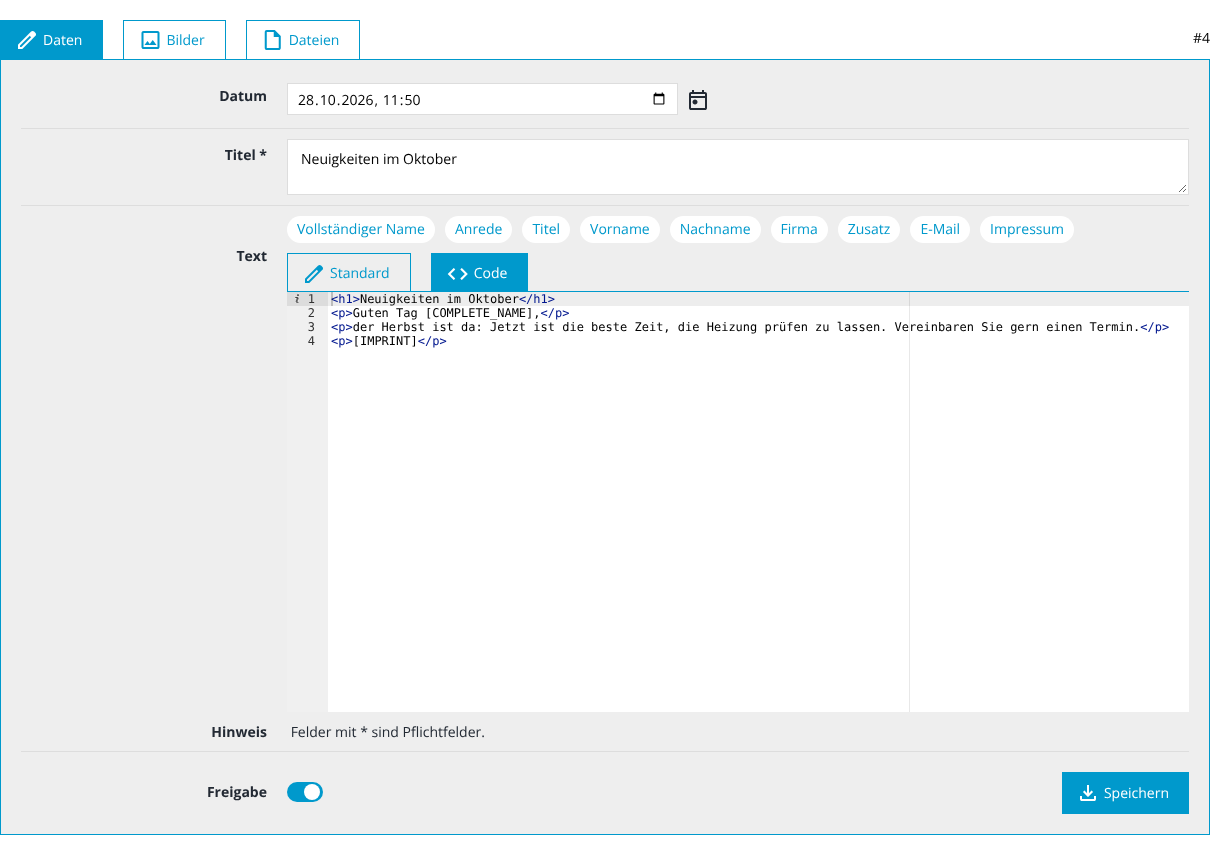
- Titel (Pflichtfeld): der Name im Backend, zum Beispiel „Neuigkeiten im Oktober“. Den Betreff der E-Mail legen Sie in der Aussendung fest.
- Text: der Inhalt der E-Mail als HTML-Code. Ändern Sie nur die Texte zwischen den Tags, also zum Beispiel zwischen
<p>und</p>. Neue Gestaltungselemente legt Ihre Agentur an.
Platzhalter
Die Schaltflächen über dem Text setzen Platzhalter an der Stelle des Cursors ein. Beim Versand steht dort der Wert des jeweiligen Empfängers:
- Vollständiger Name
[COMPLETE_NAME]: Anrede, Titel, Vor- und Nachname, zum Beispiel „Herr Dr. Bernd Muster“. Fehlen die Angaben, bleibt die Stelle leer. Formulieren Sie die Anrede so, dass sie auch dann passt, etwa „Guten Tag [COMPLETE_NAME],“. - Anrede, Titel, Vorname, Nachname, Firma, Zusatz, E-Mail: die einzelnen Angaben.
- Impressum
[IMPRINT]: das Impressum des Absenders. Das Impressum gehört in jeden Newsletter, auch in Bestätigung und Willkommen.
Den Link zum Abmelden und den Link zur Ansicht im Browser hängt die Aussendung selbst an, siehe unten.
Bilder
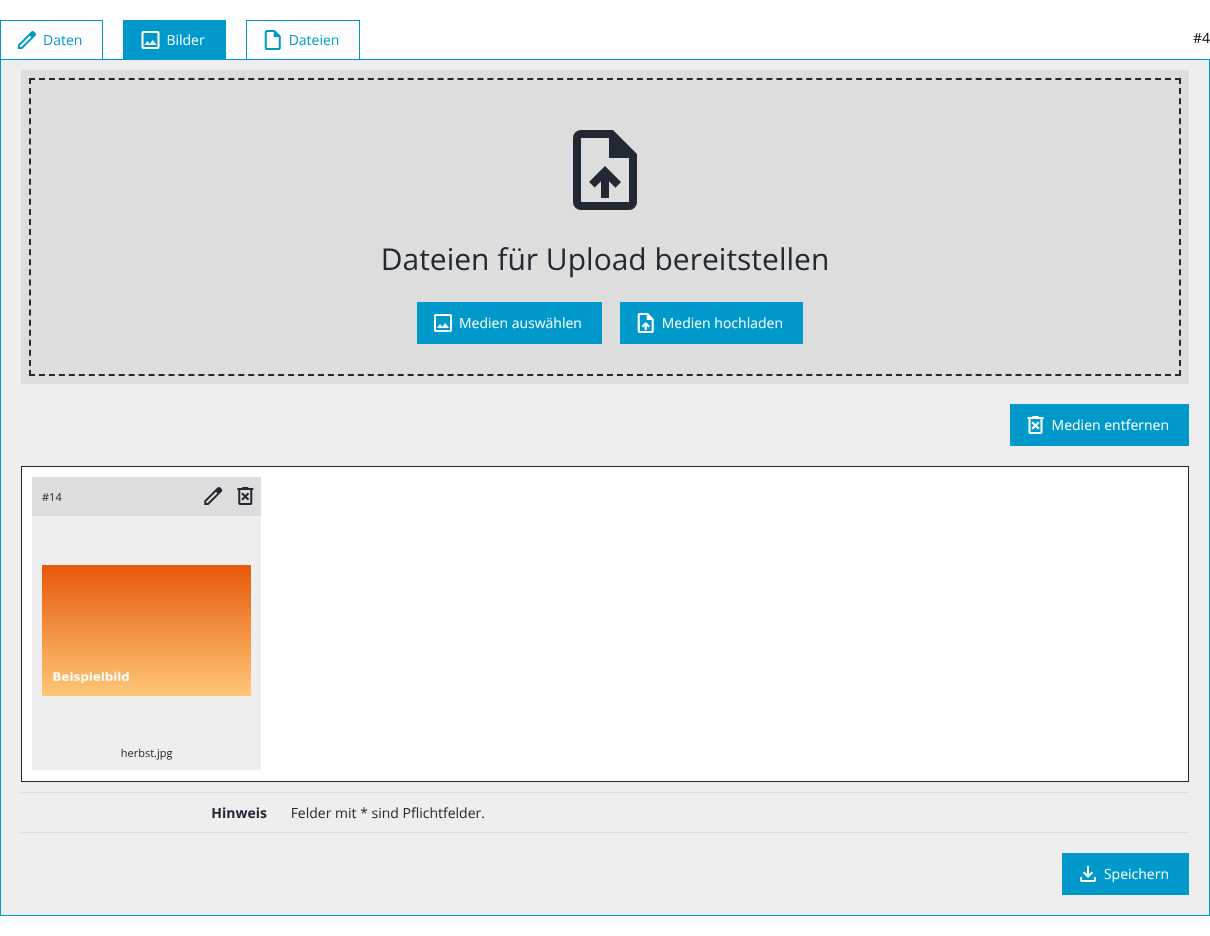
- Laden Sie das Bild im Reiter Bilder hoch oder wählen Sie es aus der Bibliothek.
- Oben links am Bild steht seine Nummer mit einem #, zum Beispiel
#12. - Schreiben Sie im Text an die gewünschte Stelle
[IMAGE=, die Nummer und], für Bild #12 also[IMAGE=12]. Mit[IMAGE=12 WIDTH=600]legen Sie die Breite in Pixeln fest. 600 ist eine gute Breite für E-Mails. - Speichern Sie.
Ein Bild erscheint nur, wenn es im Reiter Bilder genau dieser Vorlage steht. Kopieren Sie eine Vorlage, prüfen Sie deshalb, ob die Bilder mitgekommen sind.
Dateien im Reiter Dateien hängen an jeder E-Mail dieser Vorlage an. Halten Sie Anhänge klein, oder verlinken Sie große Dateien besser auf der Website.
Eine Aussendung anlegen
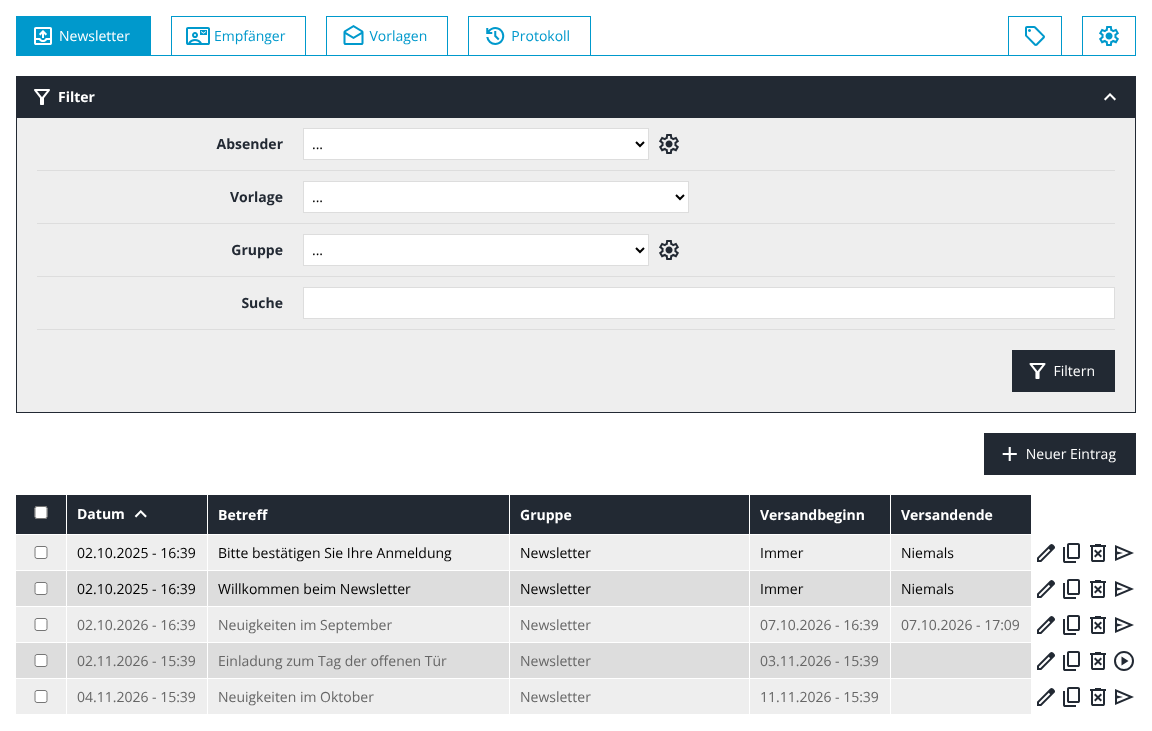
Ältere Ausgaben finden Sie mit dem Filter: Suche durchsucht Betreff, Inhalt und den Titel der Vorlage.
Klicken Sie auf Neuer Eintrag:
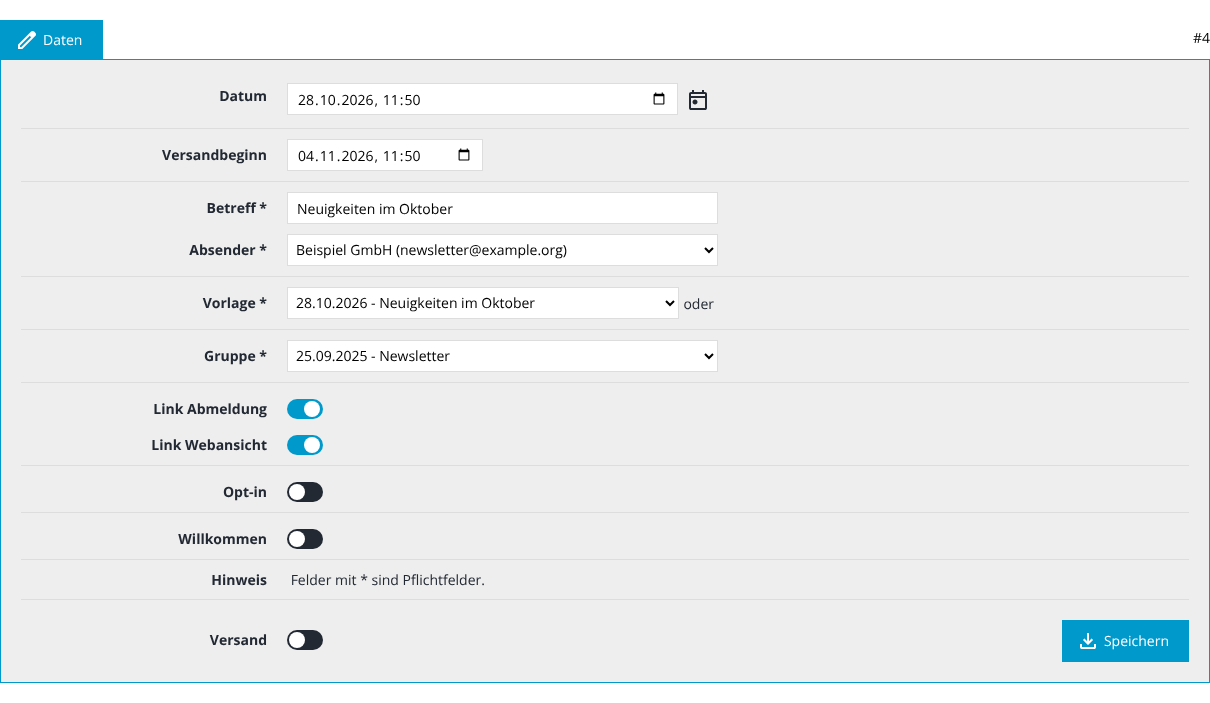
- Versandbeginn: ab wann verschickt wird.
- Betreff (Pflichtfeld): der Betreff der E-Mail.
- Absender: von wem die E-Mail kommt.
- Vorlage: der Inhalt. Statt einer Vorlage können Sie auch direkt einen Text eingeben. Dann gibt es aber keine Bilder und keine Anhänge, nehmen Sie deshalb besser eine Vorlage.
- Gruppe: wer die E-Mail bekommt.
- Link Abmeldung: In normalen Ausgaben ist der Link zum Abmelden immer enthalten, auch wenn der Schalter aus ist. Der Schalter wirkt nur bei Bestätigung und Willkommen.
- Link Webansicht: hängt einen Link an, mit dem sich die E-Mail im Browser öffnen lässt.
- Opt-in und Willkommen: nur für die beiden automatischen E-Mails. Bei einer normalen Ausgabe bleiben sie aus. Es geht immer nur einer der beiden: Schalten Sie den einen ein, geht der andere aus.
- Versand: gibt die Aussendung frei. Bei Bestätigung und Willkommen gibt es den Schalter nicht, siehe unten.
Verschicken
Verschickt wird, sobald Versand an ist und der Versandbeginn erreicht ist. Statt den Schalter im Fenster zu setzen, können Sie in der Liste auf den Papierflieger rechts in der Zeile klicken. Nach einer Rückfrage ist die Aussendung freigegeben.
Das Symbol rechts zeigt, wie weit eine Aussendung ist:
- Papierflieger: noch nicht gestartet. Ein Klick gibt den Versand frei.
- Stopp (Quadrat im Kreis): freigegeben oder im Versand. Ein Klick hält den Versand an.
- Versand fortsetzen (Dreieck im Kreis): angehalten. Ein Klick macht beim nächsten Empfänger weiter. Wer die E-Mail schon bekommen hat, bekommt sie nicht noch einmal.
- Fertig verschickt: Das Datum steht in der Spalte Versandende, rechts steht wieder der Papierflieger, hier ohne Funktion. Um dieselbe E-Mail noch einmal zu schicken, etwa an eine andere Gruppe, kopieren Sie die Aussendung mit dem Kopier-Symbol.
Sie können eine laufende oder fertige Aussendung bearbeiten und speichern, ohne dass der Versand von vorn beginnt.
- Die E-Mails gehen an alle Empfänger der Gruppe mit Freigabe.
- Verschickt wird in Paketen von 120 E-Mails. Wie oft ein Paket geht, richtet Ihre Agentur über einen regelmäßigen Auftrag auf dem Server ein (Cron).
- Läuft dieser Auftrag nicht, erscheint über der Liste der Hinweis „Der Cron für den Newsletter läuft seit … nicht“. Dann schickt nur noch die geöffnete Liste höchstens alle 5 Minuten ein Paket. Sagen Sie in diesem Fall Ihrer Agentur Bescheid.
- Fehlt der Absender einer Aussendung, etwa weil er gelöscht wurde, hält der Versand an und die Liste nennt die Aussendung im Hinweis „Newsletter ohne gültigen Absender“. Wählen Sie in der Aussendung einen Absender und geben Sie den Versand wieder frei.
Vorher testen
Einen eigenen Testversand gibt es nicht. Bewährt hat sich eine Gruppe „Test“, in der nur Ihre eigenen Adressen stehen:
- Legen Sie die Aussendung mit der Gruppe „Test“ an und verschicken Sie sie.
- Prüfen Sie die E-Mail auf Computer und Handy: Texte, Bilder, Links und den Link zum Abmelden. Der Link öffnet eine Seite mit einer Schaltfläche. Klicken Sie diese Schaltfläche nicht an, sonst sind Sie abgemeldet.
- Kopieren Sie die Aussendung mit dem Kopier-Symbol, stellen Sie die Gruppe auf die echten Empfänger um und verschicken Sie die Kopie.
Anmeldung, Bestätigung und Willkommen
Das Anmeldeformular baut Ihre Agentur in das Design der Website ein. Danach läuft alles von selbst:
- Jemand trägt sich ein und stimmt dem Einwilligungstext zu. Die Adresse erscheint unter Empfänger, noch ohne Freigabe. Gespeichert werden Zeitpunkt und IP-Adresse der Anmeldung, siehe Protokoll. Angenommen wird eine Adresse nur, wenn ihre Domain E-Mails empfangen kann; sonst gilt sie als ungültig.
- Die Website schickt die Aussendung, bei der Opt-in an ist. Ihre Vorlage enthält den Bestätigungslink
[LINK_OPT_IN]. Je Stunde gehen höchstens so viele dieser E-Mails hinaus, wie in den Optionen unter Opt-in-Mails je Stunde steht (Standard 30). Was darüber liegt, geht in den folgenden Stunden hinaus, verloren geht nichts. Das schützt vor Massenanmeldungen mit fremden Adressen. - Der Link öffnet eine Seite auf Ihrer Website mit einer Schaltfläche. Erst der Klick darauf bestätigt die Anmeldung. Die Schaltfläche verhindert, dass Virenscanner in Mailprogrammen, die Links automatisch öffnen, Anmeldungen selbst bestätigen.
- Danach landet die Person auf der Startseite mit einer Meldung. Die Adresse hat jetzt die Freigabe, die Bestätigung steht im Reiter Protokoll und unten im Fenster des Empfängers.
- Gibt es eine Aussendung mit Willkommen, geht sie danach automatisch hinaus, je Empfänger nur einmal.
Bestätigung und Willkommen tragen in der Liste Immer und Niemals als Versandzeit. Im Fenster fehlt bei ihnen die Zeile Versand, denn diese E-Mails gehen automatisch an jede Anmeldung.
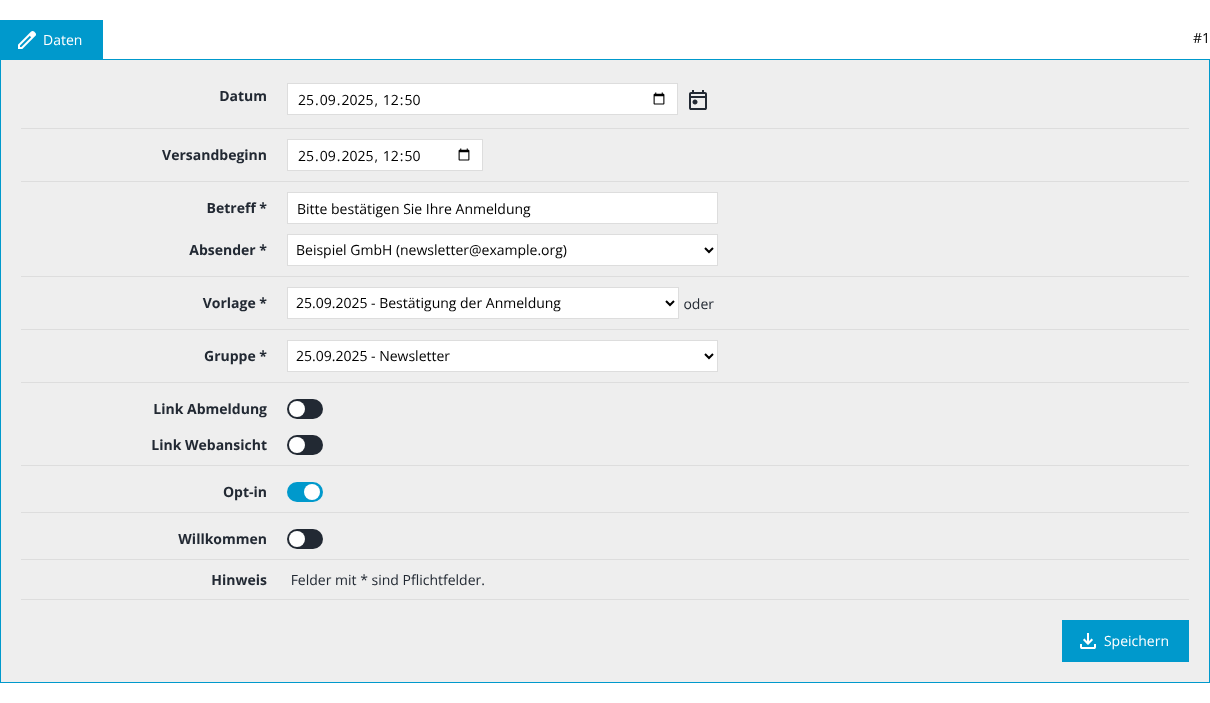
- Löschen Sie die Aussendung mit Opt-in nicht und nehmen Sie den Bestätigungslink nicht aus ihrer Vorlage. Sonst bekommt niemand mehr eine Bestätigung, und neue Anmeldungen werden nach 14 Tagen ohne Bestätigung gelöscht.
- Anmeldungen über die Website landen immer in der ersten Gruppe, im Beispiel „Newsletter“. Löschen Sie diese Gruppe nicht.
Abmelden
- Der Abmeldelink in jeder E-Mail öffnet ebenfalls eine Seite mit einer Schaltfläche. Erst der Klick meldet ab, danach erscheint die Startseite mit einer Meldung.
- Mailprogramme wie Gmail oder Yahoo zeigen neben dem Absender einen eigenen Knopf „Abbestellen“. Er meldet direkt ab, ohne Umweg über die Seite.
- Ist am Absender eine Rücklaufadresse eingetragen, können Empfänger sich auch per E-Mail abmelden.
- Meldet sich jemand nach einer Abmeldung wieder an, bekommt er erneut eine Bestätigungsmail und erhält den Newsletter erst nach der neuen Bestätigung. Bis dahin bleibt er abgemeldet. Eine zweite Willkommensmail gibt es nicht.
Was bei einer Abmeldung mit der Adresse passiert, legt die Option Empfängerdaten löschen fest, hinter dem Schalter steht „bei Abmeldung“ (Standard an):
- An: Die Adresse wird aus allen Gruppen gelöscht, mit ihren Einträgen im Reiter Protokoll und im Versandprotokoll. Damit sie nicht wieder importiert wird, kommt sie verschlüsselt auf eine Sperrliste, aus der sich die Adresse nicht mehr lesen lässt.
- Aus: Die Adresse bleibt in der Liste, ist aber abgemeldet und bekommt keinen Newsletter mehr. Im Protokoll des Empfängers steht der Zeitpunkt unter Opt-Out.
- Meldet sich die Person später wieder an und bestätigt, ist sie in beiden Fällen wieder dabei, auch von der Sperrliste.
Der Einwilligungstext
Neben dem Häkchen im Anmeldeformular steht der Text, dem die Person zustimmt, zum Beispiel: „Ja, ich möchte den Newsletter per E-Mail erhalten. Die Einwilligung kann ich jederzeit widerrufen …“. Ihre Agentur legt ihn beim Einrichten im Label TEXT_NEWSLETTER_CONSENT an, danach pflegen Sie ihn unter Texte der Website. Lassen Sie ihn rechtlich prüfen, bevor Sie ihn verwenden. Ändern Sie den Text, gilt er für alle neuen Anmeldungen. Bewahren Sie ältere Fassungen auf, das Modul speichert nicht, welche Fassung bei einer Anmeldung galt.
Die Texte der Seiten hinter Bestätigungs- und Abmeldelink stehen ebenfalls dort, zum Beispiel NEWSLETTER_CONFIRM_HEADLINE, NEWSLETTER_CONFIRM_BUTTON und NEWSLETTER_UNSUBSCRIBE_TEXT.
Anmeldung in Kasse und Kundenkonto
Hat Ihre Website einen Shop mit Kundenkonten, kann das Design ein Newsletter-Häkchen in der Kasse, bei der Registrierung und unter „Meine Daten“ zeigen. Ob es da ist, entscheidet Ihre Agentur beim Einrichten.
- In Kasse und Registrierung meldet das Häkchen an. Die Person bekommt wie bei jeder Anmeldung die Bestätigungsmail.
- Unter „Meine Daten“ sieht der Kunde, ob er angemeldet ist. Nimmt er das Häkchen heraus, ist er abgemeldet, mit den Folgen wie unter Empfängerdaten löschen. Setzt er es wieder, bekommt er eine neue Bestätigungsmail.
Empfänger
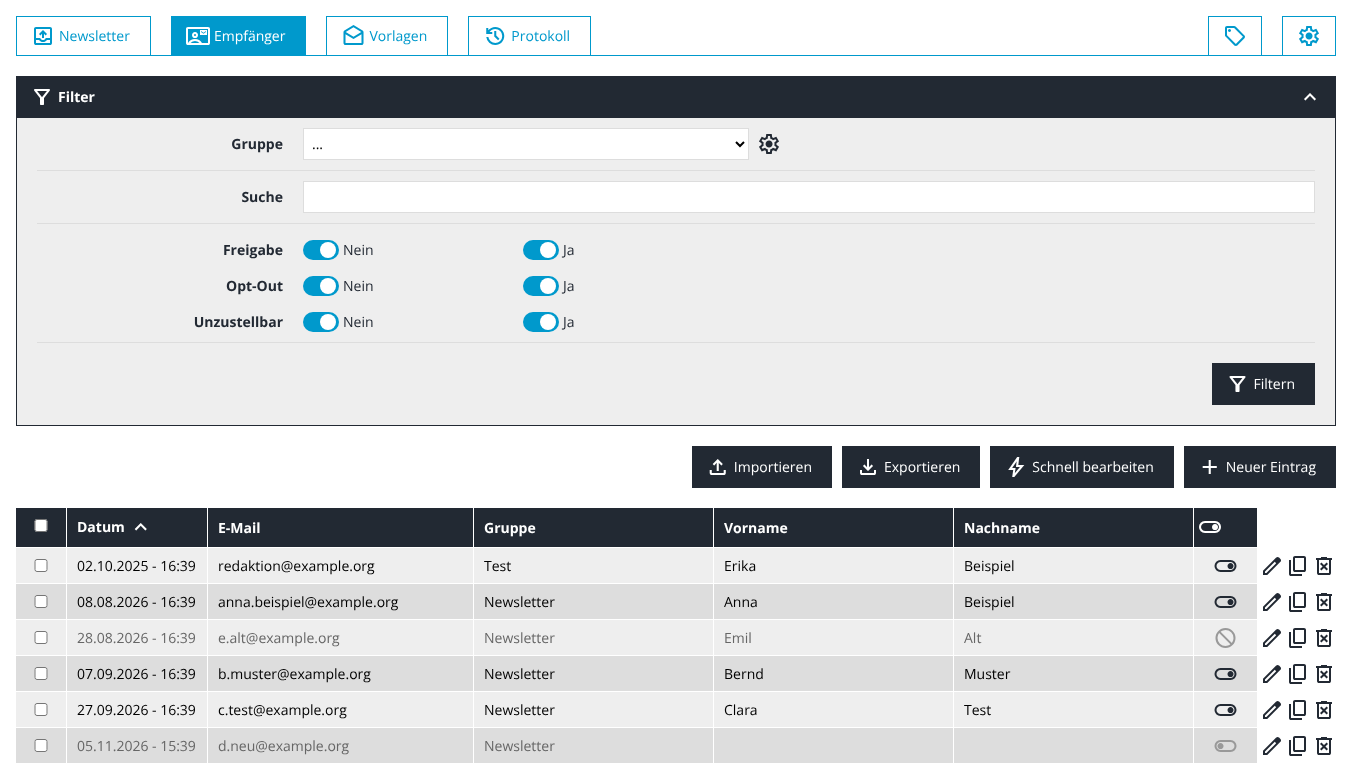
- Freigabe (Schalter rechts): Nur Adressen mit Freigabe bekommen den Newsletter. Grau und ohne Freigabe sind Adressen, die ihre Anmeldung noch nicht bestätigt haben, und Adressen, deren Freigabe Sie ausgeschaltet haben.
- Geben Sie eine unbestätigte Adresse frei, gilt das als Bestätigung, und sie bekommt keine Bestätigungsmail mehr. Tun Sie das nur, wenn die Person nachweisbar zugestimmt hat.
- Sperr-Symbol statt des Schalters: Die Adresse ist abgemeldet (Opt-Out) oder wegen Rückläufern unzustellbar. Fahren Sie mit der Maus darüber, steht dort, was zutrifft. Freigeben lässt sie sich nicht; erst eine neue Anmeldung mit Bestätigung hebt das auf.
- Filter: Freigabe, Opt-Out und Unzustellbar haben je einen Schalter für Nein und Ja. Mit nur „Ja“ bei Unzustellbar sehen Sie zum Beispiel alle gesperrten Adressen. Exportieren nimmt dieselbe Auswahl.
- Filter, Mehrfachauswahl und Schnell bearbeiten funktionieren wie in den ersten Schritten beschrieben.
Abmelden lässt sich eine Adresse im Backend nicht. Soll jemand keinen Newsletter mehr bekommen, schalten Sie die Freigabe aus oder löschen Sie den Empfänger. Mit dem Empfänger verschwinden auch seine Einträge im Reiter Protokoll.
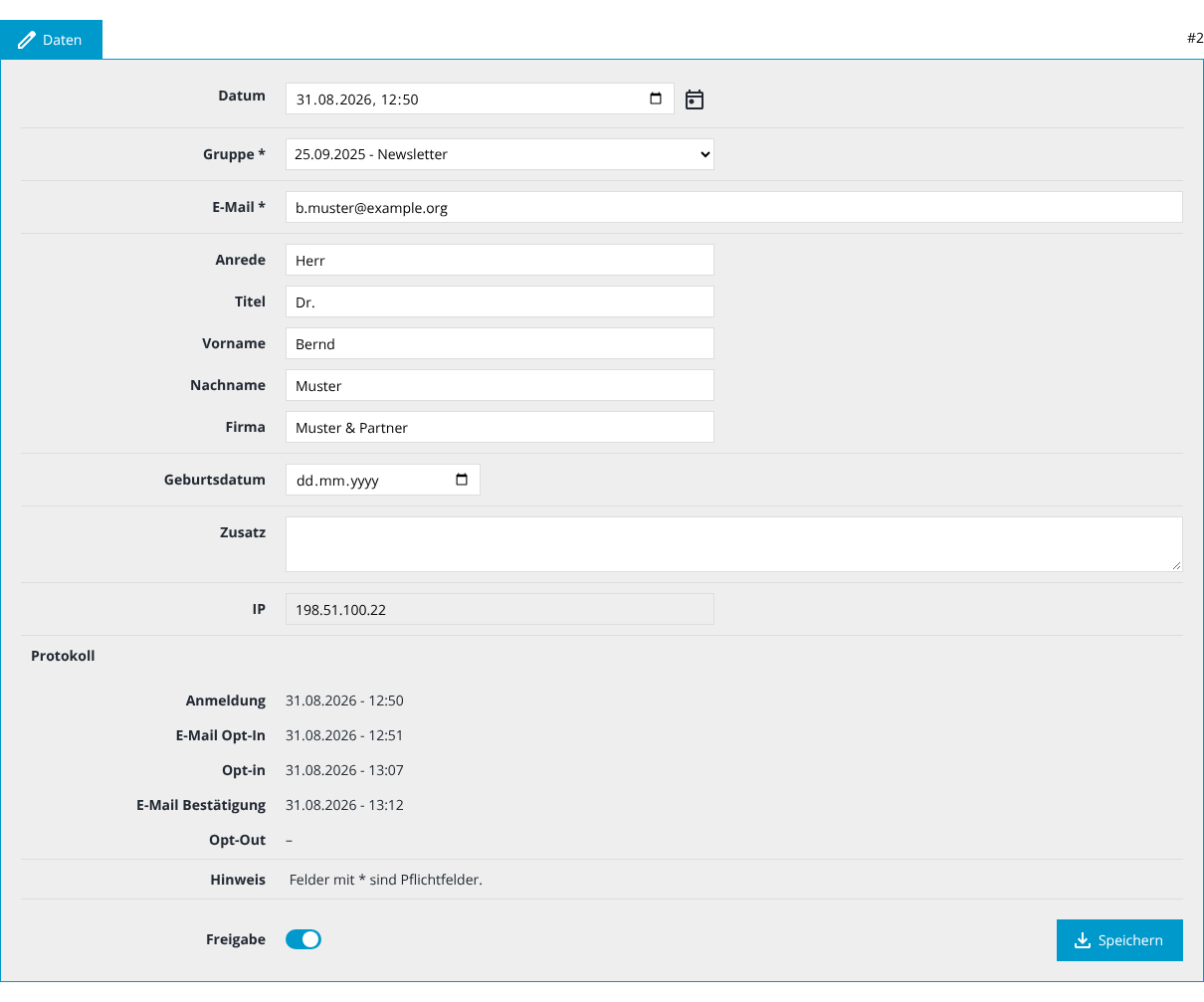
Gibt es eine Adresse in zwei Gruppen, steht sie zweimal in der Liste, einmal je Gruppe. Legen Sie einen Empfänger mit Neuer Eintrag an, ist Freigabe vorbelegt; die Adresse gilt dann als bestätigt und bekommt keine Bestätigungsmail.
Protokoll
Unten im Fenster eines Empfängers stehen die Zeitpunkte, an denen etwas mit der Adresse geschah. Sie lassen sich nicht ändern, auch nicht durch Speichern. Ein Strich heißt: noch nicht.
- IP (über dem Protokoll): die IP-Adresse der Anmeldung. Bei einer neuen Anmeldung steht dort die IP der neuen Anmeldung.
- Anmeldung: wann sich die Person eingetragen hat.
- E-Mail Opt-In: wann die Bestätigungsmail hinausging.
- Opt-in: wann die Person die Anmeldung bestätigt hat.
- E-Mail Bestätigung: wann die Willkommensmail hinausging.
- Opt-Out: wann sich die Person abgemeldet hat.
- Unzustellbar: nur bei gesperrten Adressen, seit wann.
Bei abgemeldeten und unzustellbaren Empfängern ist der Schalter Freigabe gesperrt.
Importieren und exportieren
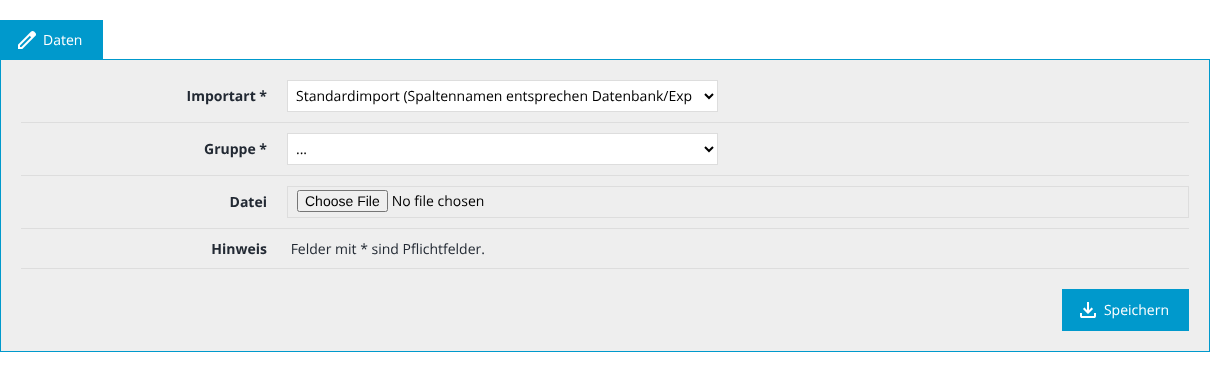
- Importieren liest eine CSV-Datei ein, zum Beispiel aus Excel. Die Adressen sind danach sofort freigegeben und gelten als bestätigt. Sie bekommen weder Bestätigungs- noch Willkommensmail.
- Unter Importart wählen Sie den Standardimport, bei dem die Spaltennamen der Datei denen des Exports entsprechen, oder den Import mit Spalten-Mapping: Nach dem Hochladen ordnen Sie jeder Spalte ein Feld zu. Hat Ihre Agentur in den Optionen eine Mappingdatei hinterlegt, ist der Import mit Spalten-Mapping vorausgewählt und die Zuordnung daraus vorbelegt. Sie können trotzdem umstellen. Die hinterlegte Datei steht in den Optionen unter Aktuell, ein Klick auf das Löschen-Symbol daneben entfernt sie. Ist die hochgeladene Mappingdatei ungültig, etwa weil es ein Zielfeld nicht gibt oder die Datei leer ist, erscheint nach dem Speichern oben kurz die Meldung „Daten konnten nicht gespeichert werden.“. Die Datei ist dann nicht gespeichert, unter Aktuell steht weiter die bisherige.
- Importieren Sie deshalb nur Adressen, deren Einwilligung Sie nachweisen können, etwa eine unterschriebene Anmeldeliste. Bewahren Sie diesen Nachweis selbst auf.
- Nicht übernommen werden Adressen, die schon in der Gruppe stehen, die sich abgemeldet haben oder unzustellbar sind, auch in einer anderen Gruppe, und Adressen auf der Sperrliste (siehe Empfängerdaten löschen). Ebenso Zeilen, in denen die Datei eine Abmeldung oder Unzustellbarkeit vermerkt.
- Exportieren lädt die Empfänger als Datei herunter, so wie sie der Filter gerade zeigt.
Protokoll der An- und Abmeldungen
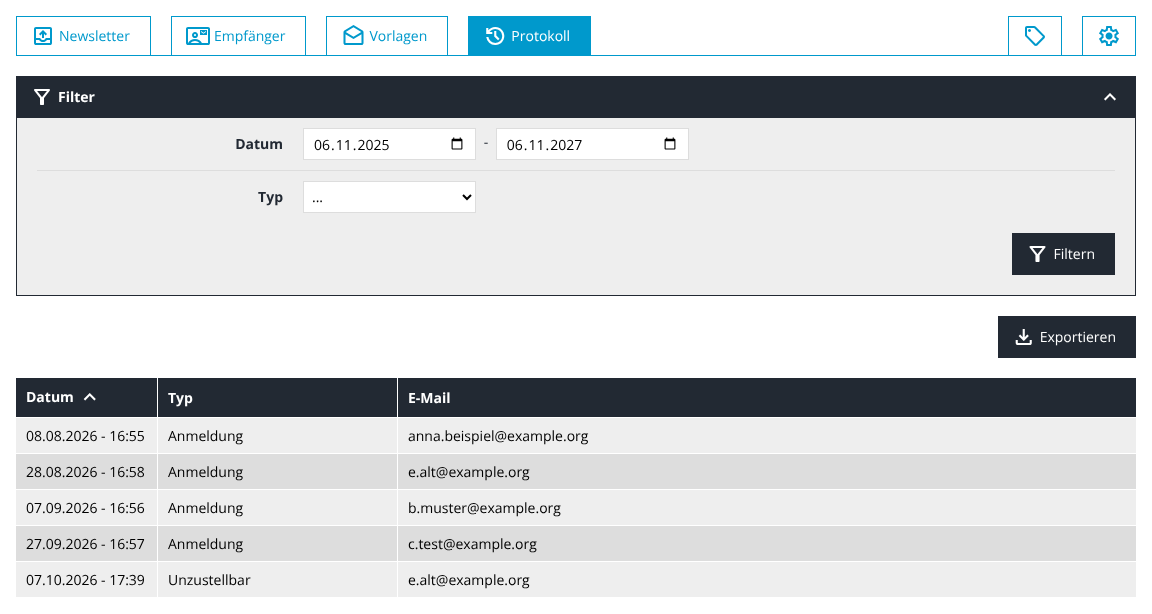
Im Reiter Protokoll steht, wann eine Adresse ihre Anmeldung bestätigt oder sich abgemeldet hat. Der Filter nach Datum steht hier immer zur Verfügung. Der Typ Unzustellbar bedeutet, dass die Adresse wegen Rückläufern gesperrt wurde. Die E-Mail-Adresse kommt vom Empfänger. Wird er gelöscht, von Hand oder mit Empfängerdaten löschen, verschwinden auch seine Einträge hier. Damit belegen Sie im Zweifel, seit wann jemand eingewilligt hat. Über Exportieren laden Sie die Liste herunter. Wie lange Sie solche Nachweise aufbewahren, klären Sie mit Ihrer Datenschutzbeauftragten oder Ihrem Datenschutzbeauftragten.
Gruppen und Absender
Gruppen und Absender öffnen Sie über die Zahnräder neben den Feldern Gruppe und Absender im Filter der Aussendungen. Es öffnet sich das Fenster Gruppen bzw. Absender.
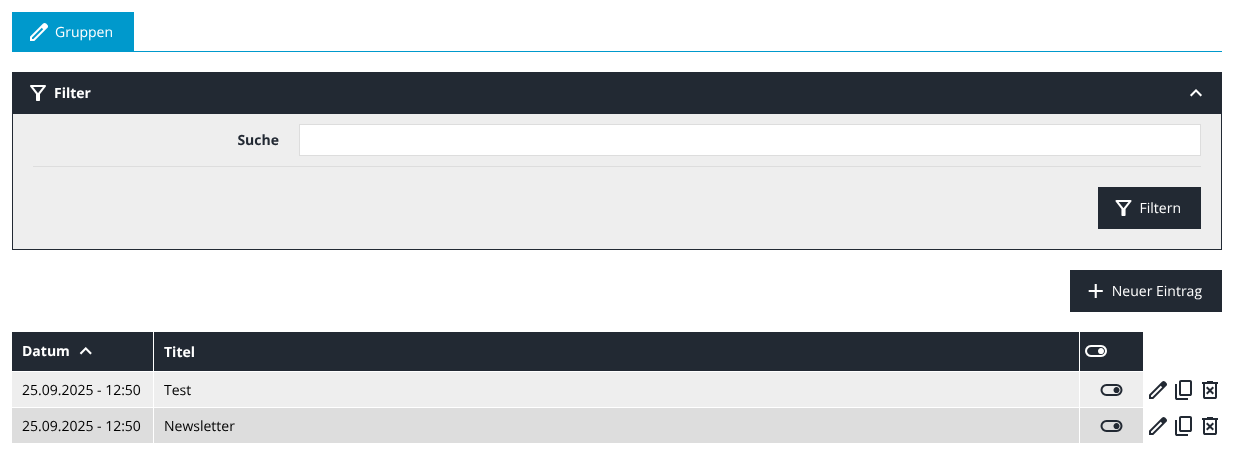
Eine Gruppe hat nur einen Titel. Mehrere Gruppen lohnen sich, wenn Sie verschiedenen Personen verschiedene Newsletter schicken, etwa Kunden und Interessenten.
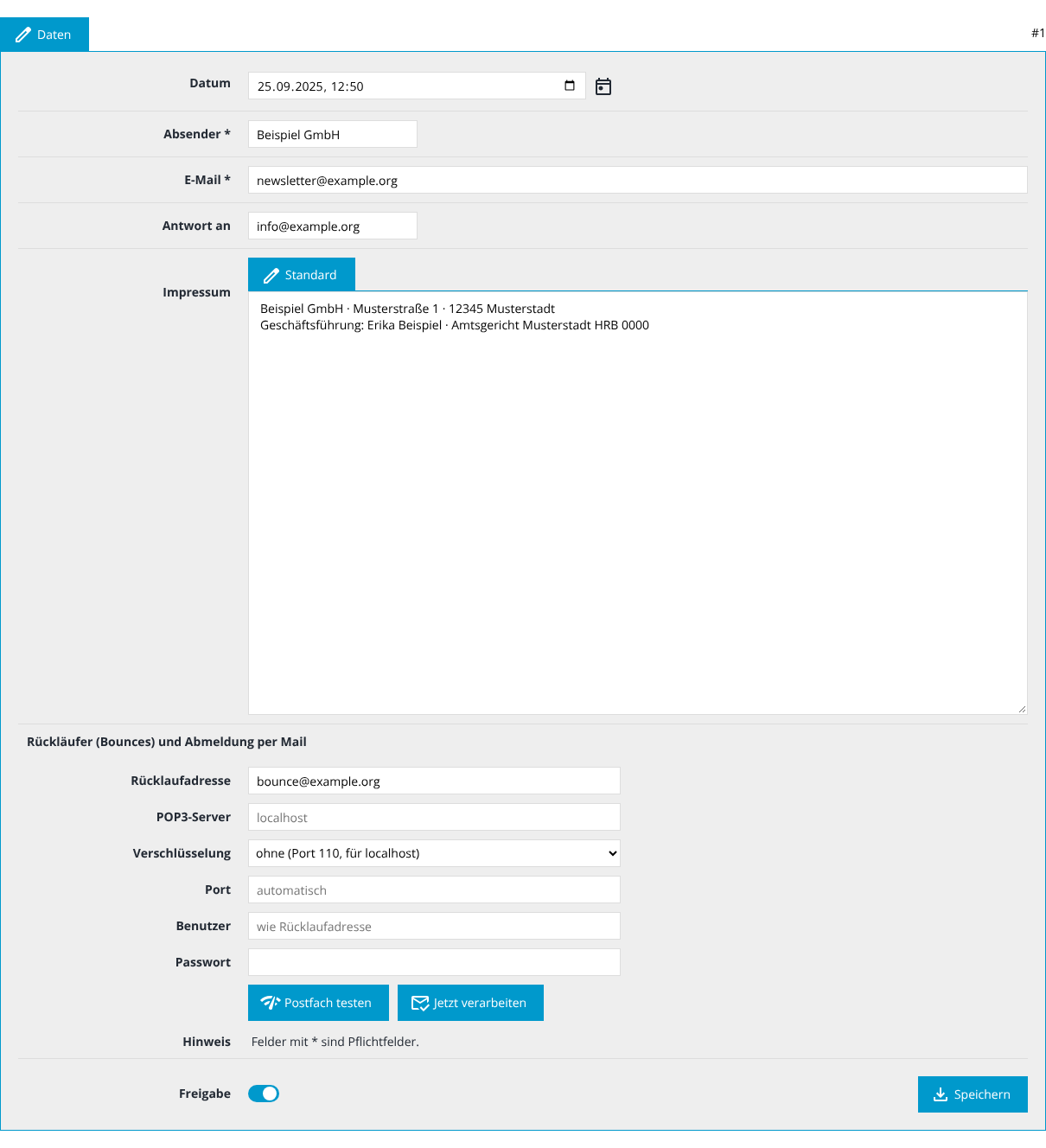
- Absender und E-Mail: Name und Adresse, die beim Empfänger als Absender erscheinen. Die Adresse sollte zu Ihrer Domain gehören, sonst landen Newsletter leichter im Spam. Ob eine Adresse funktioniert, prüft am besten Ihre Agentur. Hat Ihre Agentur für die Adresse ein Mailkonto (SMTP) hinterlegt, bleibt die Verbindung für die ganze Aussendung offen. Eine Rücklaufadresse (siehe unten) sollte dann zur Domain des Mailkontos gehören, sonst lehnen manche Anbieter die Mails ab.
- Antwort an: wohin Antworten auf den Newsletter gehen.
- Impressum: der Text für den Platzhalter
[IMPRINT].
Rückläufer und Abmeldung per Mail
Kann eine E-Mail nicht zugestellt werden, schickt der Mailserver des Empfängers eine Fehlermeldung zurück, einen Rückläufer (Bounce). Mit einer Rücklaufadresse wertet das Modul diese Meldungen selbst aus. Das richtet meist Ihre Agentur ein.
Voraussetzung: ein eigenes Postfach beim Hoster, das sonst niemand abruft, auf der Domain des Absenders, zum Beispiel bounce@ihre-domain.de. Der SPF-Eintrag der Domain muss den Webserver als Absender erlauben.
- Rücklaufadresse: die Adresse dieses Postfachs. Bleibt das Feld leer, wird wie bisher ohne Auswertung verschickt.
- POP3-Server: leer, wenn das Postfach auf demselben Server liegt (localhost).
- Verschlüsselung: ohne, SSL oder STARTTLS. Port bleibt meist leer, dann passt er zur Verschlüsselung.
- Benutzer: leer, wenn er der Rücklaufadresse entspricht.
- Passwort: wird verschlüsselt gespeichert und nie wieder angezeigt. Lassen Sie das Feld beim nächsten Speichern leer, bleibt das gespeicherte Passwort erhalten.
- Postfach testen: meldet sich am Postfach an und zeigt, wie viele E-Mails darin liegen. Speichern Sie vorher, getestet wird mit den gespeicherten Angaben.
- Jetzt verarbeiten: wertet das Postfach sofort aus statt beim nächsten Durchlauf und zeigt eine Zusammenfassung.
Bei der Auswertung passiert Folgendes:
- Adressen, die es nicht gibt, werden sofort gesperrt.
- Vorübergehende Fehler, etwa ein volles Postfach, werden gezählt. Ab dem dritten innerhalb von 30 Tagen wird die Adresse gesperrt. Fehler vor der letzten Bestätigung der Anmeldung zählen nicht mit.
- Wer im Mailprogramm auf „Abbestellen“ klickt und das Programm dafür eine E-Mail schickt, wird abgemeldet, mit den Folgen wie unter Empfängerdaten löschen.
- Abwesenheitsnotizen werden übergangen.
- Ausgewertete E-Mails werden aus dem Postfach gelöscht. E-Mails, die das Modul nicht zuordnen kann, bleiben liegen und werden nach 14 Tagen gelöscht.
Gesperrte Adressen finden Sie in den Empfängern mit dem Filter Unzustellbar, die Sperre steht im Reiter Protokoll.
Umzug aus dem alten Newsletter
Gruppen, Empfänger und Vorlagen aus einem alten Newsletter übernimmt Ihre Agentur, je nach altem System auch Absender (Name und Adresse) und die bisherigen Aussendungen. Übernommen werden nur bestätigte Empfänger, sie gelten als bestätigt und bekommen keine Bestätigungs- oder Willkommensmail. Wer im alten Newsletter abgemeldet war, kommt mit Empfängerdaten löschen nur auf die Sperrliste, sonst als abgemeldet.
Bei der Übernahme wird nichts verschickt. Schon verschickte Aussendungen stehen als fertig verschickt in der Liste, Sie können sie nur kopieren. Nicht verschickte kommen ohne Versand und gehen erst hinaus, wenn Sie sie starten. Bilder im Text übernommener Aussendungen bleiben Verweise auf die alte Website.
Labels und Optionen
Das Etikett und das Zahnrad oben rechts richten das Modul ein, zum Beispiel Empfängerdaten löschen, die Ordner für Bilder und Dateien, die Vorgaben für die Links und die Grenze Opt-in-Mails je Stunde (0 = ohne Grenze). Der Schalter Zeitraumfilter blendet den Filter nach Datum in den Listen Newsletter, Empfänger und Vorlagen ein oder aus. Eigene Platzhalter stehen in der Gruppe Newsletter-Platzhalter, ganz unten folgt die Gruppe CSV-Import mit der Mappingdatei. Das macht Ihre Agentur, siehe Labels und Optionen der Module. Die Meldungen auf der Website nach Anmeldung, Bestätigung und Abmeldung, den Einwilligungstext und die Texte der Bestätigungs- und Abmeldeseite ändern Sie unter Texte der Website, zum Beispiel SUCCESS_SUBSCRIBED.
Captcha in der Gruppe Allgemein (Standard: an) schützt das Anmeldeformular der Website gegen Programme, die Formulare automatisch ausfüllen. Anmeldungen in der Kasse, bei der Registrierung und über eine andere Installation prüft es nicht. Besucher sehen und klicken nichts: Der Browser löst beim Absenden eine kleine Rechenaufgabe, meist in weniger als einer Sekunde, und der Server prüft die Lösung. Das Captcha setzt kein Cookie und fragt bei keinem fremden Dienst an, braucht aber JavaScript im Browser. Wirksam ist es nur, wenn Ihre Agentur das Captcha in das Anmeldeformular des Designs eingebaut hat. Ohne Captcha funktioniert die Anmeldung wie bisher, nur ohne diesen Schutz. Ob Ihr Design es enthält, erfahren Sie von Ihrer Agentur. Schlägt die Prüfung fehl, etwa weil JavaScript abgeschaltet ist, wird die Adresse nicht eingetragen und die Website zeigt die Meldung ERROR_CAPTCHA. Anmeldungen aus dem Anonymisierungsnetz Tor trägt Comator bei eingeschaltetem Captcha nicht ein, auch wenn das Design kein Captcha enthält, und schickt keine E-Mail; die Website zeigt trotzdem die Erfolgsmeldung. Die Liste der Tor-Adressen lädt der Cronjob einmal am Tag; ist sie älter als 48 Stunden, etwa weil der Cronjob nicht läuft, weist Comator niemanden ab.