
Shop
Shop: Produkte
Im Modul Produkte pflegen Sie das Sortiment Ihres Shops: Artikelnummer, Texte, Bilder, Preise und Bestand. Produkte mit Auswahl, etwa in verschiedenen Größen, bekommen Varianten. Tags beschreiben Merkmale für den Filter, Addons sind Zusatzoptionen mit Aufpreis.
Die Liste
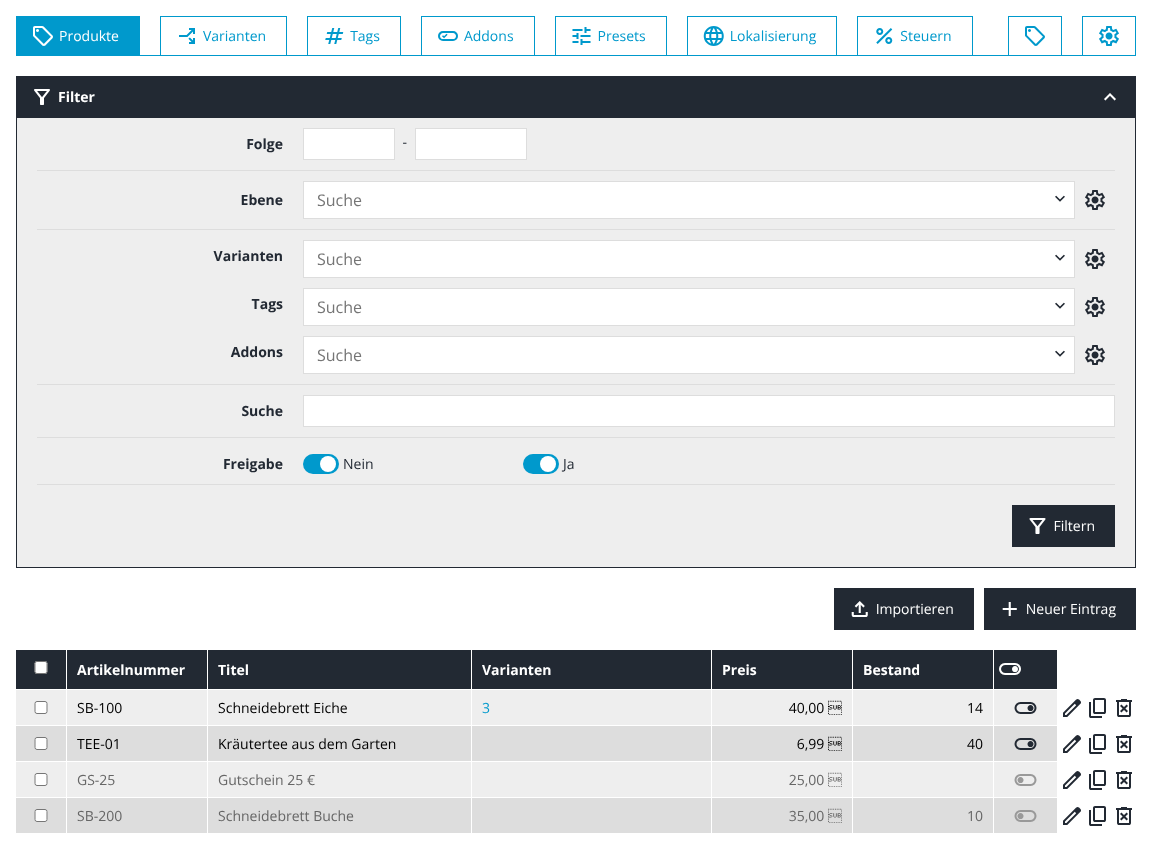
- Varianten: wie viele Varianten ein Produkt hat.
- Preis: der Bruttopreis des Hauptprodukts.
- Bestand: bei Produkten mit Varianten die Summe aller Varianten.
- Filtern können Sie nach Kategorie (Ebene), nach Varianten, Tags und Addons. Die Suche durchsucht Titel, Texte und Artikelnummern.
Liste, Filter und Mehrfachauswahl funktionieren wie in den ersten Schritten beschrieben. Ein Produkt ohne Freigabe erscheint nicht in den Listen des Shops.
Ein Produkt anlegen
Klicken Sie auf Neuer Eintrag. Das Fenster hat mehrere Reiter. Für ein einfaches Produkt reichen Daten, Text und Bilder.
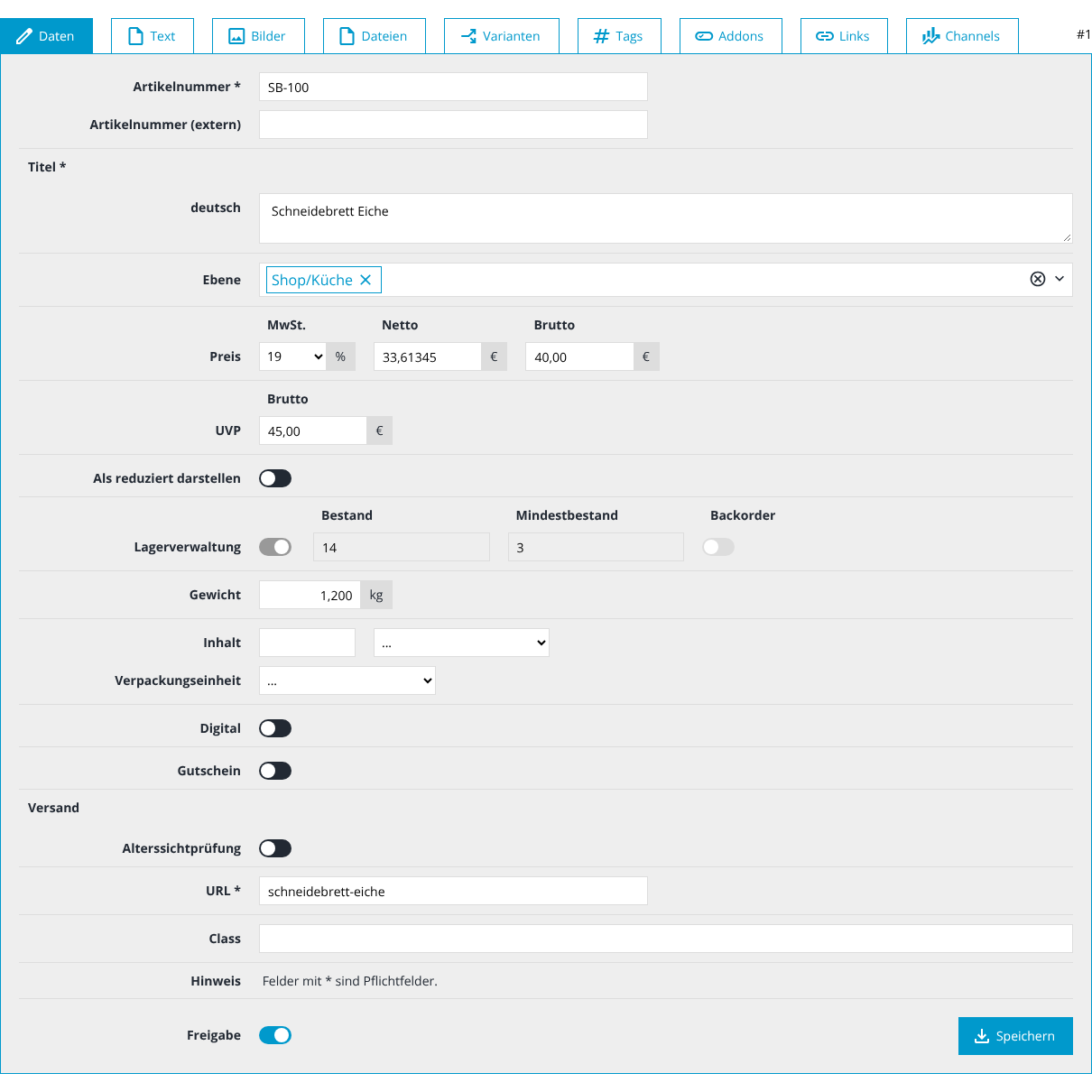
- Artikelnummer (Pflichtfeld): Ihre eigene Nummer. Artikelnummer (extern) ist zum Beispiel die Nummer des Herstellers.
- Titel (Pflichtfeld): der Produktname. Daraus entsteht die URL, der Teil der Adresse der Produktseite.
- Ebene: die Kategorie. Kategorien sind Seiten aus dem Modul Inhalte, im Beispiel „Shop/Küche“. Ein Produkt kann in mehreren Kategorien stehen. Es erscheint auch in der übergeordneten Kategorie.
- Preis: Wählen Sie den Steuersatz unter MwSt. und tragen Sie Netto oder Brutto ein. Das andere Feld rechnet sich aus. Im Shop sieht der Kunde den Bruttopreis.
- UVP: die unverbindliche Preisempfehlung des Herstellers, brutto. Ob und wo sie im Shop erscheint, legt das Design fest; dort muss sie als „UVP“ beschriftet sein. Tragen Sie hier keinen früheren eigenen Preis ein, um eine Preissenkung zu zeigen, dafür gibt es Als reduziert darstellen.
- Als reduziert darstellen: für eine Preissenkung, die der Shop zeigen soll. Senken Sie den Preis, setzen Sie den Haken und speichern Sie. Der Shop zeigt dann neben dem Preis den niedrigsten Preis der letzten 30 Tage vor der Senkung, wie es § 11 der Preisangabenverordnung für beworbene Preissenkungen verlangt. Wie das aussieht, legt das Design fest. Liegt der Preis nicht unter diesem Vergleichspreis, erscheint nichts. Varianten übernehmen den Haken vom Hauptprodukt.
- Lagerverwaltung, Bestand, Mindestbestand, Backorder: siehe Lager.
- Gewicht in Kilogramm, zum Beispiel für Versandkosten nach Gewicht.
- Inhalt mit Einheit, zum Beispiel 100 Gramm. Daraus berechnet der Shop den Grundpreis, etwa „6,99 € / 100 g“.
- Digital und Gutschein: Für solche Produkte führt der Shop keinen Bestand, sie sind immer lieferbar. Eine Bestellung nur aus solchen Produkten hat keine Versandkosten und den Versandstatus „Kein Versand“, siehe Bestellungen.
- Mindestmenge und Schrittweite: nur sichtbar, wenn Ihre Agentur in den Optionen Mindestmenge und Schrittweite eingeschaltet hat, siehe Mengen im Warenkorb.
- Alterssichtprüfung (im Abschnitt Versand): Der Shop wertet den Schalter derzeit nicht selbst aus. Ob er auf Ihrer Website etwas bewirkt, weiß Ihre Agentur.
- Freigabe: Erst mit Freigabe erscheint das Produkt im Shop.
Für den Vergleichspreis merkt sich Comator jede Preisänderung, beim Speichern im Produkt, bei Varianten und beim Import. Das geschieht erst seit der Version mit dieser Funktion (Produkte 1.0.12). Senken Sie einen Preis kurz danach, gibt es noch keinen Vergleichspreis.
Gewicht und Inhalt dürfen leer bleiben. Berechnet Ihr Shop die Versandkosten nach Gewicht, tragen Sie das Gewicht ein.
Texte, Bilder und Dateien
- Text: Teaser (kurz, meist in der Liste), Text (die Beschreibung auf der Produktseite), Zusatz (zum Beispiel Pflegehinweise), Link und Linktext sowie Meta Title und Meta Description für Suchmaschinen. Wo welcher Text erscheint, legt das Design fest.
- Lieferzeit (im Reiter Text, je Sprache): nur ausfüllen, wenn das Produkt eine andere Lieferzeit hat als der Shop sonst, zum Beispiel „5–7 Werktage (Sonderanfertigung)“. Leer gilt der Standard des Shops. Bei Varianten ist das Feld wie der Link mit dem Hauptprodukt verknüpft: Ohne eigene Angabe gilt die des Hauptprodukts, nach einem Klick auf das Ketten-Symbol tragen Sie eine eigene ein. Wo die Lieferzeit erscheint, legt das Design fest.
- Bilder und Dateien: wie bei den Inhaltselementen. Das erste Bild ist meist das Vorschaubild in der Liste.
- Links: weitere Verweise, etwa zum Hersteller.

Lager
Ist Lagerverwaltung an, zieht jede Bestellung die Menge vom Bestand ab.
- Mindestbestand: Ist der Bestand kleiner oder gleich diesem Wert, zeigt der Shop „wenig vorrätig“ oder Ähnliches, je nach Design.
- Bestand 0: Das Produkt ist ausverkauft und lässt sich nicht bestellen.
- Backorder: Ist der Schalter an, lässt sich das Produkt auch bei Bestand 0 weiter bestellen, etwa wenn Sie nachproduzieren.
Liegt ein Produkt im Warenkorb, reserviert der Shop die Menge für eine Weile. Schickt der Kunde die Bestellung ab, gilt die Reservierung 24 Stunden für diese Bestellung, damit er in Ruhe bezahlen kann. Der verfügbare Bestand im Shop kann deshalb kurz kleiner sein als der Bestand im Backend.
Mengen im Warenkorb
Wie viele Stück eines Artikels höchstens in einer Position des Warenkorbs liegen, legt die Option Höchstmenge je Position in der Gruppe Lager fest (Standard 99).
Verkaufen Sie einen Artikel nur in größeren Mengen, etwa ab 5 Stück und dann in Fünferschritten, schaltet Ihre Agentur in den Optionen unter Felder im Artikel die Option Mindestmenge und Schrittweite ein. Im Reiter Daten stehen dann zwei Felder:
- Mindestmenge: so viele Stück legt der Shop mindestens in den Warenkorb.
- Schrittweite: um so viele Stück steigt die Menge ab der Mindestmenge. Bei Mindestmenge 5 und Schrittweite 5 sind 5, 10, 15 und so weiter möglich.
- Leer bedeutet 1, also keine Vorgabe.
- Bei einer Variante übernimmt ein leeres Feld den Wert des Hauptprodukts, er steht grau im Feld. Ein eigener Wert gilt nur für diese Variante.
Gibt ein Kunde eine Menge ein, die nicht passt, rundet der Warenkorb auf die nächste passende Menge auf, aus 7 wird im Beispiel 10. Die Höchstmenge liegt dann ebenfalls auf diesem Raster, bei 99 sind es 95 Stück. Passt eine Position später nicht mehr, etwa weil Sie die Werte geändert haben, passen Kasse und Bestellung die Menge an. Ob und wie der Shop darauf hinweist, legt das Design fest. Schalten Sie die Option aus, bleiben die Werte gespeichert, wirken aber nicht.
Versandarten je Produkt
Unter Digital und Gutschein steht im Reiter Daten der Abschnitt Versand mit der Alterssichtprüfung. Hat Ihre Agentur in den Optionen der Bestellungen den Schalter Versand je Produkt eingeschaltet, steht dort zusätzlich die Auswahl Versandarten. Damit legen Sie fest, wie und wohin ein Produkt geliefert werden darf, etwa nur per Express innerhalb Deutschlands.
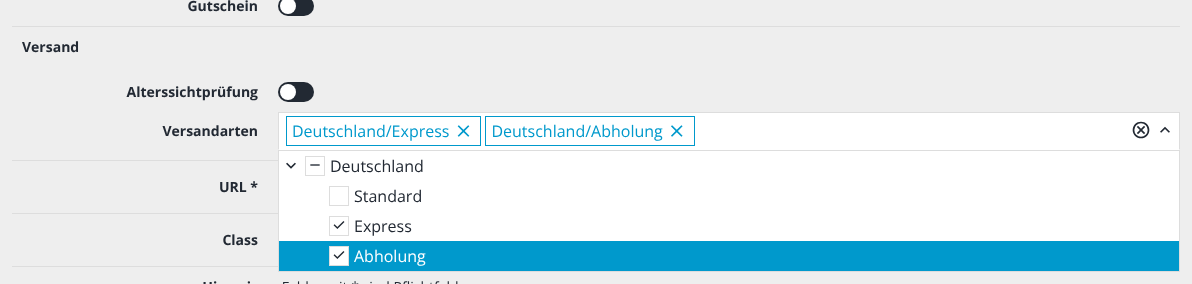
- Die Auswahl ist aufgebaut wie die der Ebene: die Versandzone, darunter ihre Versandarten. Angeboten wird jede Kombination, für die es einen eingeschalteten Versandpreis gibt. Ein Haken an der Zone wählt alle ihre Versandarten.
- Nichts gewählt (Standard): keine Einschränkung.
- Einträge gewählt: Das Produkt lässt sich nur mit diesen Kombinationen bestellen. Mit „Deutschland/Express“ und „Deutschland/Abholung“ also nur per Express oder Abholung und nur nach Deutschland.
- Varianten folgen dem Hauptprodukt. In einer Variante gibt es die Auswahl nicht.

In der Kasse erscheinen nur Versandarten, die alle Produkte im Warenkorb erlauben. Gutscheine und digitale Produkte zählen dabei nicht mit. Passt keine Versandart oder wird in das gewählte Land nicht geliefert, bekommt der Kunde eine Meldung; den Text legt das Design fest. Lässt die Einschränkung keine Lieferung in ein Land zu, etwa nur Abholung, zeigen PayPal, Stripe und Amazon Pay keinen Express-Knopf.
Varianten
Gibt es ein Produkt in mehreren Ausführungen, etwa in drei Größen, legen Sie es einmal an und erzeugen daraus Varianten. Jede Variante hat eine eigene Artikelnummer und einen eigenen Bestand, Preis und Bilder kann sie vom Hauptprodukt übernehmen.
- Speichern Sie das Produkt zuerst einmal, mit Preis.
- Öffnen Sie den Reiter Varianten.
- Klicken Sie neben Variante hinzufügen auf das Plus, wählen Sie die Gruppe (im Beispiel „Größe“) und unter Eigenschaft die gewünschten Werte. Schneller geht es mit einer Vorlage unter Vorlage hinzufügen.
- Klicken Sie auf Speichern. Für jeden Wert, bei mehreren Gruppen für jede Kombination, entsteht eine Variante.
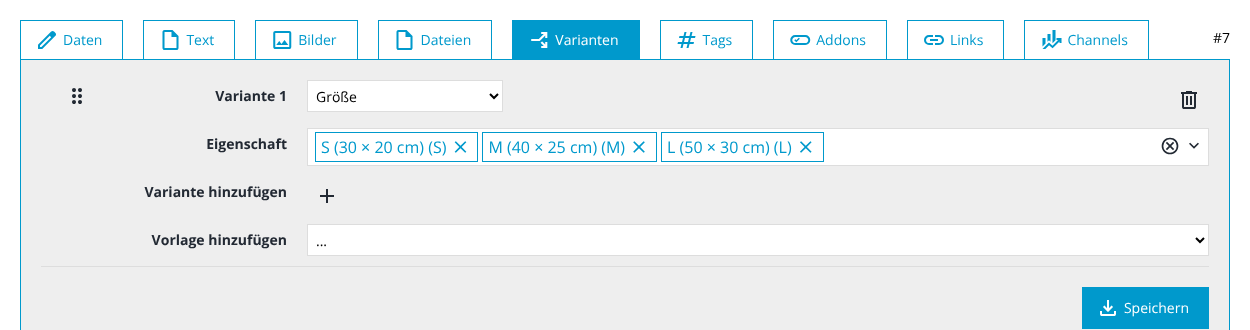
Nach dem Speichern stehen die Varianten untereinander im selben Reiter:
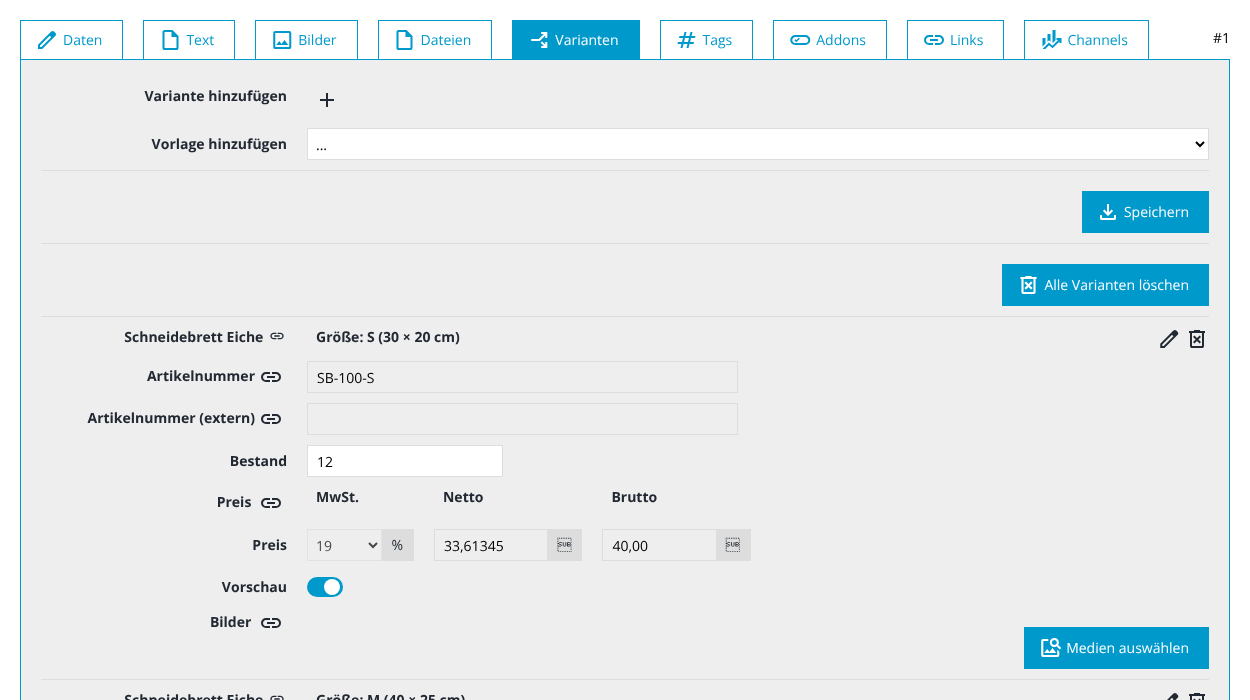
- Ketten-Symbol neben einem Feld: Die Variante übernimmt den Wert vom Hauptprodukt. Ändern Sie dort den Preis, ändert er sich bei der Variante mit. Ein Klick auf das Symbol löst die Verbindung (durchgestrichene Kette), dann hat die Variante einen eigenen Wert, im Beispiel einen höheren Preis für die Größe L.
- Artikelnummer: Das Backend setzt sie aus der Nummer des Hauptprodukts und dem Kürzel der Eigenschaft zusammen, etwa
SB-100-S. - Bestand: Neue Varianten haben den Bestand 0 und sind damit ausverkauft. Tragen Sie den Bestand jeder Variante ein.
- Vorschau: Diese Variante liefert das Vorschaubild für Liste und Produktseite. Höchstens eine Variante je Produkt.
- Das Stift-Symbol rechts öffnet die Variante mit allen Feldern, der Papierkorb löscht sie. Alle Varianten löschen entfernt alle auf einmal.
Welche Gruppen und Werte es gibt, pflegen Sie im Reiter Varianten des Moduls:
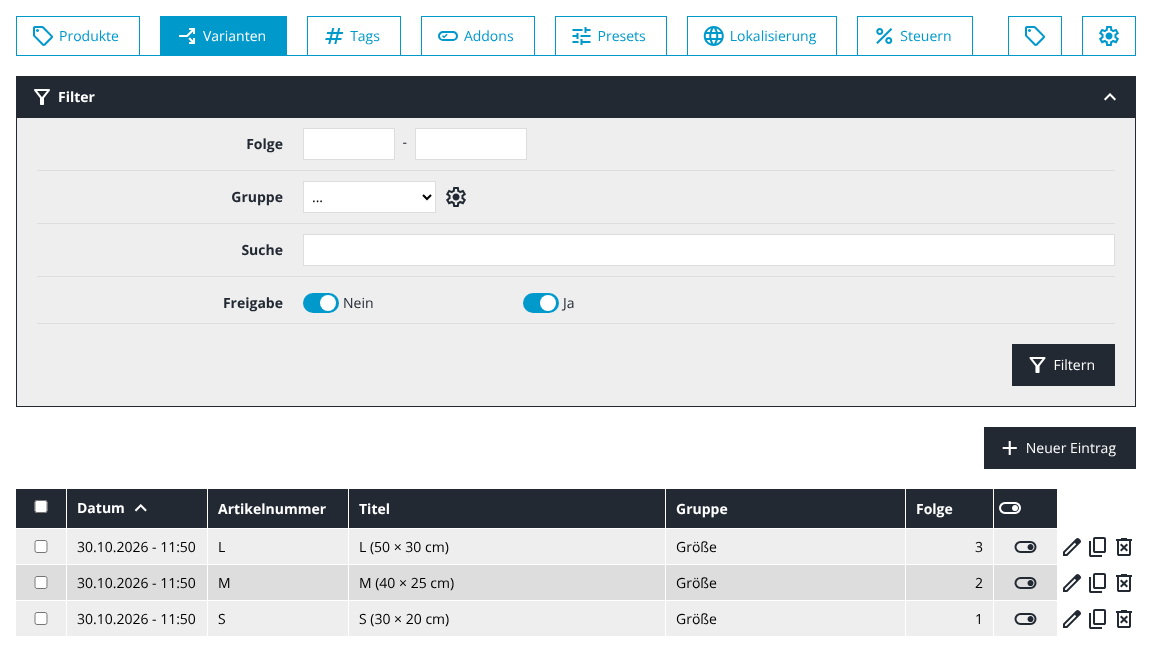
Neue Werte legen Sie mit Neuer Eintrag an, neue Gruppen über das Zahnrad neben Gruppe im Filter. Ob eine Gruppe im Filter, in der Liste, auf der Produktseite oder im Warenkorb erscheint, stellen Sie an der Gruppe ein. Das richtet meist Ihre Agentur ein.
Tags
Tags beschreiben Merkmale, nach denen Kunden filtern, etwa „Holzart: Eiche“ oder eine Marke. Anders als Varianten erzeugen sie keine eigenen Artikel. Im Produkt wählen Sie sie im Reiter Tags, so wie die Addons unten. Gruppen und Werte pflegen Sie im Reiter Tags des Moduls, genauso wie bei den Varianten.
Addons
Addons sind Zusatzoptionen, die der Kunde beim Bestellen wählt, zum Beispiel eine Gravur. Ein Addon kann den Preis ändern.
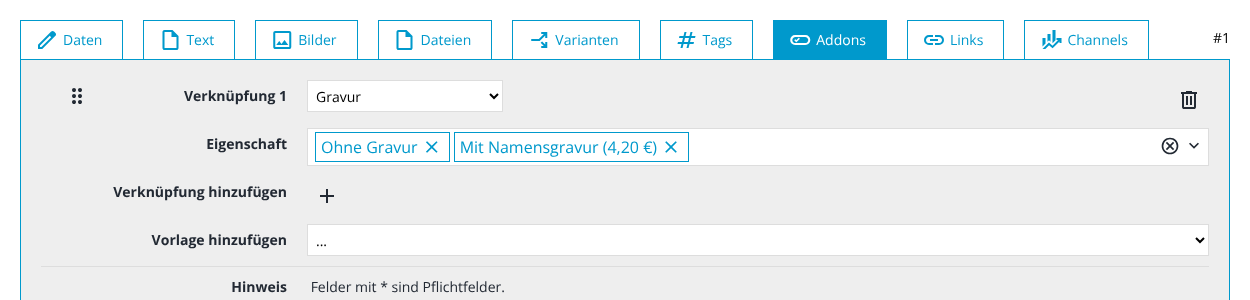
- Klicken Sie im Produkt neben Verknüpfung hinzufügen auf das Plus, wählen Sie die Gruppe und die Werte und speichern Sie.
- Ein fester Aufpreis wird netto eingetragen und angezeigt. Im Beispiel kostet die Gravur 4,20 € netto, der Kunde zahlt mit 19 % Steuer 5,00 €.
- Gruppen, Werte und Aufpreise pflegen Sie im Reiter Addons des Moduls. Dort legen Sie auch fest, ob die Wahl Pflicht ist und welcher Wert vorgewählt ist.
Presets
Ein Preset fasst Werte zusammen, die Sie oft gemeinsam brauchen, etwa alle Brettgrößen. In den Reitern Varianten, Tags und Addons eines Produkts wählen Sie es unter Vorlage hinzufügen und haben alle Werte auf einmal. Presets pflegen Sie im Reiter Presets des Moduls.
Importieren
Mit Importieren lesen Sie viele Produkte auf einmal aus einer CSV-Datei ein, zum Beispiel aus Excel oder einer Warenwirtschaft.
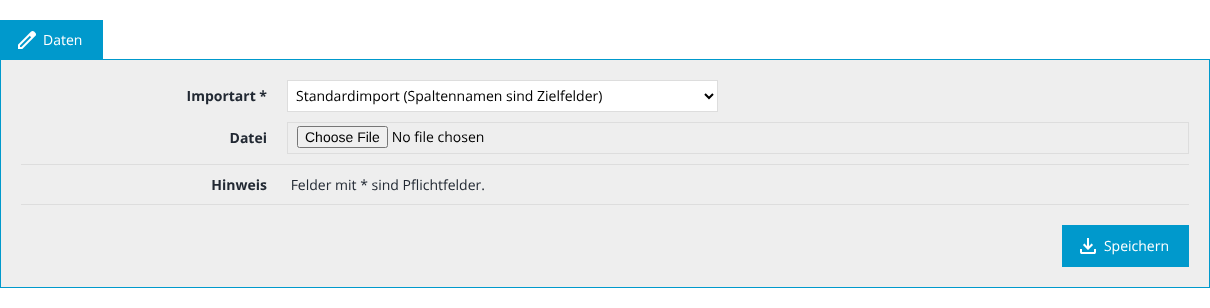
- Standardimport: Die Spaltennamen der Datei sind die Felder im Shop.
- Import mit Spalten-Mapping: Nach dem Hochladen ordnen Sie jeder Spalte ein Feld zu, auch die Lieferzeit je Sprache. Eine Zuordnung, die immer gleich bleibt, kann Ihre Agentur in den Optionen in der Gruppe CSV-Import als Mappingdatei hinterlegen. Dann ist der Import mit Spalten-Mapping vorausgewählt und die Zuordnung daraus vorbelegt, umstellen können Sie trotzdem. Die hinterlegte Datei steht in den Optionen unter Aktuell, ein Klick auf das Löschen-Symbol daneben entfernt sie. Ist die hochgeladene Mappingdatei ungültig, etwa weil es ein Zielfeld nicht gibt oder die Datei leer ist, erscheint nach dem Speichern oben kurz die Meldung „Daten konnten nicht gespeichert werden.“. Die Datei ist dann nicht gespeichert, unter Aktuell steht weiter die bisherige.
- Am Ende zeigt der Import, wie viele Produkte neu, aktualisiert oder fehlerhaft waren und wie viele Varianten entstanden sind.
Lassen Sie den ersten Import mit Ihrer Agentur zusammen laufen. Ein Import ändert viele Produkte auf einmal, und eine falsche Zuordnung lässt sich nicht mit einem Klick zurücknehmen.
Produkte und Kategorien aus einem alten Shop übernimmt Ihre Agentur beim Umzug mit Bildern, Dateien und Weiterleitungen der alten Adressen.
Steuern, Lokalisierung und Optionen

- Steuern: die Steuersätze, die Sie beim Preis wählen. Ändert sich ein Steuersatz, sprechen Sie mit Ihrer Agentur und Ihrem Steuerberater, bevor Sie hier etwas ändern. Für andere Länder siehe Preise und Steuern je Land.
- Lokalisierung: die Länder für Preise und Steuern. Die Spalte Land zeigt den Namen, etwa „Österreich“, daneben steht der interne Name. Die Suche findet beide. Im Fenster eines Landes stehen unten seine Staaten (Bundesland/Kanton), je mit internem Namen, Code und Freigabe. Der Code ist das Postkürzel, etwa
NYfür New York; für die USA sind alle vorbelegt. Ihn brauchen Exporte wie Printful, eine Bestellung in die USA ohne Code geht dort nicht hinaus. Hat ein Land freigegebene Staaten und fragt das Formular des Designs danach, muss der Kunde in Kasse und Kundenkonto einen Staat wählen. Entfernen Sie einen Staat, verschwindet er auch aus den gespeicherten Kundenadressen und Rechnungskunden. - Das Zahnrad oben rechts öffnet die Optionen: welche Felder das Produktfenster zeigt, Preise nach Land und Drittländer, Staffelpreise, der Kategorienfilter im Shop, die Standardsortierung der Produktliste in der Gruppe Artikelliste im Shop (Folge, Artikelnummer, Name oder Preis, je auf- oder absteigend; sie gilt, solange der Besucher nichts anderes wählt, auch ohne die Sortierauswahl für Besucher, und neue Produkte müssen dann nicht von Hand einsortiert werden), Ordner für Bilder und Dateien, Vorgaben für neue Produkte, die Mengen im Warenkorb und ganz unten die Gruppe CSV-Import mit der Mappingdatei. Das Etikett enthält die Beschriftungen im Backend. Beides richtet Ihre Agentur ein, siehe Labels und Optionen der Module.
Preise und Steuern je Land
Ohne die Option Preise nach Land gelten überall die Preise und Steuersätze des Standardlands, ausgenommen die Drittländer (siehe unten). Ist sie an, kann ein Produkt je Land eigene Preise haben. Warenkorb, Kasse und Bestellung rechnen mit dem Lieferland, also dem Land der Lieferadresse, sonst der Rechnungsadresse. Vor der Kasse zeigt der Shop die Preise für das Land, das der Besucher zuletzt in der Kasse gewählt hat, sonst für das Land der Standardadresse des angemeldeten Kunden, sonst für das Standardland.
- Preise anlegen: Speichern Sie unter Steuern einen Steuersatz für ein Land außer dem Standardland, den noch keine Preise nutzen, erscheinen im Fenster zwei Felder. Preise anlegen: Brutto übernimmt den Endpreis des Standardlands, Netto den Nettopreis, der Endpreis ergibt sich dann aus dem neuen Satz. Entspricht Steuersatz: Alle oder ein Satz des Standardlands; dann bekommen nur Produkte mit diesem Satz Preise. Speichern Sie noch einmal, legt der Shop die Preise für Produkte und Varianten an, mit Staffelpreisen und UVP, und schaltet Preise nach Land ein. Die Auswahl zeigt Titel und Wert, etwa „Standard 19 %“. Für Österreich also erst 20 % mit „Standard 19 %“, dann 10 % mit „Ermäßigt 7 %“.
- Steuersatz löschen: Nutzen Preise den Satz, fragt das Backend nach der üblichen Rückfrage noch einmal und nennt die betroffenen Produkte. OK löscht den Steuersatz samt dieser Preise, Abbrechen löscht nichts.
- Drittländer (Optionen, Gruppe Preise): Länder, in die Sie ohne Mehrwertsteuer liefern, etwa die Schweiz. Dort zahlt der Kunde denselben Bruttopreis wie im Standardland, ausgewiesen mit 0 % Steuer, solange das Produkt für dieses Land keinen eigenen Preis hat. Leer heißt: aus. Länder, die weder eigene Preise haben noch Drittland sind, rechnen wie das Standardland. Den Hinweis auf der Rechnung legen Sie in den Rechnungen fest.
Welche Länder Sie wie behandeln, klären Sie mit Ihrer Steuerberatung.
Exporte zu Google Shopping, Amazon oder Printful sind eigene Module. Gibt es sie auf Ihrer Website, richtet Ihre Agentur sie ein. Welche Produkte übertragen werden, legen Sie je Produkt im Reiter Channels fest.